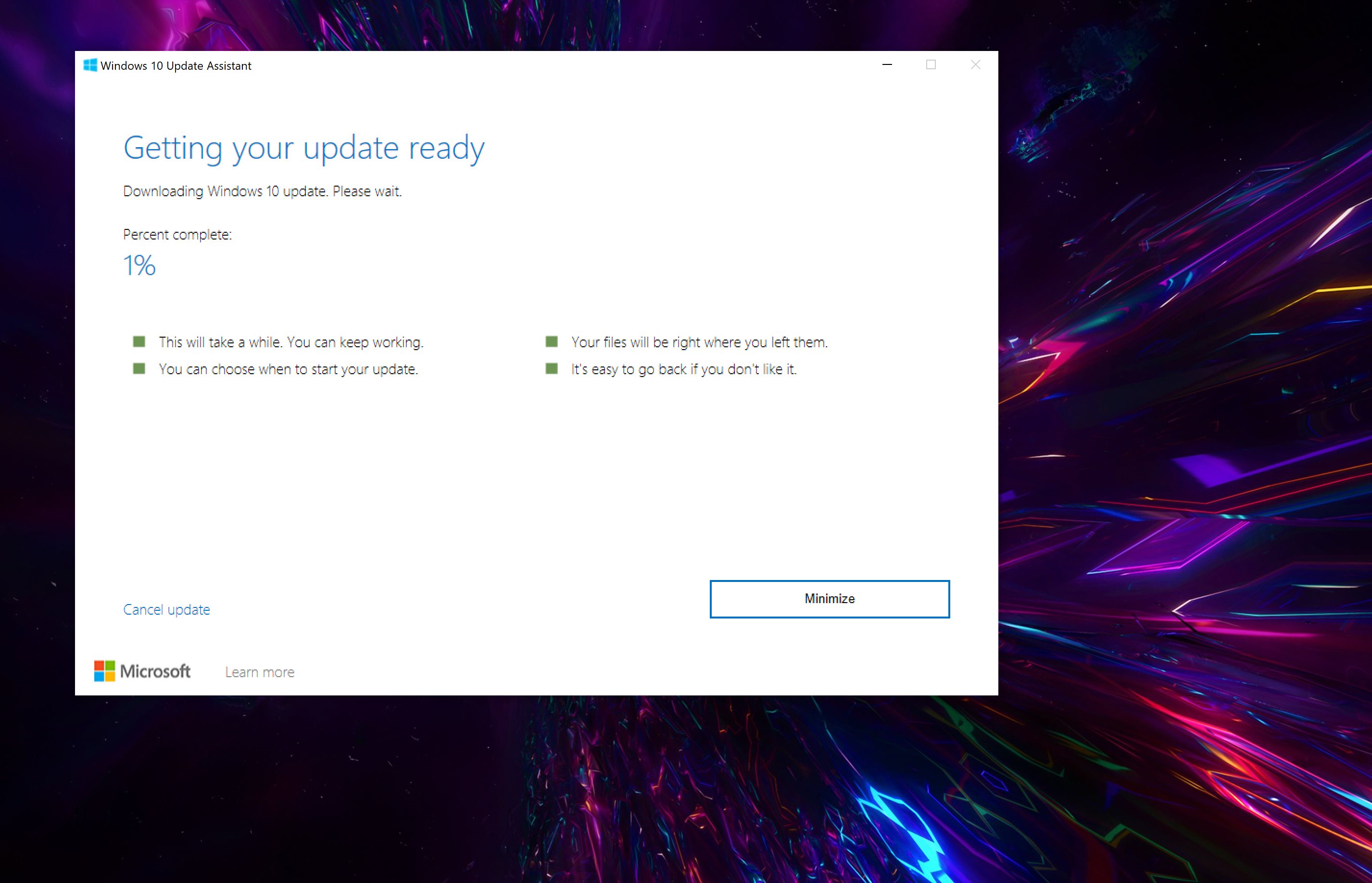
Imaginez la scène. Il est 22 heures, vous avez enfin décidé de redonner un coup de jeune à ce PC qui rame depuis des mois. Vous avez téléchargé Windows Media Creation Tool 10, branché une vieille clé USB qui traînait dans un tiroir et lancé le processus en mode automatique. Vous vous dites que dans trente minutes, tout sera réglé. Mais à 65 % de la création du support, l'utilitaire plante avec un code d'erreur cryptique du type 0x80042405-0xA0019. Vous redémarrez, vous réessayez, ça échoue encore. Pire : votre clé USB n'est plus reconnue par le système, elle semble morte. J'ai vu des dizaines d'utilisateurs perdre une soirée entière, voire des données précieuses, parce qu'ils pensaient que cet outil était une baguette magique infaillible. La vérité, c'est que si vous ne préparez pas le terrain, ce logiciel se transforme en un piège qui verrouille votre matériel ou corrompt votre installation.
L'erreur fatale de la clé USB de récupération bon marché
La plupart des gens attrapent la première clé USB de 8 Go qu'ils trouvent. C'est souvent une clé publicitaire ou un vieux modèle USB 2.0 fatigué. Dans mon expérience, c'est la cause numéro un d'échec. Le logiciel de Microsoft sollicite intensément le support de stockage pendant l'écriture de l'image ISO et la création des secteurs de démarrage. Si la clé a des secteurs défectueux ou si sa vitesse d'écriture fluctue trop, l'utilitaire s'arrête net.
Pourquoi le formatage rapide ne suffit pas
Ne vous contentez pas de brancher la clé et de cliquer sur "Suivant". Le logiciel tente de partitionner le support lui-même, mais s'il reste des traces d'une ancienne table de partition (comme une partition de boot Linux ou un formatage Mac), il va s'emmêler les pinceaux. La solution pratique ? Utilisez l'outil Diskpart intégré à Windows avant même de lancer le téléchargement. Ouvrez une invite de commande en administrateur, tapez list disk, identifiez votre clé, puis faites un clean. Cela efface tout, y compris la structure de partition. C'est la seule façon de garantir que le processus d'écriture part sur une base saine. Si vous ne le faites pas, vous risquez de vous retrouver avec une clé "fantôme" que même le gestionnaire de disques ne pourra plus initialiser sans douleur.
Choisir l'option de mise à niveau directe est un pari risqué
Le bouton "Mettre à jour ce PC maintenant" semble être l'option la plus simple. C'est pourtant celle qui cause le plus de soucis de performance à long terme. J'ai vu des systèmes devenir instables, avec des menus démarrer qui ne s'ouvrent plus ou des pilotes qui entrent en conflit, simplement parce que l'utilisateur a voulu gagner du temps en superposant une nouvelle installation sur une ancienne déjà corrompue.
L'approche intelligente consiste à toujours créer un support d'installation externe. Même si vous voulez simplement mettre à jour votre version actuelle, passer par une clé USB vous donne un filet de sécurité. Si la mise à jour directe plante à 80 %, vous n'avez aucun moyen de réparer le démarrage. Avec un support physique, vous avez accès aux outils de récupération avancés. C'est la différence entre une réparation de dix minutes et une réinstallation complète de trois heures après avoir tout perdu.
Utiliser Windows Media Creation Tool 10 sur une connexion instable
On sous-estime souvent le poids du téléchargement. On parle de plusieurs gigaoctets de données qui doivent être parfaitement intègres. Si vous utilisez le Wi-Fi dans une pièce où le signal saute, ou pire, une connexion 4G instable, le fichier final risque d'avoir des micro-corruptions. Windows Media Creation Tool 10 ne vérifie pas toujours l'intégrité de chaque paquet de manière assez stricte avant de commencer l'écriture.
Le résultat ? Une installation qui semble réussir, mais qui affiche des "Blue Screens of Death" (BSOD) de façon aléatoire deux jours plus tard. Dans mon travail, j'ai appris à ne jamais faire confiance à une installation réalisée à partir d'un téléchargement instable. Si vous ne pouvez pas vous brancher en Ethernet, téléchargez l'image ISO séparément au lieu de laisser l'outil tout gérer d'un coup. Cela vous permet de vérifier le hash (la signature numérique) du fichier avant de l'écrire sur votre clé. C'est une étape de plus, mais elle vous évite de traquer des bugs fantômes pendant des semaines.
Ignorer la différence entre UEFI et BIOS Legacy
C'est ici que les choses deviennent techniques et que les erreurs coûtent cher en temps de diagnostic. Beaucoup d'utilisateurs créent leur support de démarrage sans savoir si leur ordinateur utilise un BIOS ancien ou le standard plus moderne appelé UEFI. Si vous forcez une installation en mode Legacy sur un disque partitionné en GPT pour l'UEFI, le programme d'installation vous dira simplement qu'il ne peut pas installer Windows sur cette partition.
La solution du partitionnement manuel
Au lieu de laisser l'outil décider pour vous, regardez dans vos paramètres système ou dans le BIOS avant de commencer. Si votre PC a moins de dix ans, vous êtes probablement en UEFI. Lors de l'installation, quand vous arrivez à l'écran de sélection des partitions, n'ayez pas peur de tout supprimer jusqu'à ce qu'il ne reste que "Espace non alloué". C'est le seul moyen d'éviter les messages d'erreur liés au format du disque (MBR vs GPT). Bien sûr, cela implique que vous ayez sauvegardé vos documents ailleurs, car une fois que vous avez cliqué sur supprimer, il n'y a pas de retour en arrière possible sans logiciels de récupération coûteux et incertains.
Le piège des versions et des langues
Une erreur classique consiste à se tromper dans le choix de l'édition (Famille ou Professionnel) ou de la langue. On pense souvent qu'on pourra changer après, mais ce n'est pas si simple. Si votre licence liée à la carte mère est pour Windows 10 Famille et que vous installez la version Pro par mégarde, le système refusera de s'activer. Vous devrez alors tout recommencer de zéro.
L'astuce consiste à décocher la case "Utiliser les options recommandées pour ce PC" lors de la configuration dans l'outil. Cela vous force à vérifier manuellement ce que vous téléchargez. J'ai vu des gens passer trois jours à essayer d'activer une copie de Windows alors que le problème venait simplement d'une confusion entre la version "N" (sans lecteurs multimédias, spécifique à l'Europe pour des raisons réglementaires) et la version standard. La version "N" demande souvent des clés de licence spécifiques. Si vous avez une licence standard achetée avec votre ordinateur, restez sur la version classique pour éviter des maux de tête administratifs avec les serveurs d'activation de Microsoft.
Comparaison concrète : l'amateur face au pro
Pour bien comprendre l'enjeu, regardons comment deux utilisateurs gèrent un PC qui refuse de démarrer.
L'utilisateur A lance l'utilitaire sur le PC d'un ami, utilise une clé USB de 16 Go qui contient déjà des fichiers personnels, et choisit l'option de mise à niveau automatique. Le processus échoue car l'espace temporaire sur le disque dur est insuffisant pour décompresser les fichiers. Le PC se retrouve bloqué dans une boucle de réparation automatique. L'utilisateur A panique, tente de réinstaller par-dessus les anciennes données, et finit par formater par erreur la partition de sauvegarde D: où se trouvaient toutes les photos de famille. Bilan : deux jours de stress, perte de données définitive et un PC qui nécessite finalement l'intervention d'un dépanneur à 80 euros de l'heure.
L'utilisateur B, lui, prend dix minutes pour préparer une clé USB de marque, vidée proprement avec Diskpart. Il télécharge l'image via Windows Media Creation Tool 10 en s'assurant d'être sur une connexion stable. Il démarre sur la clé, choisit "Installation personnalisée", supprime les partitions système devenues inutiles tout en conservant ses sauvegardes sur un disque externe déconnecté physiquement pour plus de sécurité. L'installation est propre, rapide, et le système est activé immédiatement. En quarante-cinq minutes, le PC est opérationnel, stable et plus rapide qu'à l'achat.
La différence ne réside pas dans la chance, mais dans la gestion du risque. L'utilisateur B a anticipé les points de friction que le logiciel ne gère pas à votre place.
Ne pas désactiver l'antivirus tiers avant l'opération
Si vous tentez de créer votre support depuis un ordinateur qui possède un antivirus agressif (comme Norton, McAfee ou Avast), il y a de fortes chances que ce dernier bloque l'écriture du secteur de démarrage sur la clé USB. L'antivirus voit une application modifier la table de partition d'un support amovible et il réagit comme s'il s'agissait d'un malware.
L'outil de Microsoft va alors planter sans vous dire pourquoi, ou pire, il va prétendre avoir terminé alors que la clé n'est pas bootable. J'ai passé des heures au téléphone avec des clients dont la clé était "invisible" au démarrage du PC simplement parce que leur bouclier de protection avait silencieusement empêché l'écriture des fichiers .efi. Avant de lancer quoi que ce soit, coupez votre protection en temps réel. C'est une manipulation de base mais elle règle 30 % des échecs de création de support.
La vérification de la réalité
On ne va pas se mentir : cet outil n'est pas le sommet de l'ingénierie logicielle. C'est un utilitaire utilitaire, conçu pour fonctionner dans un environnement parfait qui n'existe pas souvent. Réussir avec ce processus demande plus de rigueur que ce que Microsoft laisse entendre dans ses guides officiels simplistes.
Si votre matériel a des faiblesses, si votre disque dur a des secteurs mourants ou si votre clé USB est un gadget bas de gamme, vous allez échouer. Il n'y a pas de solution miracle logicielle pour compenser un matériel défaillant ou une préparation bâclée. La plupart des gens qui pestent contre le système sont ceux qui ont essayé de brûler les étapes. Le succès ici ne dépend pas de votre capacité à cliquer sur "Suivant", mais de votre capacité à anticiper que chaque maillon de la chaîne — de votre connexion internet à l'état physique de votre clé USB — peut lâcher à tout moment. Si vous n'êtes pas prêt à passer quinze minutes à nettoyer votre clé proprement et à vérifier votre type de BIOS, vous jouez à la roulette russe avec votre système d'exploitation. C'est une tâche de maintenance sérieuse, traitez-la comme telle.



