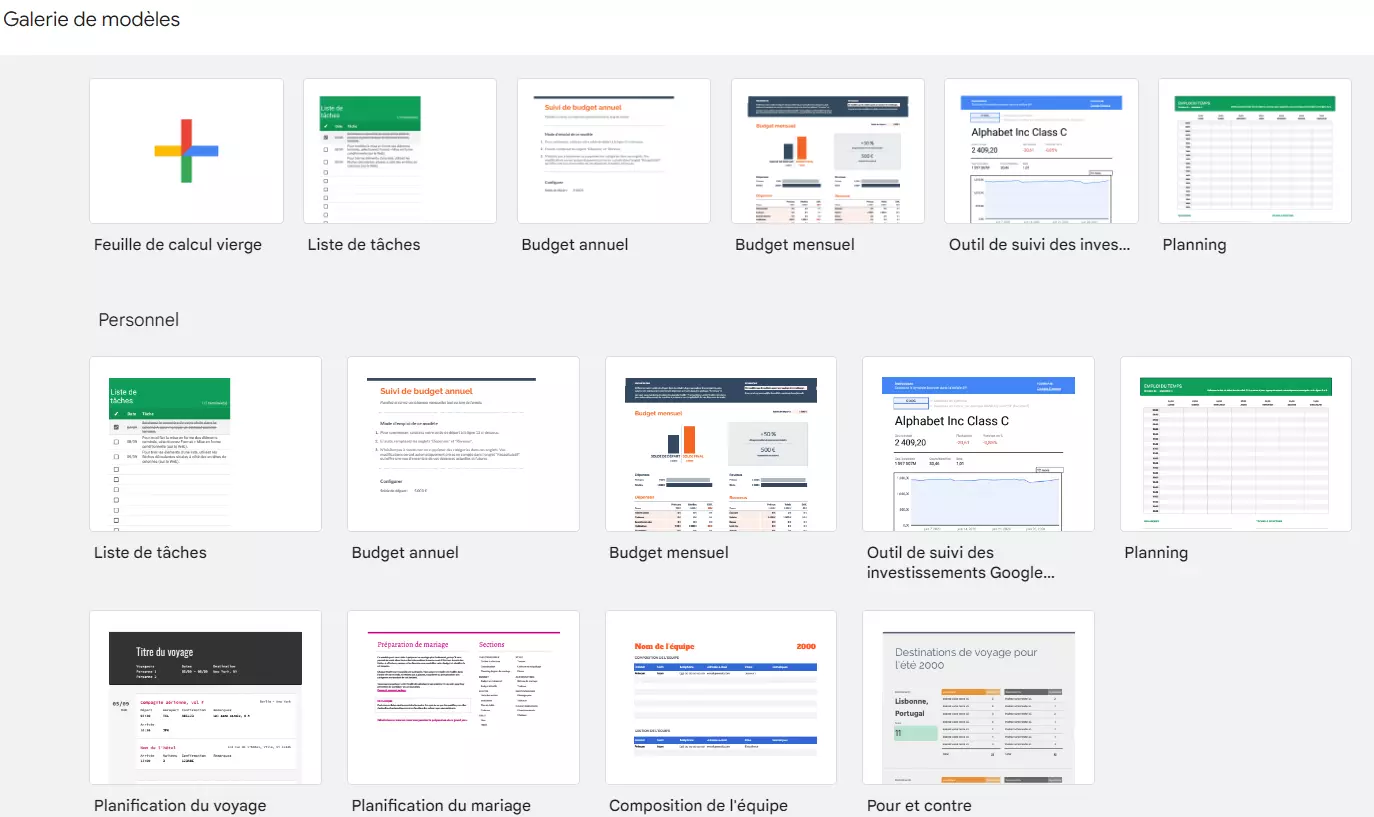
On a tous connu ce moment de solitude devant une page blanche où les idées s'emmêlent sans structure. Vous essayez de lister des données, des noms ou des dates, et tout finit par ressembler à un brouillon illisible. Pour éviter ce chaos visuel, savoir Comment Faire Un Tableau Sur Google Doc devient vite indispensable pour quiconque travaille en ligne. Que vous soyez un étudiant préparant un mémoire ou un chef de projet gérant des échéances serrées, la maîtrise de cet outil transforme radicalement la lisibilité de vos documents. Google a d'ailleurs simplifié l'interface au fil des années pour que l'insertion d'une grille ne prenne que quelques secondes. J'ai passé des heures à tester chaque option de personnalisation pour comprendre ce qui rend un document vraiment pro.
Maîtriser l'insertion de base et les raccourcis
Le processus commence souvent par un simple clic, mais la réflexion doit précéder l'action. Avant de poser votre curseur, demandez-vous combien de colonnes sont réellement nécessaires pour ne pas surcharger la page. Vous allez dans le menu "Insertion", vous survolez l'option dédiée, et un petit quadrillage apparaît. C'est ici que vous déterminez la taille initiale de votre structure. On peut aller jusqu'à 20 colonnes sur 20 lignes dès le départ, mais ne vous inquiétez pas, on peut ajuster cela plus tard.
Il m'arrive souvent d'oublier une ligne en plein milieu de ma saisie. C'est frustrant. Heureusement, le clic droit est votre meilleur allié. Il permet d'ajouter des éléments au-dessus ou en dessous sans casser la mise en forme existante. C'est rapide. C'est efficace. Si vous travaillez sur un Chromebook ou un PC classique, l'expérience reste identique car tout se passe dans le navigateur.
L'ajustement automatique des dimensions
Une erreur classique consiste à laisser les colonnes avec leur largeur par défaut. Ça donne un aspect amateur. Pour y remédier, placez votre souris sur la bordure d'une ligne verticale. Le curseur change de forme. Cliquez et faites glisser. Vous pouvez aussi double-cliquer pour que la colonne s'adapte automatiquement au contenu le plus large qu'elle contient. C'est un gain de temps phénoménal quand on manipule des noms de famille à rallonge ou des chiffres complexes.
Utiliser les modèles de tableaux préconfigurés
Depuis peu, le géant de Mountain View propose des blocs de construction. Ce sont des structures déjà prêtes pour des notes de réunion ou le suivi de projet. Au lieu de partir de zéro, vous piochez dans ces modèles. Ils incluent souvent des listes déroulantes intégrées. J'adore cette fonctionnalité pour le suivi des tâches. Ça permet de voir d'un coup d'œil si un point est "En cours" ou "Terminé" sans avoir à taper le texte manuellement à chaque fois.
Pourquoi apprendre Comment Faire Un Tableau Sur Google Doc change votre productivité
Si vous gérez une équipe, la clarté prime sur tout le reste. Un texte brut fatigue l'œil. Un bloc bien structuré attire l'attention sur les points essentiels. En comprenant Comment Faire Un Tableau Sur Google Doc, vous facilitez la collaboration en temps réel, une force majeure de la suite Google Workspace. Plusieurs personnes peuvent remplir différentes cellules simultanément sans se marcher sur les pieds. J'ai vu des projets complexes se débloquer simplement parce que les données étaient enfin alignées proprement.
Le système permet aussi de gérer l'espacement intérieur des cellules. On appelle ça le "padding". Si votre texte touche les bords, c'est étouffant. En augmentant cette marge, vous laissez respirer votre contenu. C'est un détail de design qui sépare les documents médiocres des présentations impeccables.
La gestion des couleurs pour hiérarchiser l'information
Ne restez pas sur le noir et blanc. C'est triste. Utilisez le pot de peinture dans la barre d'outils pour colorer les lignes d'en-tête. Une couleur douce comme un gris clair ou un bleu pastel aide à distinguer les titres du reste des données. Par contre, évitez le rouge vif ou le vert fluo, sauf si vous voulez agresser les yeux de votre patron. La subtilité est la clé.
Fusionner des cellules pour plus de clarté
Parfois, un titre doit couvrir plusieurs colonnes. C'est là que la fusion intervient. Sélectionnez les cases concernées, clic droit, puis "Fusionner les cellules". C'est parfait pour créer des sections thématiques au sein d'un même ensemble. J'utilise souvent cette technique pour séparer les trimestres dans un budget annuel. Cela évite de créer plusieurs petits blocs séparés qui flottent sur la page.
Personnalisation avancée et design pro
On pense souvent que ces grilles sont rigides. C'est faux. On peut faire disparaître les bordures pour créer des mises en page élégantes qui ne ressemblent pas à des tableaux. En réglant l'épaisseur de la bordure sur 0 point, les traits deviennent invisibles. Votre contenu reste parfaitement aligné, mais le lecteur ne voit que du texte organisé de manière aérienne. C'est une astuce de mise en page que les graphistes utilisent souvent pour les CV.
La gestion des lignes d'en-tête est un autre point technique souvent ignoré. Si votre structure s'étale sur trois pages, il est pénible de remonter sans cesse pour savoir à quoi correspond chaque colonne. Google Doc permet de répéter la ligne d'en-tête sur chaque nouvelle page. Cliquez sur la ligne concernée, allez dans les propriétés et cochez l'option dédiée. C'est un confort de lecture indispensable pour les longs rapports.
Trier les données sans tableur
On n'a pas toujours besoin de sortir l'artillerie lourde avec Sheets. Si vous survolez le haut d'une colonne, une petite icône de tri apparaît. Vous pouvez classer vos lignes par ordre alphabétique ou numérique en un clic. Attention toutefois, cela trie l'intégralité du bloc, donc assurez-vous que vos données sont bien liées horizontalement avant de cliquer.
Intégrer des images dans les cases
C'est une fonction que j'utilise tout le temps pour des catalogues produits. Vous insérez une image directement dans une cellule. Elle se redimensionne automatiquement pour s'adapter à la largeur disponible. C'est beaucoup plus propre que de laisser des photos flotter n'importe où dans le document. On garde ainsi un contrôle total sur l'alignement entre le visuel et le descriptif textuel.
Erreurs courantes à éviter absolument
Beaucoup d'utilisateurs tentent de simuler des colonnes de texte avec la touche Tabulation. C'est une horreur à maintenir. Dès que vous ajoutez un mot, tout le reste se décale. L'utilisation d'une structure formelle règle ce problème définitivement. Une autre erreur est de coller un contenu provenant d'Excel sans vérifier le formatage. Souvent, les styles de caractères sautent et le rendu est illisible. Je conseille de toujours faire un "Coller sans mise en forme" (Ctrl+Maj+V) puis de réappliquer les styles manuellement dans le document.
N'oubliez pas l'accessibilité. Les lecteurs d'écran pour les personnes malvoyantes ont besoin d'une structure claire pour interpréter les données. Utilisez des en-têtes explicites. Ne laissez pas de cellules vides sans raison. Le Web doit être inclusif, et cela commence par la façon dont vous construisez vos documents de travail quotidiens. Vous pouvez consulter les recommandations de l'organisation W3C pour comprendre l'importance de la sémantique dans les structures de données.
Le problème du débordement sur les marges
Si vous ajoutez trop de colonnes, elles vont sortir de la page. Google Doc ne réduit pas la police automatiquement pour que ça rentre. Vous devez soit passer votre page en mode paysage dans "Fichier" puis "Configuration de la page", soit réduire manuellement la taille de chaque élément. Personnellement, je passe souvent en format A3 temporairement pour travailler sur des grilles larges avant de les condenser pour l'impression finale.
La gestion des sauts de page capricieux
Il arrive qu'une ligne soit coupée en deux entre deux pages. C'est moche. Dans les propriétés, vous pouvez décocher "Autoriser le chevauchement des lignes sur plusieurs pages". Ainsi, si une cellule est trop grande pour tenir en bas d'une feuille, elle basculera entièrement sur la suivante. C'est plus propre et ça facilite grandement la lecture du document final.
Exploiter Comment Faire Un Tableau Sur Google Doc pour le travail collaboratif
Le mode suggestion est une merveille. Si un collègue veut modifier une donnée dans votre grille, ses changements apparaissent en couleur. Vous pouvez les accepter ou les refuser d'un clic. Cela évite les versions multiples d'un même fichier qui traînent dans les boîtes mail. On travaille sur une source unique de vérité. C'est le principe même du Cloud.
Les commentaires peuvent aussi être ciblés sur une cellule précise. Si un chiffre me semble louche, je le sélectionne et j'ajoute une note. Mon collaborateur reçoit une notification et peut répondre directement dans le fil de discussion. On ne perd plus de temps en réunions inutiles pour des détails de saisie.
Utiliser les puces à l'intérieur des grilles
Rien ne vous empêche de créer des listes à puces dans vos cases. C'est même recommandé pour détailler des points spécifiques sans créer de nouvelles lignes. Cela permet de garder une structure globale compacte tout en offrant un niveau de détail élevé. C'est une méthode que j'applique pour mes comptes-rendus de réunions hebdomadaires.
Lier des données dynamiques
Saviez-vous qu'on peut lier une plage de cellules depuis Google Sheets ? Si vous modifiez les chiffres dans votre tableur, ils se mettent à jour automatiquement dans votre document texte. C'est magique. Lors de l'insertion, choisissez "À partir de Sheets". C'est la solution idéale pour les rapports financiers qui évoluent jusqu'à la dernière minute. On évite ainsi les erreurs de copier-coller qui coûtent cher.
Optimisation pour la lecture mobile
On consulte de plus en plus de documents sur smartphone. Une grille immense est un cauchemar sur un petit écran. Pensez à vos lecteurs. Si votre document est destiné à être lu sur mobile, limitez-vous à deux ou trois colonnes maximum. Sinon, l'utilisateur devra scroller horizontalement sans cesse, et il finira par fermer votre fichier par frustration.
Google propose un mode "Mise en page de l'écran" sur l'application mobile qui adapte le texte, mais les structures complexes restent délicates à gérer. Testez toujours le rendu sur votre propre téléphone avant d'envoyer un document important à un client. C'est une question de professionnalisme.
Les bordures personnalisées pour le style
Vous n'êtes pas limité à des traits pleins. Vous pouvez choisir des pointillés ou des tirets. C'est très utile pour créer des formulaires à remplir à la main après impression. En changeant la couleur des bordures individuelles, on peut aussi créer des effets de séparation très esthétiques sans alourdir le design général.
Supprimer proprement une structure
Si vous voulez garder le texte mais supprimer la grille, c'est un peu technique. Il n'y a pas de bouton magique "Convertir en texte". La meilleure méthode consiste à copier les données, puis à les coller à l'extérieur en utilisant l'option "Coller sans mise en forme". Sinon, vous risquez de traîner des résidus de formatage invisibles qui vous agaceront plus tard lors de la rédaction de vos paragraphes.
Étapes pratiques pour réussir votre premier essai
Pour ne pas vous perdre, suivez ce cheminement simple. C'est celui que j'utilise à chaque fois que je lance un nouveau projet rédactionnel ou administratif.
- Cliquez exactement là où vous voulez voir apparaître vos données.
- Allez dans le menu "Insertion", puis choisissez la taille de votre grille.
- Remplissez d'abord les en-têtes pour définir le cadre de votre réflexion.
- Ajustez la largeur des colonnes en faisant glisser les bordures avec la souris.
- Appliquez une couleur de fond légère à la première ligne pour la faire ressortir.
- Si besoin, faites un clic droit pour ajouter ou supprimer des lignes selon l'évolution de votre contenu.
- Allez dans les propriétés (clic droit) pour régler l'alignement vertical du texte au centre des cellules, c'est beaucoup plus joli.
Le système de Google est assez intuitif pour qu'on puisse apprendre en pratiquant. On ne casse rien en essayant des options. Si un changement ne vous plaît pas, le raccourci Ctrl+Z est là pour vous sauver la mise. Prenez le temps d'explorer les menus contextuels, ils regorgent de petites options qui facilitent la vie, comme le tri automatique ou la distribution uniforme des colonnes.
L'important est de garder à l'esprit que la technologie doit servir votre message, et non l'inverse. Un bloc de données n'est pas une fin en soi, c'est un véhicule pour vos idées. En maîtrisant ces outils, vous gagnez en crédibilité et en efficacité. C'est un investissement de quelques minutes qui vous fera gagner des heures sur le long terme. Pour approfondir vos connaissances sur les outils de bureautique en ligne, vous pouvez consulter les ressources de la Direction de l'information légale et administrative qui propose parfois des fiches pratiques sur les outils numériques essentiels en milieu professionnel.
Au fond, la simplicité de l'interface cache une puissance réelle. On peut transformer un simple document texte en un véritable tableau de bord interactif. C'est cette polyvalence qui rend la solution si populaire dans les entreprises du monde entier. N'ayez pas peur d'expérimenter avec les bordures colorées ou les fusions de cellules audacieuses. C'est comme ça qu'on finit par créer des documents qui marquent les esprits et qui transmettent l'information de la manière la plus percutante possible. Votre organisation personnelle vous en remerciera dès le prochain projet.



