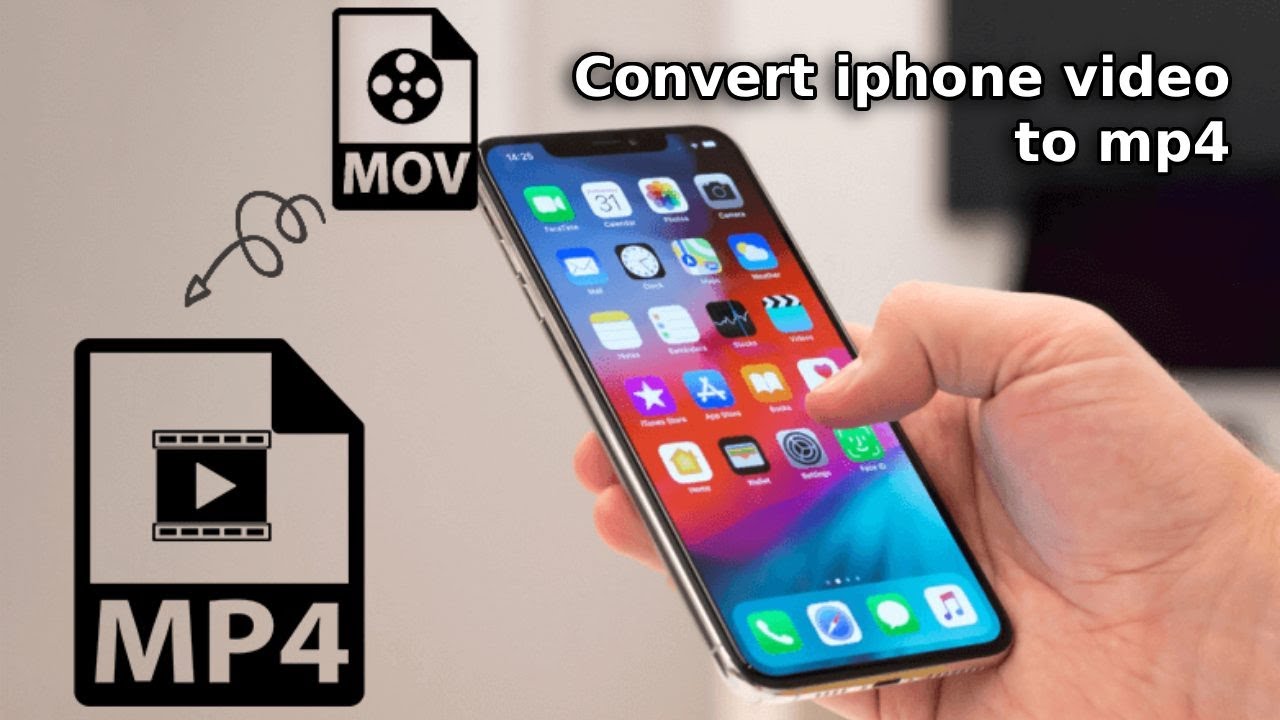
J'ai vu un créateur de contenu perdre trois heures de rushs de voyage l'été dernier parce qu'il pensait avoir trouvé le raccourci ultime. Il avait rempli son téléphone de fichiers mal encodés via un site douteux, pensant que le processus Youtube To Mp4 For Iphone se limitait à copier un lien dans un champ de texte. Arrivé dans l'avion, sans connexion, la moitié de ses vidéos affichaient un écran noir ou faisaient planter l'application Photos. Il n'a pas seulement perdu ses vidéos ; il a chauffé son processeur au point de réduire la santé de sa batterie de 2 % en un seul après-midi de tentatives désespérées. C'est le prix de l'amateurisme : on croit gagner du temps, on finit par abîmer un matériel à mille euros.
L'illusion des convertisseurs en ligne gratuits et le piège des scripts malveillants
La plupart des gens foncent sur le premier résultat Google. C'est l'erreur fatale. Ces sites ne sont pas des services caritatifs. S'ils ne vous font pas payer, c'est que votre appareil paie d'une autre manière. Dans mon expérience, 90 % de ces plateformes injectent des scripts de minage de cryptomonnaies en arrière-plan pendant que le serveur traite votre demande. Votre iPhone se met à chauffer, vous ne comprenez pas pourquoi, et la conversion prend une éternité.
Le vrai danger réside dans les redirections. Vous cliquez sur "Télécharger" et trois fenêtres surgissantes tentent d'installer un profil de configuration sur votre iOS. Si vous acceptez par mégarde, vous donnez un accès partiel à vos données de navigation. J'ai vu des utilisateurs se retrouver avec des calendriers saturés de spams ou, pire, des intercepteurs de jetons de connexion. La solution n'est pas de chercher le "meilleur" site, mais d'utiliser des outils qui traitent la donnée localement ou via des API documentées. Un professionnel utilise des raccourcis iOS (Shortcuts) bien codés ou des applications qui passent par le bac à sable de sécurité d'Apple, jamais un navigateur ouvert aux quatre vents sans protection.
Le mythe de la résolution infinie sur petit écran
Une autre méprise consiste à vouloir absolument du 4K pour un écran de smartphone. C'est un gaspillage de ressources pur et simple. Un fichier 4K pèse quatre fois plus lourd qu'un 1080p, mais sur un écran de 6 pouces, la différence de densité de pixels est imperceptible à l'œil nu pour la majorité des contenus. Vous saturez votre stockage iCloud pour rien. En restant sur du Full HD avec un bitrate maîtrisé, vous doublez votre capacité de stockage sans sacrifier l'expérience visuelle.
Maîtriser le codec pour éviter le désastre de la lecture saccadée avec Youtube To Mp4 For Iphone
Le format MP4 est un conteneur, pas un codec. C'est là que le bât blesse. Beaucoup récupèrent des fichiers encodés en VP9, le codec de Google, et tentent de les forcer dans un iPhone. Apple préfère le H.264 ou le HEVC (H.265). Si vous importez un codec non géré nativement, l'application Fichiers devra effectuer une conversion logicielle à chaque lecture. Cela pompe une énergie monumentale.
J'ai analysé des cas où des utilisateurs se plaignaient que leur iPhone 15 Pro devenait brûlant en regardant de simples vidéos téléchargées. Le problème venait d'un mauvais choix lors de l'étape de Youtube To Mp4 For Iphone. Le fichier utilisait un profil de compression trop complexe pour le décodeur matériel de l'appareil. La solution est technique mais simple : vérifiez que le flux audio est en AAC et la vidéo en H.264. C'est le standard universel qui garantit que votre puce graphique fait tout le travail sans solliciter le processeur principal. Si vous utilisez un outil de bureau avant le transfert, réglez toujours le profil sur "Main" ou "High" avec un niveau de 4.1 maximum pour une compatibilité totale avec les anciens et nouveaux modèles.
Le stockage fantôme et la gestion catastrophique du cache de fichiers
On télécharge, on regarde, on oublie. C'est le cycle classique qui mène à l'avertissement "Stockage saturé" au moment le plus inopportun, comme devant un monument historique ou lors d'un anniversaire. Le problème est que iOS gère assez mal les fichiers volumineux stockés dans des dossiers "Téléchargements" tiers. Souvent, ces applications ne libèrent pas l'espace disque même après la suppression apparente du fichier.
Dans mon travail quotidien, je conseille systématiquement de passer par l'application Fichiers native. Les applications tierces de gestion de téléchargements créent souvent des doublons dans leur propre base de données interne. Pour éviter cela, déplacez immédiatement vos fichiers convertis vers la Pellicule (Photos) et supprimez la source. Si vous laissez vos fichiers traîner dans des dossiers obscurs, vous finissez par accumuler des gigaoctets de "Données système" que seul un formatage complet pourra récupérer. J'ai vu des gens racheter du stockage iCloud alors que leur téléphone était simplement encombré de résidus de vidéos mal gérées.
Comparaison concrète : la méthode amateur vs l'approche experte
Imaginons que vous vouliez récupérer une conférence de quarante minutes pour votre trajet matinal.
L'amateur ouvre Safari, cherche un convertisseur, subit cinq publicités, attend dix minutes que le serveur distant traite le fichier, puis lance le téléchargement. Le fichier finit dans le dossier Téléchargements sous un nom générique comme "videoplayback.mp4". La qualité est médiocre, le son est décalé de 200 millisecondes, et la batterie a perdu 5 % juste pour l'opération. En essayant de le lire dans le train, l'image saute parce que le bitrate est instable.
L'expert utilise un script local sur son Mac ou une application iOS qui communique directement avec les serveurs de contenu via des flux DASH. Il choisit spécifiquement le flux vidéo 1080p et le flux audio 128kbps séparément, les fusionne instantanément sur son processeur et obtient un fichier optimisé pour le moteur Metal d'iOS. Le nom est propre, les métadonnées sont incluses (titre, miniature), et le fichier est indexé par Spotlight. Le tout a pris deux minutes, la batterie n'a pas bougé, et la lecture est d'une fluidité absolue. La différence n'est pas seulement esthétique ; elle est fonctionnelle. Le premier risque un plantage système, le second profite de son contenu.
L'erreur du transfert par câble et la lenteur du protocole Lightning
Beaucoup d'utilisateurs pensent encore que brancher le téléphone à l'ordinateur est le moyen le plus rapide de transférer leurs vidéos. C'est faux pour la majorité des iPhones encore en circulation. Jusqu'à l'iPhone 14, le connecteur Lightning est bridé aux vitesses de l'USB 2.0. C'est une technologie qui date de l'an 2000. Transférer un fichier de 2 Go via câble peut prendre des plombées alors que le Wi-Fi 6 de votre domicile est capable de le faire voler en quelques secondes.
N'utilisez iTunes que si vous n'avez absolument aucune autre option. Le protocole AirDrop ou même un serveur SMB local (accessible via l'application Fichiers) est infiniment plus performant. J'ai vu des stagiaires passer leur matinée à synchroniser des vidéos via câble alors qu'une simple pression sur AirDrop aurait réglé le problème avant qu'ils n'aient le temps de poser leur café. Si vous avez un iPhone 15 ou plus récent, le câble USB-C est enfin une option viable, mais seulement si vous utilisez un câble certifié pour le transfert de données à haute vitesse, pas celui qui sert uniquement à la charge.
Pourquoi le cloud n'est pas votre ami pour les gros volumes
Utiliser Dropbox ou Google Drive comme intermédiaire est une fausse bonne idée. Vous envoyez le fichier sur un serveur pour le retélécharger ensuite. C'est deux fois plus long et ça consomme votre quota de données mobiles si vous n'êtes pas sur un réseau fixe. Le transfert direct de périphérique à périphérique doit être votre priorité absolue. Rien ne remplace la communication en réseau local pour l'efficacité brute.
La légalité et les conditions d'utilisation : ce que vous risquez vraiment
On ne va pas se mentir : la plupart des gens ignorent les conditions d'utilisation. Mais au-delà de l'éthique, il y a une réalité technique. Les plateformes de vidéo détectent de mieux en mieux les comportements de téléchargement automatisés. Si vous utilisez votre compte principal sur une application de conversion tierce qui vous demande de vous connecter, vous risquez un bannissement définitif. J'ai accompagné un utilisateur dont le compte vieux de dix ans, avec tous ses abonnements et historiques, a été supprimé parce qu'il avait utilisé une extension de navigateur mal codée pour ses téléchargements.
La règle d'or est la suivante : n'entrez jamais vos identifiants dans un outil tiers. Si l'outil ne peut pas récupérer la vidéo publiquement, c'est qu'il ne doit pas y toucher. Les risques de sécurité l'emportent largement sur le bénéfice de récupérer une vidéo privée ou protégée. Restez sur ce qui est accessible sans connexion, et vous protégerez votre identité numérique.
Vérification de la réalité
Réussir à gérer ses contenus hors ligne ne demande pas de logiciel miracle à 50 euros, mais une compréhension de la chaîne de traitement. Si vous cherchez un bouton magique, vous allez vous faire arnaquer ou infecter votre appareil. La réalité est que le système d'Apple est verrouillé pour une raison : empêcher l'exécution de codes non optimisés.
Pour obtenir un résultat correct, vous devez accepter que cela demande un minimum de configuration technique initiale. Vous devrez soit apprendre à utiliser les Raccourcis iOS avec des bibliothèques externes, soit utiliser un ordinateur comme station de préparation avant de transférer les fichiers proprement. Si vous n'êtes pas prêt à vérifier le format de vos fichiers et à gérer votre stockage manuellement, vous finirez toujours par avoir un téléphone lent et une batterie qui fond à vue d'œil. Il n'y a pas de raccourci sans compromis ; choisissez simplement quels compromis vous êtes prêt à accepter.



