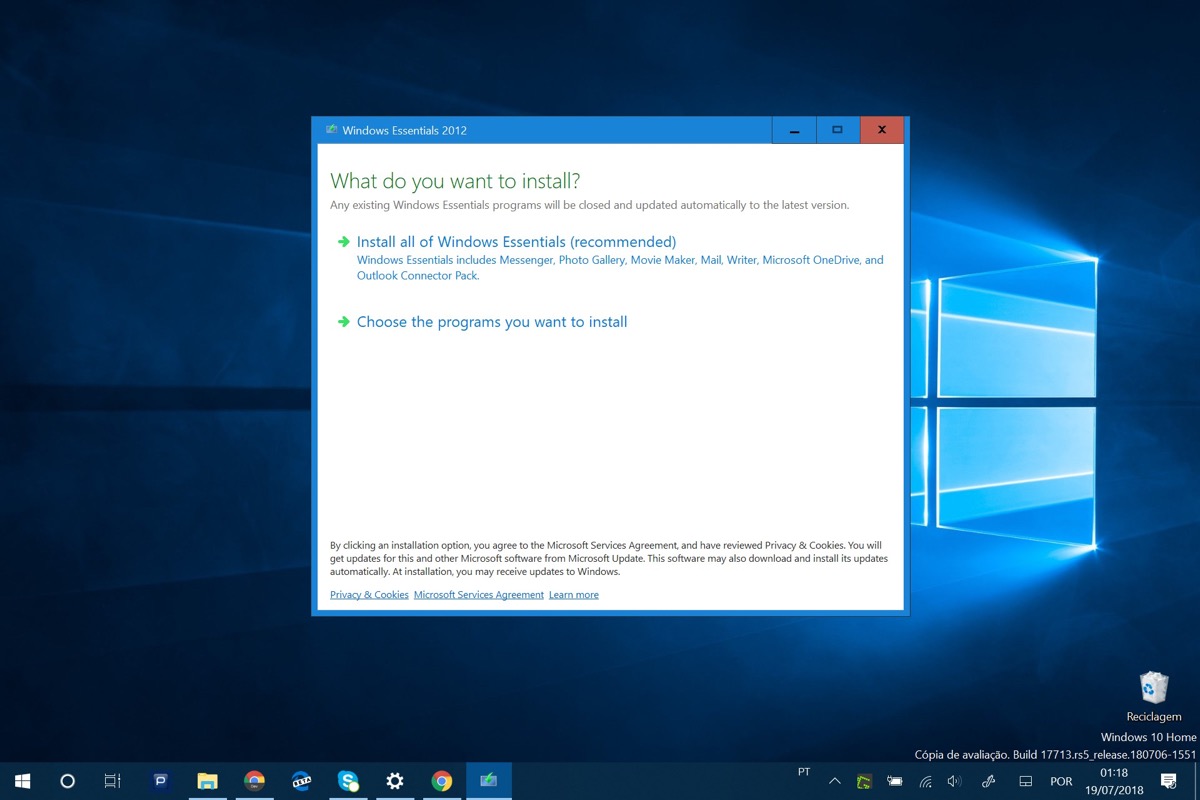
Arrêtez de chercher ce vieux logiciel fantôme qui a bercé vos premières vidéos de vacances. Si vous tentez désespérément d'installer l'ancien outil de Microsoft, vous risquez surtout d'infecter votre PC avec des malwares cachés dans des installateurs douteux. La réalité est simple : Windows Video Maker Windows 10 n'existe plus sous sa forme historique, mais son remplaçant est déjà là, caché dans vos applications système. Je l'utilise chaque semaine pour des coupes rapides et il fait le job sans broncher. On va voir ensemble comment transformer vos rushes en films dignes de ce nom sans avoir à maîtriser Adobe Premiere.
La vérité sur Windows Video Maker Windows 10 et ses remplaçants
L'époque de Movie Maker est révolue. Microsoft a tué le logiciel officiellement en 2017. Pourtant, le besoin de monter des vidéos simples n'a pas disparu avec lui. La firme de Redmond a intégré un moteur de montage directement dans l'application Photos, puis a fini par acquérir Clipchamp pour offrir une solution plus moderne. C'est un changement de philosophie radical. On passe d'un outil local un peu lourd à une application hybride, capable de gérer le cloud tout en restant accessible aux débutants. Récemment en tendance : pc portable windows 11 pro.
L'application Photos un studio caché
Beaucoup d'utilisateurs ignorent que l'application Photos contient un éditeur de vidéo décent. Pour le trouver, il suffit de faire un clic droit sur un fichier MP4 et de choisir l'option de modification. C'est basique. Vous pouvez couper les extrémités, ajouter du texte en 3D ou appliquer des filtres de couleur. Ce n'est pas Hollywood, mais pour une vidéo d'anniversaire envoyée sur WhatsApp, c'est parfait. L'interface est épurée, peut-être même un peu trop pour ceux qui aiment avoir le contrôle total sur chaque image.
Pourquoi l'ancien logiciel nous manque tant
On regrette souvent la simplicité de l'interface d'autrefois. C'était visuel. On glissait, on déposait, c'était fini. Les solutions actuelles essaient parfois d'en faire trop, perdant l'utilisateur dans des menus à rallonge. Mais ne vous y trompez pas, les performances de rendu aujourd'hui sont largement supérieures. Les processeurs modernes exploitent l'accélération matérielle, ce qui permet d'exporter une séquence en 1080p en quelques minutes seulement, là où il fallait parfois une heure sur les vieux systèmes. Pour saisir le contexte général, voyez le détaillé article de 01net.
Maîtriser le nouveau Windows Video Maker Windows 10 via Clipchamp
Si vous voulez vraiment produire du contenu de qualité, c'est vers Clipchamp qu'il faut se tourner. Microsoft l'a intégré nativement dans les dernières mises à jour du système. C'est l'héritier spirituel de l'ancien programme, mais avec des vitamines. J'ai testé des dizaines d'outils gratuits et celui-ci se démarque par sa bibliothèque d'actifs. Vous avez accès à des musiques libres de droits, des transitions qui ne font pas "années 90" et des modèles de texte animés très propres.
Importer vos médias sans s'arracher les cheveux
La première étape consiste à importer vos fichiers. Ne vous contentez pas de vos vidéos. Ajoutez des photos, des enregistrements vocaux, et même des captures d'écran. Clipchamp gère le glisser-déposer de manière exemplaire. Un conseil d'ami : organisez vos dossiers avant de commencer. Rien n'est plus frustrant que de chercher le clip "IMG_4562.mov" au milieu de trois cents fichiers identiques. La timeline permet de superposer les pistes, ce qui est une avancée majeure par rapport à l'ancien système de Microsoft qui ne permettait qu'une seule ligne de montage rigide.
Le secret des transitions réussies
Une erreur classique consiste à mettre des fondus enchaînés partout. C'est le meilleur moyen de rendre votre vidéo ennuyeuse. Utilisez les transitions pour marquer un changement de lieu ou de sujet. Dans l'outil actuel, vous avez des options de "zoom" ou de "balayage" qui dynamisent le montage. Mais restez sobre. Le meilleur montage est celui qu'on ne remarque pas. Si le spectateur se dit "oh, jolie transition", c'est que vous avez probablement manqué votre effet narratif.
Ajouter de la musique et gérer les niveaux sonores
Le son représente 50% de l'expérience visuelle. Clipchamp propose une banque de sons intégrée, mais vous pouvez aussi importer vos propres fichiers. Il faut faire attention aux droits d'auteur si vous publiez sur YouTube. Utilisez des sources comme la Bibliothèque audio de YouTube pour éviter les blocages. Ajustez toujours le volume de la musique de fond à environ -20dB si quelqu'un parle par-dessus. On doit entendre la voix clairement, sans effort.
Les alternatives gratuites pour aller plus loin
Parfois, les outils intégrés ne suffisent pas. Vous voulez peut-être faire de l'étalonnage colorimétrique précis ou utiliser des masques complexes. Dans ce cas, il faut regarder ailleurs, tout en restant sur PC. Le marché regorge de logiciels gratuits qui enterrent littéralement ce que proposait l'ancien système de Microsoft.
Shotcut le choix de l'open source
Shotcut est une perle. C'est gratuit, c'est open source, et c'est incroyablement puissant. L'interface peut sembler intimidante au début car elle ne ressemble pas aux standards habituels. Mais une fois qu'on a compris le système de filtres, on peut tout faire. J'apprécie particulièrement sa gestion des formats. Il avale n'importe quoi, du vieux AVI au dernier codec 4K sans broncher. C'est l'outil idéal si vous refusez de créer un compte Microsoft pour monter vos vidéos.
DaVinci Resolve le monstre de puissance
Si vous avez un PC solide, c'est le logiciel à installer. C'est l'outil utilisé par les coloristes de cinéma. La version gratuite est hallucinante de générosité. On est loin de la simplicité de l'ancien utilitaire, mais la courbe d'apprentissage en vaut la peine. Attention toutefois, il demande beaucoup de ressources. Si votre ordinateur a plus de cinq ans et n'a pas de carte graphique dédiée, passez votre chemin, vous allez vivre un enfer de ralentissements. Vous pouvez consulter les configurations minimales sur le site officiel de Blackmagic Design.
CapCut la solution mobile qui s'invite sur bureau
C'est la surprise de ces dernières années. Initialement prévu pour TikTok, CapCut dispose d'une version Windows excellente. C'est l'anti-thèse de DaVinci Resolve. Tout est fait pour être rapide, fun et automatisé. Les sous-titres automatiques fonctionnent remarquablement bien en français. Pour créer du contenu vertical destiné aux réseaux sociaux, c'est probablement ce qui se fait de mieux actuellement.
Optimiser son PC pour le montage vidéo
Rien ne sert d'avoir le meilleur logiciel si votre machine rame au bout de trois clips. Le montage vidéo est l'une des tâches les plus exigeantes pour un processeur. Même avec un programme léger, quelques réglages simples peuvent vous sauver la mise.
Libérer de la mémoire vive
Avant de lancer votre session de montage, fermez Chrome. Ce navigateur est un gouffre à RAM. Si vous avez 8 Go de mémoire, c'est le strict minimum. Avec 16 Go, vous commencez à respirer. Pensez aussi à désactiver les applications qui tournent en arrière-plan. Votre processeur doit se concentrer uniquement sur le rendu des images. Une astuce simple consiste à utiliser des "proxies", c'est-à-dire des versions basse résolution de vos fichiers originaux pour le montage, que le logiciel remplacera par la haute résolution lors de l'exportation finale.
Le rôle crucial du disque SSD
Si vous stockez vos vidéos sur un vieux disque dur mécanique, vous allez subir des saccades lors de la lecture sur la timeline. Un SSD change la vie. Les débits de lecture permettent d'enchaîner les clips sans attendre que le disque "réfléchisse". Si vous travaillez sur un ordinateur portable, assurez-vous qu'il est branché sur secteur. La plupart des PC brident leurs performances quand ils sont sur batterie pour économiser de l'énergie, ce qui rend le montage pénible.
Les codecs et la compatibilité
Le H.264 reste le roi pour l'exportation. C'est le format que tout le monde peut lire. Le H.265 (HEVC) est plus efficace pour la taille des fichiers mais demande plus de puissance pour être décodé. Si vous partagez vos créations sur le web, restez sur du MP4 classique. C'est la garantie que votre grand-mère pourra voir la vidéo sur son iPad sans message d'erreur bizarre.
Éviter les pièges courants lors de l'installation
Je vois trop de gens se faire piéger par des sites miroirs. Ils cherchent à télécharger l'ancienne version et se retrouvent avec des barres d'outils publicitaires ou pire. Microsoft ne propose plus de lien officiel pour l'ancienne suite Windows Essentials. Tout site prétendant le contraire est suspect. Soyez vigilants. La sécurité de vos données personnelles est en jeu.
Les faux messages de mise à jour
Certains sites affichent des fenêtres contextuelles indiquant que votre pilote vidéo ou votre lecteur Flash n'est pas à jour. C'est un mensonge. Windows 10 gère les mises à jour de pilotes via Windows Update. N'installez jamais un utilitaire tiers qui prétend "booster" vos performances de montage. Souvent, ces programmes ralentissent la machine plus qu'autre chose en ajoutant des processus inutiles au démarrage.
Sauvegarder son projet régulièrement
C'est la règle d'or. Un logiciel de montage peut planter à tout moment, surtout si vous poussez les effets un peu trop loin. Prenez l'habitude de faire un Ctrl+S toutes les dix minutes. Les outils modernes ont souvent une sauvegarde automatique, mais on ne sait jamais. J'ai déjà perdu trois heures de travail sur un court-métrage à cause d'une coupure de courant. Croyez-moi, on ne fait l'erreur qu'une seule fois.
Pas à pas pour créer votre première vidéo
On passe à l'action. Voici comment je procède pour sortir une vidéo propre en moins d'une heure. C'est une méthode éprouvée qui évite de se disperser dans des options inutiles.
- Préparation du terrain : Créez un dossier unique sur votre bureau. Mettez-y vos vidéos, vos musiques et vos photos. Renommez les fichiers de 01 à 20 pour avoir l'ordre chronologique sous les yeux.
- Le dérushage : Ouvrez votre éditeur. Importez tout. Glissez les clips sur la timeline un par un. C'est le moment de couper les passages inutiles. Soyez impitoyable. Si une séquence dure 10 secondes mais qu'il ne se passe rien pendant 7 secondes, coupez. Le rythme est le secret d'une vidéo réussie.
- L'assemblage sonore : Placez votre musique sur la piste audio inférieure. Écoutez le rythme de la musique et essayez de faire correspondre vos coupures d'image avec les battements forts. Cela crée une harmonie visuelle inconsciente pour le spectateur.
- L'ajout de texte : Utilisez des titres simples pour donner du contexte. Un lieu, une date, un nom. Évitez les polices illisibles ou trop fantaisistes. Le blanc avec une légère ombre portée reste la valeur la sûre pour être lu sur n'importe quel arrière-plan.
- La correction colorimétrique : Si vos images sont un peu ternes, augmentez légèrement la saturation et le contraste. N'en abusez pas, vous ne voulez pas que les gens ressemblent à des carottes. Juste un petit coup de boost pour rendre l'image vivante.
- L'exportation finale : Choisissez le format 1080p (Full HD). C'est le standard actuel. Si vous visez TikTok ou les Reels Instagram, assurez-vous d'avoir choisi un format vertical (9:16) dès le début de votre projet. Vérifiez la taille du fichier final avant de valider.
Le montage est un muscle. Plus vous en ferez, plus votre œil s'aiguisera. Vous commencerez à voir les erreurs de raccord dans les films à la télé et vous comprendrez pourquoi certaines séquences vous ennuient. L'outil importe peu au final, c'est l'histoire que vous racontez qui compte. N'attendez pas d'avoir la machine de guerre dernier cri pour commencer. Lancez-vous avec ce que vous avez sous la main.
Pour ceux qui veulent approfondir la partie technique des formats, le site de l'INA regorge de ressources sur l'histoire de l'image et les standards de diffusion, ce qui aide énormément à comprendre pourquoi on utilise tel ou tel réglage aujourd'hui. C'est une base théorique solide qui complète parfaitement la pratique quotidienne.
N'oubliez pas de tester votre vidéo sur différents écrans avant de la partager officiellement. Ce qui rend bien sur un écran d'ordinateur calibré peut paraître trop sombre sur un smartphone bon marché. C'est le dernier test de qualité. Si le message passe et que l'émotion est là, alors vous avez réussi votre mission de monteur. Le vieux logiciel de l'époque n'est plus qu'un souvenir, mais votre créativité, elle, est bien réelle et plus outillée que jamais grâce aux solutions intégrées.



