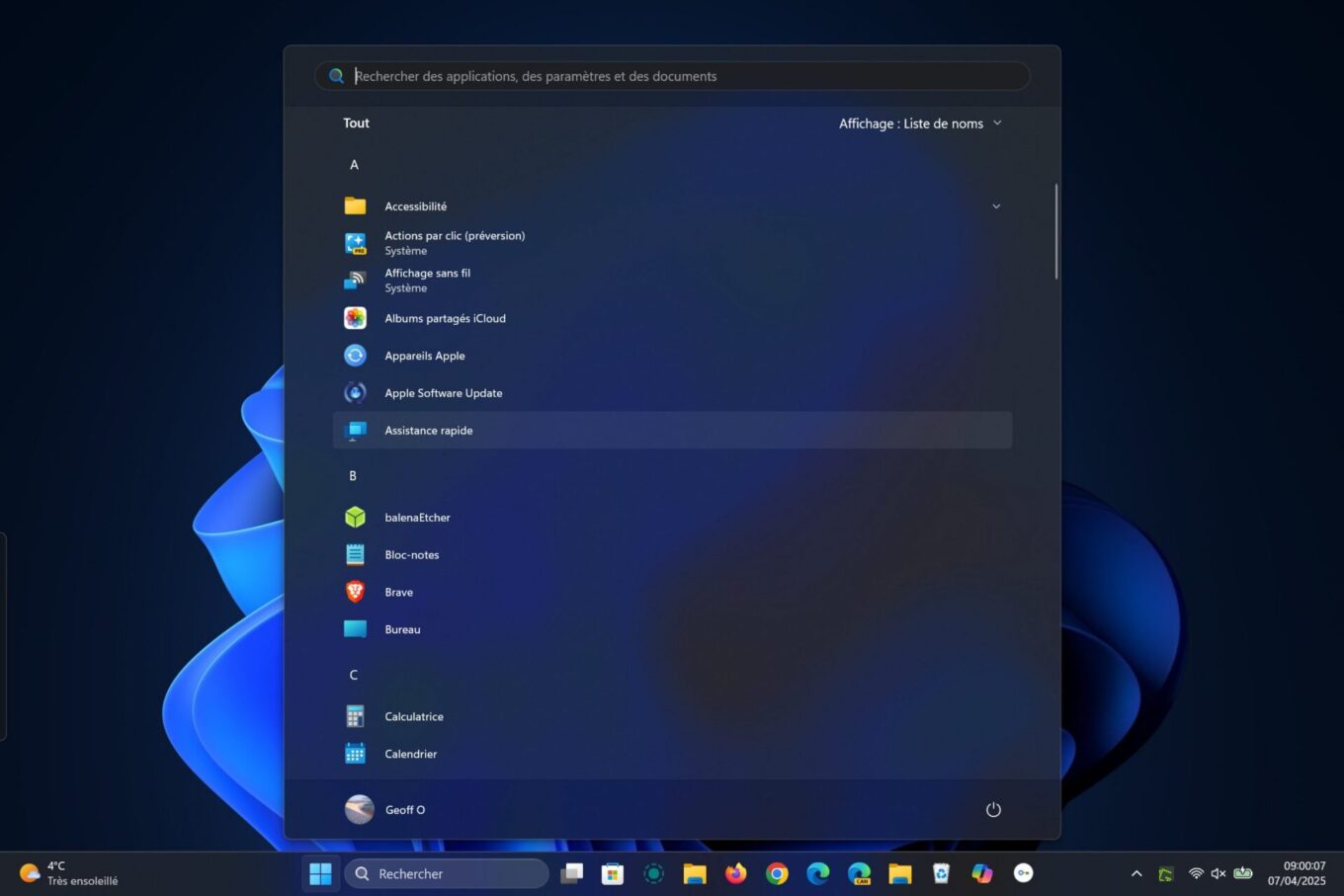
Microsoft a pris une décision radicale en centrant la barre des tâches. C'est un choc visuel. Beaucoup d'utilisateurs se sentent perdus face à cette interface simplifiée à l'extrême qui cache les fonctions essentielles derrière des clics inutiles. Si vous cherchez désespérément à retrouver un Windows 11 Menu Démarrer Classique pour gagner en efficacité, sachez que vous n'êtes pas seul dans cette quête de productivité. La transition vers la nouvelle version du système d'exploitation a laissé sur le carreau des millions de personnes habituées à l'ergonomie de Windows 7 ou Windows 10. On se retrouve avec une grille d'icônes figée, des recommandations souvent non pertinentes et une barre de recherche qui semble parfois faire sa propre loi.
Pourquoi l'interface actuelle nous ralentit
Le design épuré, c'est joli sur les captures d'écran marketing. Dans la vraie vie, c'est une autre paire de manches. Microsoft a supprimé des fonctions que nous utilisions depuis vingt ans. Le clic droit sur la barre des tâches est devenu presque vide. Le regroupement forcé des fenêtres agace les professionnels qui gèrent vingt fichiers Excel en même temps. On perd un temps fou. C'est précisément pour cette raison que les solutions tierces explosent en popularité depuis la sortie de l'OS. Également faisant parler : Comment SpaceX a redéfini les règles de l'industrie spatiale et ce que cela change pour nous.
Le problème des recommandations inutiles
La moitié de l'espace est occupée par une section "Nos recommandations". Elle affiche les derniers fichiers ouverts ou les applications récemment installées. Pour beaucoup, c'est juste de la pollution visuelle. On veut voir nos programmes épinglés, nos dossiers système, pas un historique de ce qu'on a fait il y a deux heures. On peut désactiver ces éléments dans les paramètres, mais l'espace reste vide. C'est absurde. L'espace n'est pas récupéré par la liste des applications. On se retrouve avec un trou béant au milieu de l'écran.
La rigidité de la personnalisation officielle
Vous avez essayé de changer la taille ? C'est impossible. Vous voulez le déplacer sur le côté de l'écran comme sur votre ancien poste ? Microsoft a dit non. Cette rigidité est perçue comme une régression par ceux qui ont connu la flexibilité totale des versions précédentes. Les utilisateurs avancés se sentent bridés par des choix esthétiques qui priment sur l'usage quotidien. Pour saisir le tableau complet, nous recommandons le récent article de Clubic.
Les meilleures solutions pour un Windows 11 Menu Démarrer Classique
Heureusement, la communauté des développeurs n'a pas attendu la permission de Redmond pour agir. Plusieurs outils permettent de transformer radicalement l'expérience utilisateur. Ils ne se contentent pas de changer l'apparence. Ils restaurent des fonctionnalités critiques. C'est le jour et la nuit en termes de confort de travail.
ExplorerPatcher pour les puristes
C'est le choix des connaisseurs. ExplorerPatcher est un projet open-source qui injecte du code pour restaurer la barre des tâches de Windows 10 au sein du nouvel OS. Ce n'est pas juste un habillage. C'est une véritable restauration. Vous retrouvez le clic droit complet. Vous pouvez remettre la barre en haut ou sur les côtés. C'est gratuit, mais cela demande un petit peu de configuration. L'avantage majeur est la légèreté. Le logiciel ne consomme quasiment aucune ressource système.
Start11 le luxe de la personnalisation
Développé par Stardock, une entreprise historique dans la personnalisation de Windows, Start11 est la solution la plus stable et la plus esthétique. Elle propose des styles variés. Vous voulez le look Windows 7 ? C'est possible. Vous préférez une version modernisée de Windows 10 ? C'est aussi possible. L'outil permet de créer des groupes d'applications, de modifier les textures et même de changer l'icône du bouton. Pour quelques euros, vous récupérez un contrôle total. C'est un investissement rentable si vous passez huit heures par jour devant votre écran.
StartAllBack le juste milieu
Ce programme se concentre sur la rapidité et l'intégration visuelle. Il corrige non seulement le lanceur d'applications, mais aussi l'Explorateur de fichiers. Les menus contextuels redeviennent lisibles sans avoir à cliquer sur "Afficher plus d'options". C'est souvent le choix préféré de ceux qui veulent que leur ordinateur ressemble à un outil de travail sérieux et non à une tablette géante.
Les risques et les précautions à prendre
Modifier les fichiers système ou le comportement de l'explorateur n'est pas un acte anodin. Il faut être conscient que chaque mise à jour majeure de Microsoft peut potentiellement casser ces outils. C'est le jeu du chat et de la souris.
La question de la stabilité système
Lorsque Microsoft publie une "Build" importante, les adresses mémoire changent. Un logiciel comme ExplorerPatcher peut alors causer un écran noir ou un redémarrage en boucle de l'Explorateur. Pas de panique. Il suffit généralement de démarrer en mode sans échec pour désinstaller l'outil. Les développeurs de ces solutions sont très réactifs. Les correctifs sortent souvent en moins de 24 heures. Mais si votre PC est votre outil de production vital, gardez toujours une sauvegarde de vos données.
Les performances et la télémétrie
On me demande souvent si ces ajouts ralentissent le PC. La réponse courte est non. La plupart de ces programmes sont extrêmement optimisés. Ils remplacent des processus existants plutôt que d'en ajouter de nouveaux par-dessus. En revanche, soyez vigilants sur la provenance des logiciels. Téléchargez uniquement sur les sites officiels comme Stardock ou les dépôts GitHub reconnus. Évitez les sites de "cracks" qui pullulent et qui cachent souvent des mineurs de cryptomonnaies ou des logiciels espions.
Comment configurer Windows 11 Menu Démarrer Classique manuellement
Si vous refusez d'installer des logiciels tiers, vous disposez de quelques leviers, bien que limités. Microsoft a fini par écouter un peu les critiques, mais on reste loin de la perfection. On peut au moins limiter les dégâts visuels.
Recentrer ou aligner à gauche
La première étape pour beaucoup consiste à remettre le bouton à sa place historique : en bas à gauche. C'est une habitude motrice ancrée depuis 1995. Pour ce faire, allez dans les Paramètres, puis Personnalisation et enfin Barre des tâches. Dans la section Comportements de la barre des tâches, changez l'alignement de "Centré" à "Gauche". C'est un petit soulagement immédiat pour votre mémoire musculaire.
Gérer l'affichage des éléments
Vous pouvez masquer les widgets et l'icône de conversation Teams qui ne servent souvent à rien. Cela libère de la place. Mais vous ne pourrez toujours pas redimensionner la fenêtre principale. L'impossibilité de créer des dossiers facilement dans la liste des applications reste un point noir, bien que les dossiers dans la zone épinglée soient revenus avec les dernières mises à jour majeures comme la version 22H2.
L'impact sur la productivité réelle
Certains disent que c'est un combat d'arrière-garde. Ils se trompent. L'ergonomie informatique n'est pas une mode. C'est une science de l'interface homme-machine. Un menu qui demande trois clics au lieu d'un seul est objectivement moins bon. Sur une journée de travail, ces secondes s'accumulent. La frustration aussi.
L'expérience des utilisateurs en entreprise
Dans les parcs informatiques professionnels, le déploiement du nouvel OS a parfois été freiné par ces changements d'interface. Les employés perdent leurs repères. Former 500 personnes à un nouveau menu coûte cher en temps de support technique. C'est pourquoi de nombreux administrateurs système utilisent des scripts pour automatiser la remise au goût du jour de l'interface. Ils s'appuient sur des ressources comme Microsoft Learn pour comprendre les limites de la personnalisation via les stratégies de groupe (GPO).
Ce que nous réserve l'avenir
Microsoft semble s'orienter vers une interface encore plus modulaire, potentiellement influencée par les interfaces mobiles. On entend parler de barres des tâches flottantes dans les prochaines versions majeures. La résistance des utilisateurs est pourtant forte. Plus la firme s'éloigne des fondamentaux, plus le marché des logiciels de personnalisation fleurit. On ne peut pas forcer un usage contre la volonté de ceux qui paient pour le produit.
Étapes concrètes pour transformer votre interface
Si vous êtes prêt à franchir le pas, voici la marche à suivre pour obtenir un résultat propre et stable. Ne faites pas tout en même temps. Testez chaque étape.
- Créez un point de restauration système. C'est votre filet de sécurité. Tapez "Créer un point de restauration" dans votre barre de recherche actuelle.
- Choisissez votre camp. Si vous voulez de la gratuité et que mettre les mains dans le cambouis ne vous fait pas peur, téléchargez la dernière version d'ExplorerPatcher sur GitHub.
- Si vous voulez de la simplicité et du support technique, optez pour Start11. L'installation est un jeu d'enfant et l'interface de configuration est entièrement traduite en français.
- Désactivez les fonctions natives qui font doublon. Une fois votre nouveau menu installé, cachez le bouton de recherche natif et les widgets pour épurer votre barre des tâches.
- Personnalisez vos raccourcis. Profitez-en pour épingler vos dossiers les plus utilisés (Documents, Téléchargements, Images) directement dans votre nouveau lanceur.
On ne retrouve pas seulement un aspect esthétique. On retrouve une logique. Celle où l'ordinateur s'adapte à l'humain et non l'inverse. C'est peut-être un détail pour certains, mais pour ceux qui produisent du contenu ou gèrent des données, c'est une libération. Le système devient invisible, laissant place à la création.
Il existe aussi des méthodes via la modification de la base de registre. Je les déconseille généralement aux débutants. Une erreur dans Regedit peut rendre le système instable. Les logiciels mentionnés plus haut gèrent ces modifications de manière sécurisée et réversible. Ils agissent comme une couche protectrice.
Enfin, n'oubliez pas de vérifier régulièrement les mises à jour de votre outil de personnalisation. Microsoft change souvent de petites choses "sous le capot". Rester à jour est la garantie d'un PC qui ne plante pas au moment crucial. On n'est jamais trop prudent avec Windows. Prenez le temps de bien régler chaque paramètre. Une fois que c'est fait, vous oublierez même que vous utilisez une version modifiée. C'est là que le pari est gagné. Vous aurez enfin l'outil que vous méritez. Un système moderne avec une ergonomie qui a fait ses preuves. C'est le meilleur des deux mondes. Profitez de cette nouvelle clarté visuelle pour vous concentrer sur ce qui compte vraiment. Vos projets, vos jeux, vos échanges. Le reste n'est que de la technique. Elle doit se faire oublier au profit de l'usage. C'est tout le mal que je vous souhaite. Votre bureau va enfin respirer. Et vous aussi par la même occasion. C'est une petite victoire, mais elle change tout au quotidien.



