Imaginez la scène. Il est 23h, vous avez un dossier urgent à rendre pour demain matin, et votre système vient de planter lamentablement. Vous sortez votre clé de secours, celle que vous avez préparée à la hâte il y a six mois. Vous redémarrez, vous tapotez frénétiquement sur F12, et là, c'est le vide. L'écran reste noir ou affiche un message d'erreur cryptique sur l'absence de partition de démarrage. J'ai vu ce scénario se répéter chez des dizaines de clients qui pensaient avoir créé une Windows 10 USB Bootable USB fonctionnelle alors qu'ils avaient simplement copié des fichiers au hasard sur un support de mauvaise qualité. Le coût n'est pas seulement financier, même si une clé USB grillée ou un service de récupération de données coûte cher ; le vrai coût, c'est le stress et les heures de travail perdues parce que vous avez fait confiance à un tutoriel simpliste trouvé sur un forum obscur.
L'erreur fatale de choisir n'importe quel support matériel
La plupart des gens attrapent la première clé USB qui traîne au fond d'un tiroir, souvent un vieux cadeau publicitaire de 8 Go. C'est la garantie d'un échec cuisant. Dans mon expérience, les supports de stockage bas de gamme ont des taux de défaillance catastrophiques lors des opérations d'écriture intensive nécessaires pour rendre une Windows 10 USB Bootable USB fiable. Une clé USB 2.0 mettra parfois trois fois plus de temps à copier les fichiers, mais surtout, elle risque de surchauffer et de corrompre les données en plein milieu de l'installation. En attendant, vous pouvez lire d'similaires événements ici : recherche de numero de tel.
Si vous utilisez une clé de 8 Go, vous jouez avec le feu. Les fichiers ISO modernes de Microsoft ont tendance à grossir avec chaque mise à jour cumulative. Aujourd'hui, on frôle souvent les limites de capacité des supports de 8 Go une fois que le système de fichiers est en place. Achetez une clé de 16 Go ou 32 Go d'une marque réputée comme SanDisk ou Samsung, et privilégiez l'USB 3.0 ou 3.1. Ce n'est pas une question de luxe, c'est une question de stabilité du signal électrique pendant la phase de boot. J'ai vu des installations s'arrêter à 99% simplement parce que le contrôleur de la clé USB n'arrivait plus à suivre le rythme des requêtes du BIOS.
Le mythe de la récupération sur une carte SD
Certains tentent d'utiliser un adaptateur de carte SD pour créer leur support de démarrage. C'est une erreur que je vois trop souvent chez ceux qui veulent économiser dix euros. La plupart des micrologiciels de cartes mères ne gèrent pas correctement les lecteurs de cartes USB au moment du démarrage initial. Vous allez perdre deux heures à fouiller dans les réglages de votre BIOS pour finalement comprendre que votre ordinateur ne reconnaîtra jamais ce support comme une unité de démarrage valide. Restez sur une clé USB classique, directe, sans intermédiaire. Pour en savoir plus sur l'historique de ce sujet, 01net fournit un informatif résumé.
L'incompréhension totale entre le mode UEFI et le mode Legacy
C'est ici que 80% des tentatives échouent. Si votre ordinateur a été acheté après 2012, il utilise probablement l'UEFI. Si vous configurez votre support pour le vieux mode BIOS Hérité (Legacy), ça ne marchera pas. J'ai vu des utilisateurs passer une nuit entière à réinstaller leur système pour réaliser que leur disque dur était partitionné en GPT alors que leur clé était configurée en MBR. Le résultat est sans appel : Windows refuse de s'installer sur la partition sélectionnée.
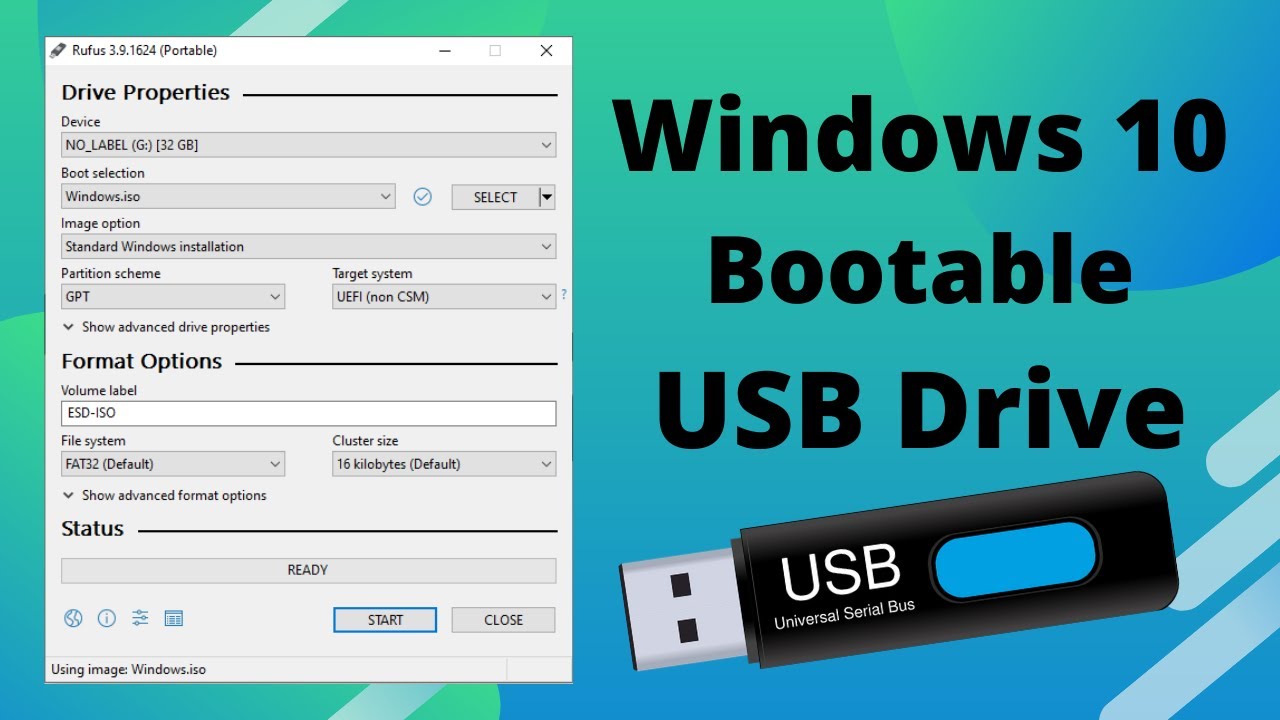
La solution consiste à savoir exactement ce que vous ciblez avant même de lancer le processus de création. Si vous préparez une Windows 10 USB Bootable USB, vous devez choisir le schéma de partition GPT pour les systèmes UEFI modernes. C'est le standard actuel. Le mode MBR doit être réservé aux vieux coucous qui traînent encore dans les garages. Si vous vous trompez de réglage, vous vous exposez à un message d'erreur vous indiquant que Windows ne peut pas être installé sur ce disque, vous forçant à tout recommencer depuis le début, y compris le téléchargement de l'image disque si vous n'avez pas été prévoyant.
Utiliser l'outil de création de média officiel sans réfléchir
L'outil de création de média de Microsoft est souvent présenté comme la solution miracle. C'est faux. Cet outil est capricieux. Il échoue souvent sans donner d'explication claire, laissant derrière lui des fichiers temporaires qui s'accumulent. J'ai souvent dû intervenir après que cet utilitaire a refusé de reconnaître une clé USB parfaitement valide ou s'est bloqué à 50% de progression à cause d'un conflit avec l'antivirus.
Une meilleure approche consiste à télécharger l'ISO directement et à utiliser un outil tiers spécialisé comme Rufus. Pourquoi ? Parce que Rufus permet de forcer certains paramètres que l'outil officiel ignore, comme la désactivation de l'exigence de puce TPM 2.0 ou la création d'un compte local d'emblée. Dans un contexte professionnel, gagner ces dix minutes de configuration post-installation est une bénédiction. On évite ainsi de se retrouver coincé par les serveurs de Microsoft qui vous obligent à vous connecter à un compte Outlook pour finir l'installation.
La gestion du fichier install.wim trop volumineux
Il existe un problème technique très précis que peu de gens anticipent. Le système de fichiers FAT32, qui est souvent requis pour le boot UEFI, ne supporte pas les fichiers de plus de 4 Go. Or, dans les versions récentes de Windows 10, le fichier image principal dépasse souvent cette taille. Si vous essayez de copier les fichiers manuellement, l'opération va échouer. Les outils professionnels contournent ce problème en découpant le fichier ou en créant une petite partition de boot en FAT32 et une partition de données en NTFS. Si vous ne maîtrisez pas cette distinction, votre clé ne démarrera jamais sur un système moderne sécurisé.
Ignorer l'état de santé du disque de destination
On se focalise sur la clé, mais on oublie le disque dur ou le SSD qui va recevoir le système. J'ai accompagné un client qui a tenté de réinstaller son système quatre fois de suite, pensant que sa clé USB était défectueuse. En réalité, son SSD était en fin de vie. Chaque fois que l'installation atteignait les secteurs défectueux, tout plantait.
Avant de lancer le processus, vérifiez toujours les données SMART de votre disque cible. Si vous voyez des secteurs réalloués, ne perdez pas votre temps à réinstaller Windows. Aucun support de démarrage au monde ne pourra sauver un matériel physiquement endommagé. C'est une perte d'énergie monumentale que d'essayer de réparer par le logiciel ce qui est brisé mécaniquement.
Comparaison concrète : la méthode amateur contre la méthode pro
Pour bien comprendre l'impact de ces choix, regardons un exemple illustratif basé sur deux interventions réelles que j'ai menées.
L'approche amateur : Marc a un PC qui ne démarre plus. Il prend une clé USB promotionnelle de 8 Go. Il utilise l'outil Microsoft officiel sur l'ordinateur de son voisin. Le téléchargement prend deux heures à cause d'une connexion instable, et l'outil plante à la fin sans message d'erreur. Marc réessaie, ça semble fonctionner. Il branche la clé sur son PC, mais le BIOS ne la voit pas car elle est en mode MBR alors que son PC est en UEFI. Il change les réglages du BIOS pour forcer le mode Legacy, ce qui désactive le Secure Boot. L'installation se lance enfin, mais elle est d'une lenteur exaspérante. Après trois heures, le système est installé, mais il est instable car les pilotes de la carte mère ne communiquent pas bien avec le mode Legacy. Marc a perdu une journée entière et son PC tourne moins bien qu'avant.
L'approche professionnelle : Je récupère le même PC. J'utilise une clé USB 3.1 de marque reconnue. Je télécharge l'ISO proprement et j'utilise un utilitaire pour la flasher en mode GPT/UEFI spécifiquement. Je coche l'option pour ignorer la configuration du réseau afin de gagner du temps. Le flashage prend 4 minutes. Le démarrage sur le PC cible est instantané. L'installation complète de Windows prend exactement 12 minutes sur son SSD. Je n'ai pas eu à toucher aux réglages sensibles du BIOS, préservant la sécurité du système. En moins de 30 minutes, le PC est opérationnel, stable, et prêt pour les mises à jour.
La différence entre les deux n'est pas une question de talent, c'est une question de respect des protocoles techniques et de qualité du matériel. La méthode amateur coûte du temps et de la frustration, la méthode pro coûte juste un peu de rigueur.
Le piège des ports USB en façade
C'est un détail qui semble insignifiant, mais qui cause des échecs systématiques. Les ports USB situés à l'avant d'un boîtier PC de bureau sont reliés à la carte mère par de petits câbles fins souvent mal isolés. Pour une tâche aussi critique que l'installation d'un système d'exploitation, ces ports sont vos ennemis. Ils provoquent des micro-coupures de tension ou des erreurs de transmission de données.
J'ai vu des installations corrompues parce que la clé avait légèrement bougé dans un port de façade un peu lâche. Branchez toujours votre clé sur les ports situés à l'arrière du PC, ceux qui sont soudés directement sur la carte mère. C'est là que le signal est le plus pur et l'alimentation la plus stable. C'est un conseil de terrain : si vous avez une erreur de lecture pendant l'installation, changez de port avant de changer de clé.
La vérification de l'intégrité du fichier image
On télécharge souvent l'image disque en pensant qu'internet est infaillible. Une erreur d'un seul bit pendant le téléchargement de plusieurs gigaoctets peut rendre l'intégralité de votre support inutile. Les professionnels utilisent ce qu'on appelle une somme de contrôle (SHA-256 ou MD5). Si la valeur calculée sur votre fichier ne correspond pas à celle fournie par la source, votre fichier est corrompu.
Ne faites pas l'impasse sur cette étape si vous avez une connexion internet instable ou si vous passez par un Wi-Fi public. Installer un système à partir d'une source corrompue, c'est comme construire une maison sur des fondations en sable. Vous ne le remarquerez peut-être pas tout de suite, mais vous aurez des "écrans bleus de la mort" inexplicables dans trois semaines.
Réalité du terrain et limites du processus
Soyons honnêtes : créer un support de démarrage n'est pas une science occulte, mais ce n'est pas non plus l'opération banale que les fabricants veulent vous faire croire. Si votre matériel a plus de dix ans, vous allez au-devant de problèmes de compatibilité que même la meilleure clé USB ne pourra pas résoudre. Parfois, le micrologiciel de la carte mère est tellement buggé qu'il faut le mettre à jour avant d'espérer booter sur de l'USB.
Il n'y a pas de solution magique si votre matériel lâche. Si vous suivez les étapes scrupuleusement mais que rien ne se passe, il est fort probable que votre carte mère ou votre contrôleur USB soit en cause. Ne vous acharnez pas pendant des jours. Si après avoir testé deux clés différentes sur les ports arrière le PC ne boot toujours pas, le problème est ailleurs. C'est la dure réalité du dépannage informatique : parfois, le logiciel ne peut rien pour le matériel défaillant. Prenez votre clé, testez-la sur un autre ordinateur fonctionnel. Si elle boot là-bas, c'est que votre machine cible est mourante. C'est frustrant, c'est injuste, mais c'est la vérité technique.



