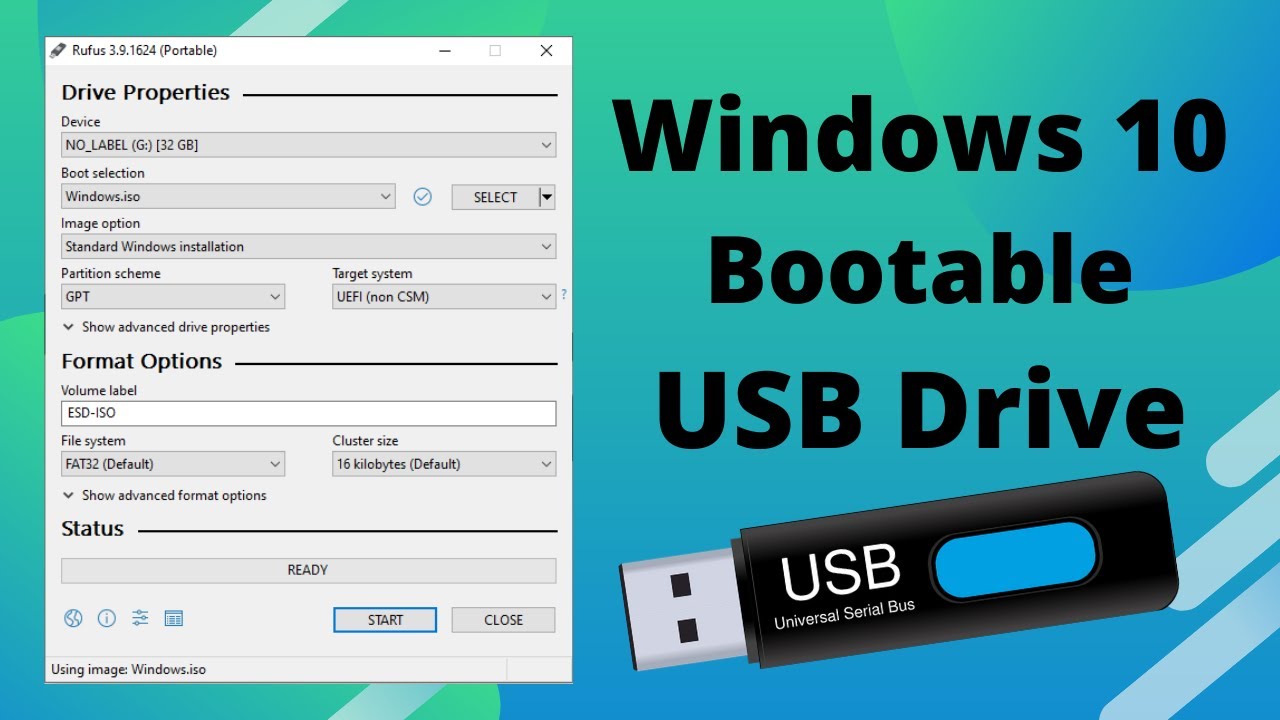
Imaginez la scène. Vous venez de passer trois heures à essayer de ranimer l'ordinateur portable d'un client ou le vôtre. Vous avez téléchargé ce que vous pensiez être le bon fichier, vous l'avez copié sur une vieille clé USB qui traînait dans un tiroir, et vous avez lancé l'installation. À 74 %, l'écran se fige. Un code d'erreur illisible apparaît. Vous recommencez. Même résultat. Vous changez de port USB. Rien n'y fait. Ce scénario, je l'ai vu se répéter des centaines de fois en atelier. Le problème, ce n'est pas votre ordinateur, c'est la façon dont vous avez géré l'opération Windows 10 Create USB Boot au départ. On pense que c'est une simple formalité, alors que c'est l'étape où 80 % des techniciens débutants perdent une demi-journée de travail facturable pour une économie de bout de chandelle sur le matériel.
L'erreur fatale de la clé USB de récupération bon marché
La plupart des gens attrapent la première clé publicitaire ou l'entrée de gamme achetée en caisse de supermarché pour créer leur support. C'est une erreur qui coûte cher en temps. Ces supports utilisent des puces de mémoire flash de qualité médiocre avec des contrôleurs qui surchauffent lors d'une écriture prolongée de 5 ou 6 Go. J'ai vu des dizaines de clés rendre l'âme ou corrompre des fichiers essentiels pendant le transfert sans même envoyer d'alerte. Vous vous retrouvez avec un support d'installation qui semble fonctionner, mais qui plantera de manière aléatoire lors de la décompression des fichiers système. En attendant, vous pouvez trouver d'autres événements ici : recherche de numero de tel.
La solution est brutale : si votre clé a plus de trois ans ou si elle n'affiche pas des vitesses d'écriture certifiées, jetez-la ou gardez-la pour vos photos de vacances. Pour réussir, il vous faut une clé USB 3.0 ou 3.1 de marque reconnue, avec une capacité minimale de 8 Go, mais idéalement 16 Go pour éviter les problèmes de table de partition. Les composants de qualité industrielle ne coûtent que quelques euros de plus, mais ils vous évitent de passer deux heures à diagnostiquer un problème matériel qui n'existe pas sur le PC cible.
Pourquoi Windows 10 Create USB Boot échoue sur les BIOS modernes
Le passage du BIOS classique à l'UEFI a changé la donne, et pourtant, beaucoup continuent d'utiliser des outils obsolètes ou des réglages par défaut qui ne correspondent plus à la réalité du parc informatique actuel. Si vous préparez votre support en mode "Legacy" alors que la machine cible attend du "UEFI", vous ne verrez même pas la clé dans le menu de démarrage. C'est l'erreur classique qui pousse les gens à bidouiller inutilement les réglages sécurisés de leur carte mère, au risque de rendre le système instable ou vulnérable. Pour en lire davantage sur les antécédents de ce sujet, 01net offre un excellent dossier.
Le conflit entre GPT et MBR
C'est ici que le bât blesse. Si vous choisissez le mauvais schéma de partition lors de la création, vous vous heurterez au message d'erreur indiquant que Windows ne peut pas être installé sur ce disque. Dans mon expérience, forcer le passage en changeant le type de partition du disque dur avec la commande "diskpart" est une solution de dernier recours qui efface toutes les données. Il est bien plus intelligent de préparer deux supports différents si vous travaillez sur des machines d'âges variés, ou de s'assurer que vous créez un support compatible UEFI (GPT), qui est la norme pour pratiquement tout ce qui a été fabriqué après 2012.
L'illusion de l'outil de création de média officiel
L'outil fourni par Microsoft est l'option de facilité, mais c'est souvent un piège pour les environnements professionnels ou les connexions internet instables. Cet utilitaire télécharge les fichiers en arrière-plan et tente de créer le support en une seule traite. Si votre connexion saute une seconde, l'outil peut parfois continuer comme si de rien n'était, mais le résultat final sera corrompu. J'ai vu des techniciens perdre une matinée entière parce que l'outil officiel refusait de reconnaître une clé USB parfaitement fonctionnelle à cause d'un conflit de pilote mineur.
La solution utilisée par les pros consiste à télécharger l'image ISO directement et à utiliser un utilitaire tiers spécialisé pour l'écriture. Cela permet de vérifier l'intégrité du fichier (le hash) avant de commencer. Si le fichier source est mauvais, vous le savez tout de suite, pas après avoir tenté de démarrer la machine. Utiliser un fichier ISO propre vous donne aussi la liberté de choisir précisément la version et la langue, sans laisser un algorithme décider à votre place ce qui est "recommandé pour ce PC".
Le piège du système de fichiers FAT32 face aux fichiers volumineux
Voici un point technique qui bloque souvent le processus. Le format FAT32 est obligatoire pour que beaucoup de cartes mères reconnaissent la clé en mode UEFI. Cependant, le fichier "install.wim" de la version la plus récente de Windows dépasse souvent la limite des 4 Go imposée par le FAT32. Si vous essayez de copier les fichiers manuellement, Windows vous dira simplement que l'espace est insuffisant ou que le fichier est trop grand, même sur une clé de 64 Go.
Pour contourner cela, il ne faut pas simplement formater en NTFS, car beaucoup de PC ne booteront pas dessus. Il faut utiliser une méthode qui fragmente le fichier image en morceaux plus petits ou qui crée une double partition sur la clé USB. C'est une manipulation que l'outil de base de Microsoft essaie de masquer, mais qui échoue lamentablement dès que la version de Windows est un peu trop chargée en mises à jour intégrées. Dans ma pratique, j'utilise systématiquement un script ou un logiciel qui gère cette segmentation de manière transparente, garantissant ainsi que la clé sera lisible par n'importe quelle interface de micrologiciel.
Comparaison concrète : l'approche amateur vs l'approche pro
Pour bien comprendre l'impact de ces choix, regardons ce qui se passe dans un atelier de réparation informatique lors d'une intervention typique.
Dans le scénario de l'amateur, l'utilisateur télécharge l'outil de création automatique sur une clé USB 2.0 basique. Le téléchargement prend 45 minutes, la création du support 30 minutes. Lors du branchement, le PC ne reconnaît pas la clé. L'utilisateur entre dans le BIOS, désactive le "Secure Boot", passe en mode "Legacy". L'installation se lance enfin, mais elle est extrêmement lente à cause du débit de la clé. Au bout de 2 heures, le système est installé, mais dans un mode de compatibilité obsolète qui ralentit le démarrage du PC de 15 secondes à chaque fois. Total du temps perdu : environ 3 heures pour un résultat médiocre et potentiellement instable.
Dans le scénario du professionnel, on utilise une image ISO déjà stockée sur le serveur technique, vérifiée par une signature numérique. On l'écrit sur une clé USB 3.1 haute performance en utilisant un schéma GPT pour l'UEFI pur. L'écriture prend moins de 4 minutes. Le PC cible reconnaît immédiatement le support sans toucher au BIOS. L'installation complète, grâce au débit de la clé, est bouclée en 12 minutes. Le système est installé dans son mode natif le plus rapide et le plus sécurisé. Total du temps passé : 20 minutes, montre en main. La différence ne réside pas dans le talent, mais dans la préparation rigoureuse de l'étape Windows 10 Create USB Boot.
Les ports USB en façade sont vos ennemis
C'est un détail qui semble insignifiant, mais qui cause des échecs de boot inexpliqués. Les ports USB situés à l'avant d'un boîtier de PC de bureau sont reliés à la carte mère par de petits câbles internes souvent mal blindés. Pour une installation système, le flux de données est massif et constant. Une micro-coupure de tension sur ces ports et l'installation plante avec une erreur de type "Fichier introuvable".
J'ai vu des gens renvoyer des cartes mères en garantie parce qu'ils pensaient que les ports étaient défectueux, alors que le problème venait simplement de cette rallonge interne. La règle d'or est simple : branchez toujours votre support d'installation directement sur les ports soudés à l'arrière de la machine. C'est là que le signal est le plus stable et que la tension électrique est la plus constante. Sur un ordinateur portable, privilégiez le port qui n'est pas sur une carte fille séparée si vous connaissez l'architecture de la machine.
La vérification de la réalité
On ne va pas se mentir : créer un support de démarrage n'est pas une science exacte car vous dépendez de la qualité du matériel que vous avez entre les mains. Si vous espérez qu'une vieille clé récupérée dans un salon professionnel fera l'affaire pour une opération aussi critique, vous jouez avec le feu. La réalité du terrain, c'est que le logiciel est rarement le coupable ; c'est presque toujours l'interface physique ou un mauvais réglage de partition qui fait échouer l'opération.
Pour réussir à coup sûr, vous devez accepter d'investir dans une clé de qualité et d'apprendre à lire les spécifications techniques de la machine sur laquelle vous travaillez. Il n'y a pas de solution magique qui fonctionne sur 100 % des ordinateurs vieux de quinze ans et des modèles de l'année. Le succès demande de la rigueur, des supports physiques fiables et une compréhension claire de la différence entre les modes de démarrage. Si vous n'êtes pas prêt à vérifier ces points, vous continuerez à perdre des heures devant des barres de progression qui n'avancent plus. Une préparation minutieuse est le seul moyen d'éviter les frustrations inutiles. Une fois que vous maîtrisez cette base, tout le reste de l'administration système devient soudainement beaucoup plus simple.



