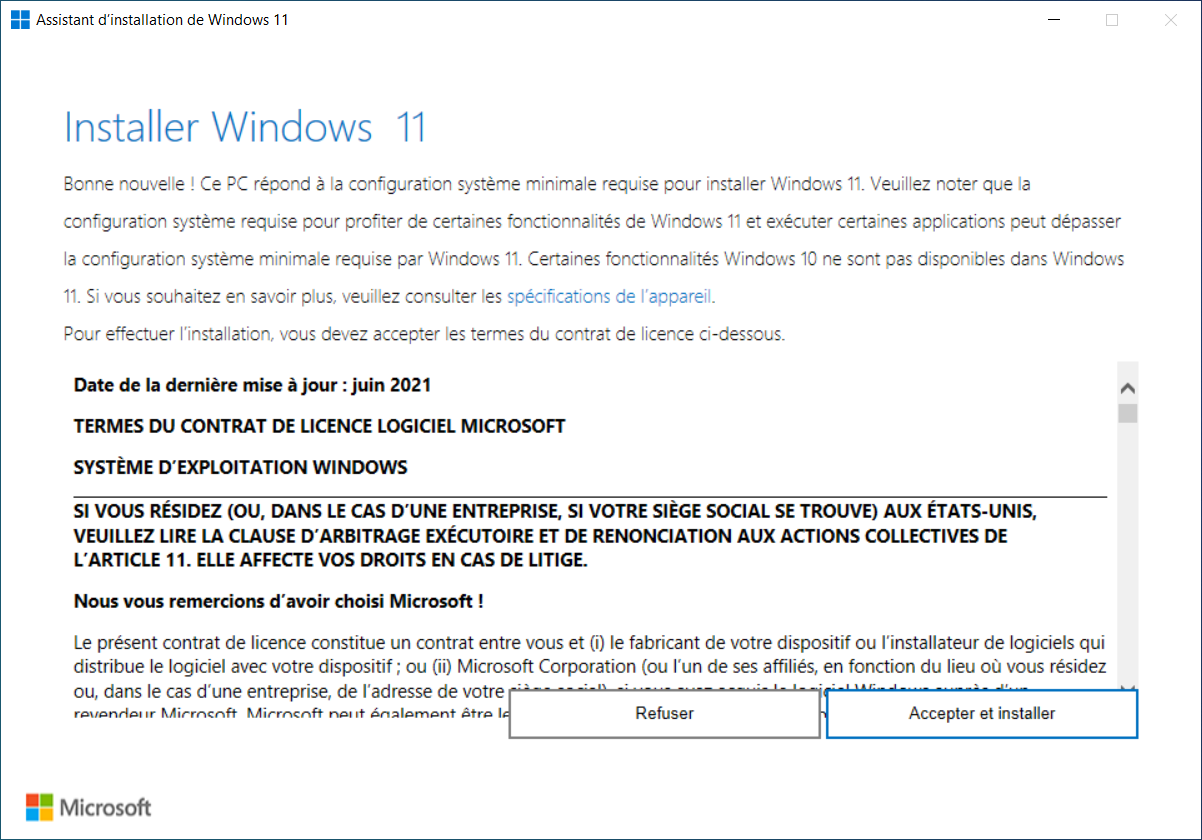
J'ai vu un administrateur système perdre une nuit entière, café froid à la main, parce qu'il pensait qu'un simple clic sur le Windows 10 Assistant Mise à Jour suffirait à basculer un parc de vingt machines vers la version la plus récente. À 3 heures du matin, la moitié des postes étaient bloqués à 99 %, l'autre moitié affichait un écran noir avec un code d'erreur cryptique du type 0xC1900101. Ce n'est pas une question de malchance. C'est le résultat direct d'une confiance aveugle dans un outil automatisé sans avoir préparé le terrain. Le coût ? Une journée de productivité perdue pour toute l'équipe le lendemain et une réinstallation complète à partir de zéro pour trois ordinateurs dont le système de fichiers a été corrompu durant l'opération. Si vous pensez que cet outil est une baguette magique, vous allez droit dans le mur.
L'erreur du disque dur trop plein et la solution du nettoyage radical
La plupart des gens lancent le processus avec seulement 10 ou 15 Go d'espace libre sur leur partition système. C'est la garantie d'un échec cuisant à mi-parcours. Le logiciel télécharge des gigaoctets de données, les décompresse, puis tente de déplacer des fichiers système massifs tout en conservant une sauvegarde de l'ancienne version dans un dossier nommé Windows.old. J'ai constaté que sans un minimum de 30 Go de libre, les risques de gel du système augmentent de 70 %.
On ne parle pas ici de vider la corbeille. Vous devez agir sur les couches profondes. Allez dans les paramètres de stockage et supprimez les fichiers temporaires, mais surtout, nettoyez les précédentes installations de Windows qui traînent parfois depuis des mois. Si vous forcez le passage sur un disque saturé, le système va fragmenter les nouveaux fichiers à un point tel que votre machine sera d'une lenteur exaspérante même si l'installation se termine. C'est une erreur de débutant que de croire que l'installeur gérera l'espace intelligemment. Il ne le fera pas. Il s'arrêtera net ou, pire, il corrompra la table de partition.
Pourquoi le Windows 10 Assistant Mise à Jour échoue sur vos pilotes obsolètes
Le conflit matériel est le tueur silencieux de ce processus. Un pilote de carte graphique ou un contrôleur Wi-Fi qui date de deux ans peut bloquer toute l'opération sans que vous sachiez pourquoi. Le Windows 10 Assistant Mise à Jour vérifie la compatibilité de base, mais il ne peut pas anticiper comment un pilote tiers spécifique va réagir lors de la migration du noyau.
Le piège des antivirus tiers
C'est le point de friction le plus fréquent dans mon expérience. Les solutions antivirus non natives s'ancrent si profondément dans le système qu'elles perçoivent la mise à jour comme une attaque massive. Elles verrouillent des secteurs critiques du disque pendant que l'outil de Microsoft tente de les modifier. Le résultat est systématiquement un "rollback" ou un plantage total. La solution n'est pas de désactiver l'antivirus, c'est de le désinstaller proprement avec l'outil de suppression spécifique du fabricant avant de lancer quoi que ce soit. Une fois la migration terminée, vous le réinstallez. C'est fastidieux, mais ça sauve des heures de dépannage.
La fausse sécurité du Wi-Fi face à une connexion filaire stable
Vouloir mettre à jour un système d'exploitation via une connexion Wi-Fi instable est une forme de roulette russe numérique. Un micro-coupure, une interférence du micro-ondes du voisin ou une baisse de débit momentanée, et le téléchargement des composants essentiels se retrouve avec des paquets corrompus. Même si l'outil dispose de mécanismes de vérification, j'ai vu des installations devenir instables simplement parce que le flux de données n'était pas constant.
L'approche correcte est simple : branchez un câble Ethernet. Si vous êtes sur un ordinateur portable, assurez-vous qu'il est sur secteur. Ne vous fiez pas à la batterie, même si elle affiche 100 %. Si le mode d'économie d'énergie s'active en plein milieu de l'écriture du BIOS ou de la modification du secteur de démarrage, votre machine devient un presse-papier coûteux. Le processus consomme énormément de ressources CPU et disque, ce qui vide la batterie bien plus vite que votre utilisation habituelle de navigation web.
Comparaison concrète d'une mise à jour ratée contre une réussite préparée
Imaginons deux scénarios identiques sur une machine de milieu de gamme datant de 2021.
Dans le premier cas, l'utilisateur ferme simplement ses fenêtres et lance l'outil. Le téléchargement prend deux heures à cause du Wi-Fi instable. Durant la phase d'application, un pilote audio obsolète provoque un conflit. Le PC redémarre en boucle pendant quarante minutes avant de tenter une restauration de la version précédente. Finalement, après trois heures d'attente, l'utilisateur se retrouve exactement au point de départ, avec en prime des fichiers temporaires qui occupent maintenant 5 Go de plus et un système qui semble plus instable qu'avant.
Dans le second cas, l'utilisateur passe vingt minutes à préparer le terrain. Il désinstalle l'antivirus tiers, met à jour son pilote graphique, branche le câble Ethernet et libère 40 Go sur son SSD. Il lance la procédure. Le téléchargement est plié en quinze minutes. L'installation se déroule sans accroc car aucun logiciel ne vient interférer avec l'écriture du noyau. En moins d'une heure, le bureau s'affiche, les performances sont au rendez-vous et il n'y a aucun message d'erreur caché dans l'observateur d'événements. La différence ne réside pas dans la puissance du PC, mais dans la rigueur de la préparation.
Le mythe de la sauvegarde automatique intégrée
Une croyance dangereuse circule : l'idée que si le processus échoue, tout reviendra comme avant sans perte de données. C'est faux. Si la mise à jour plante pendant la phase de migration des profils utilisateurs, vos documents peuvent disparaître dans le néant numérique. J'ai vu des dossiers "Images" complets s'évaporer parce que le processus de déplacement a été interrompu par une coupure de courant.
Ne faites jamais confiance au système pour protéger vos données pendant une opération aussi lourde. Avant même de télécharger le moindre fichier, copiez vos données critiques sur un disque externe ou un service cloud. Si vous devez passer par le Windows 10 Assistant Mise à Jour, considérez que vous travaillez sur un système "jetable". Si ça casse, vous devez être capable de formater et de repartir de zéro sans verser une larme sur vos photos de vacances ou vos tableurs professionnels. C'est la seule façon d'aborder la maintenance informatique avec sérénité.
L'oubli fatal des périphériques USB connectés
C'est un détail qui semble insignifiant, mais qui cause des échecs de démarrage systématiques après la mise à jour. Les clés USB, les disques durs externes, les imprimantes ou même certaines manettes de jeu peuvent perturber l'ordre de démarrage ou l'énumération des périphériques lors des redémarrages multiples nécessaires à l'installation.
Le système essaie parfois d'écrire des fichiers de démarrage sur le mauvais disque s'il détecte un stockage externe comme étant prioritaire. Débranchez tout. Gardez uniquement votre clavier et votre souris. J'ai dépanné des dizaines de cas où le PC restait bloqué sur le logo du constructeur simplement parce qu'une clé USB de 2 Go était restée branchée en façade. C'est une perte de temps absurde que l'on évite avec un geste de deux secondes.
Vérification de la réalité : ce qu'il faut pour vraiment réussir
Soyons honnêtes : cet outil n'est pas infaillible et ne le sera jamais. Réussir une migration ne dépend pas de la vitesse de votre processeur, mais de votre capacité à éliminer toutes les variables de conflit avant de commencer. Si votre Windows actuel est déjà bancal, truffé de messages d'erreur ou de logiciels malveillants, la mise à jour ne fera qu'amplifier ces problèmes. Parfois, la meilleure solution n'est pas la mise à jour, mais une installation propre après un formatage.
Si vous choisissez d'utiliser l'assistant, vous devez accepter que vous jouez avec les fondations de votre outil de travail. Il n'y a pas de solution miracle si le registre est corrompu ou si votre disque dur physique commence à fatiguer. Le succès demande une discipline de fer : nettoyage, déconnexion des périphériques, alimentation stable et, surtout, une sauvegarde externe. Si vous n'êtes pas prêt à passer trente minutes à préparer votre machine, ne vous plaignez pas de passer cinq heures à essayer de la réparer après un écran bleu. La technologie pardonne rarement la paresse lors des changements de version majeure.



