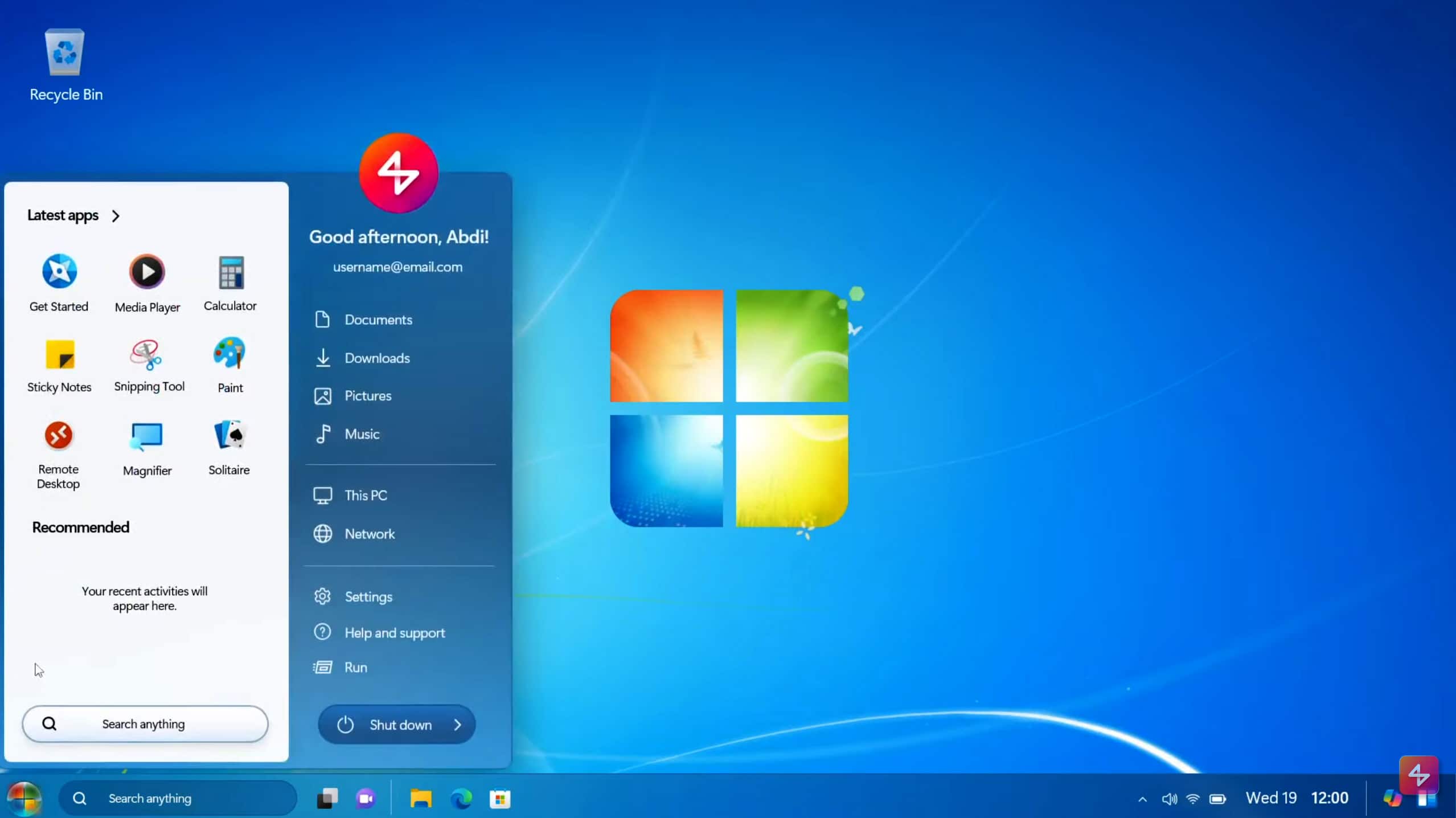
Vous possédez probablement un vieil ordinateur portable qui prend la poussière dans un placard parce qu'il rame sous un système moderne. C'est frustrant. Pourtant, cette machine a encore du potentiel si on sait comment la réveiller proprement. La solution passe souvent par une réinstallation propre, et pour beaucoup de nostalgiques ou de professionnels ayant des logiciels spécifiques, chercher Win7 64 Bit Download ISO devient une nécessité absolue pour restaurer une stabilité perdue. Je vais être honnête avec vous : trouver une image disque officielle et saine aujourd'hui ressemble parfois à un parcours du combattant numérique, surtout depuis que Microsoft a coupé les vannes du support officiel.
Pourquoi cette version reste-t-elle pertinente
Le matériel ancien ne supporte pas toujours la lourdeur de Windows 11. C'est un fait. Si votre PC possède 4 Go de mémoire vive, la version 64 bits de l'ancien système d'exploitation reste le compromis idéal entre performance et exploitation du matériel. On ne parle pas ici d'une simple préférence esthétique. On parle de compatibilité matérielle réelle pour des scanners, des interfaces audio ou des logiciels de diagnostic automobile qui refusent de tourner sur les versions récentes.
La réalité du support actuel
Microsoft a officiellement mis fin au support étendu en janvier 2020. Cela signifie que votre système ne reçoit plus de correctifs de sécurité. C'est risqué. Si vous connectez cette machine à Internet sans précautions, vous ouvrez une porte monumentale aux vulnérabilités. Mais pour un usage hors-ligne ou très spécifique, l'intérêt demeure. Je vois encore des entreprises industrielles faire tourner des lignes de production entières sur ce socle technique parce que le coût de migration du matériel est prohibitif.
Les méthodes sécurisées pour obtenir Win7 64 Bit Download ISO
Oubliez tout de suite les sites de téléchargement louches qui pullulent sur le web. Si vous téléchargez un fichier sur un portail de "torrents" inconnu, vous récupérez presque à coup sûr un nid à logiciels espions. La priorité est de trouver une copie conforme au hachage original de l'éditeur. Historiquement, Microsoft proposait un centre de téléchargement pour ceux qui possédaient une clé de licence valide, mais cette page renvoie désormais souvent vers des erreurs 404 ou des suggestions de mise à niveau vers Windows 10.
Passer par les archives numériques
L'une des sources les plus fiables reste Internet Archive. C'est une organisation à but non lucratif qui préserve le patrimoine numérique. Des bénévoles y ont uploadé des images disques issues de DVD officiels. C'est une bouée de sauvetage. Vous y trouverez des fichiers portant l'extension .iso qui correspondent exactement aux pressages d'origine de 2009 ou 2011. Vérifiez toujours la somme de contrôle SHA-1 pour être certain que le fichier n'a pas été modifié.
L'option des outils de téléchargement tiers
Il existe des petits utilitaires comme l'outil de téléchargement ISO de Heidoc. Ce programme se connecte directement aux serveurs de stockage de Microsoft (Azure) pour récupérer les liens de téléchargement qui ne sont plus affichés publiquement. C'est la méthode la plus propre car le fichier provient directement de la source originale, même si l'interface web de Microsoft le cache. Vous choisissez la version, la langue, et le téléchargement démarre. C'est simple, rapide et surtout, c'est l'assurance d'avoir un fichier non corrompu.
Préparer l'installation après avoir utilisé Win7 64 Bit Download ISO
Une fois que vous avez récupéré l'image disque, le travail ne fait que commencer. Graver un DVD est devenu obsolète. La plupart des ordinateurs de l'époque supportent déjà le démarrage sur clé USB. C'est là que les choses se corsent parfois à cause de la table de partitionnement. Pour un PC de l'ère 2010-2014, vous devrez probablement choisir entre le mode BIOS hérité (Legacy) ou l'UEFI débutant.
Créer une clé USB bootable
Le logiciel de référence pour cette tâche est Rufus. Il est léger. Il est gratuit. Surtout, il permet de forcer certains paramètres de compatibilité. Si votre PC est vraiment ancien, choisissez le schéma de partition MBR pour BIOS. Si c'est une machine plus "récente", le GPT pour UEFI sera nécessaire. Sans ce bon réglage, votre ordinateur ne reconnaîtra jamais la clé au démarrage, et vous resterez bloqué devant un écran noir.
L'importance des pilotes de contrôleur
C'est le piège classique. Vous lancez l'installation et soudain : "Un pilote de lecteur CD/DVD manque". Ce n'est pas le lecteur qui pose problème. C'est généralement parce que vous essayez d'installer le système via un port USB 3.0 (le bleu). L'installateur d'origine ne possède pas les pilotes pour l'USB 3.0. La solution est bête : branchez votre clé sur un port USB 2.0 (le noir). Si vous n'en avez pas, vous devrez injecter les pilotes dans l'image disque avant l'installation, une manipulation technique mais nécessaire pour les processeurs plus modernes.
Les défis de la sécurité en 2026
Utiliser un vieux système aujourd'hui demande une discipline de fer. Vous ne pouvez pas naviguer sur le web comme vous le feriez avec un smartphone moderne. La plupart des navigateurs récents comme Chrome ou Firefox ont abandonné le support. Vous vous retrouverez avec des erreurs de certificats SSL sur la moitié des sites.
Choisir un navigateur adapté
Si vous devez vraiment aller sur le web, tournez-vous vers des projets comme Pale Moon ou des versions spécifiques de navigateurs basés sur Chromium qui maintiennent une compatibilité minimale. Mais restons lucides : l'usage principal doit rester le travail local ou l'exécution de vieux jeux. Ne faites jamais vos opérations bancaires sur une machine dont le noyau n'a pas été patché depuis des années.
La question de l'antivirus
Installer un antivirus lourd sur une vieille config est une erreur majeure. Cela va consommer toutes vos ressources CPU. Les solutions gratuites habituelles sont devenues de véritables usines à gaz publicitaires. Préférez un pare-feu matériel si possible, ou limitez simplement l'exposition de la machine. Un bon bloqueur de scripts dans le navigateur fera plus pour votre sécurité qu'un antivirus qui scanne en permanence des fichiers sains.
Optimisation et survie du système
Une fois installé, le système va chercher à faire des milliers de mises à jour. C'est un enfer. Le service Windows Update est souvent cassé sur les nouvelles installations. Il tourne en boucle, consomme 100% du processeur et ne trouve rien. Il faut installer manuellement quelques "KB" spécifiques (des mises à jour de service) pour débloquer la situation. C'est l'étape qui décourage 90% des utilisateurs, mais elle est indispensable pour avoir un système stable.
Désactiver les services inutiles
Pour retrouver la nervosité d'origine, faites le ménage. Désactivez l'indexation des fichiers si vous n'avez pas de SSD. Coupez les effets de transparence Aero si votre carte graphique peine. Le gain de réactivité est immédiat. On oublie souvent à quel point ce système pouvait être rapide sur des configurations modestes quand il n'était pas surchargé par des logiciels de télémétrie modernes.
Le passage obligatoire au SSD
Si vous faites l'effort de réinstaller tout cela, dépensez 20 euros dans un SSD d'entrée de gamme. C'est la transformation la plus radicale que vous puissiez offrir à votre matériel. Même avec une vieille interface SATA II, les temps d'accès quasi nuls du SSD donneront l'impression que votre PC est neuf. Le chargement après le logo de démarrage passera de deux minutes à vingt secondes. C'est le jour et la nuit.
Alternatives et virtualisation
Parfois, installer le système "en dur" sur le métal n'est pas la meilleure idée. Si vous avez juste besoin d'un logiciel spécifique, pourquoi ne pas utiliser une machine virtuelle ? Des solutions comme Oracle VirtualBox permettent de faire tourner votre image disque à l'intérieur de Windows 10 ou 11. C'est beaucoup plus sûr. Vous profitez de la sécurité de l'hôte tout en gardant la compatibilité de l'invité.
Virtualisation pour le gaming
Attention toutefois, la virtualisation est médiocre pour les jeux 3D anciens. Si votre but est de rejouer à des titres de 2005-2010 qui buggent sur Windows 11, l'installation native reste supérieure. La gestion des pilotes graphiques dans une machine virtuelle est souvent simplifiée et ne supporte pas bien les anciennes versions de DirectX. Pour le reste, comme la bureautique ou la programmation d'automates, la virtualisation gagne sur tous les tableaux.
Le dual-boot : le meilleur des deux mondes
Vous pouvez aussi choisir de garder votre système actuel et d'installer l'ancien sur une partition séparée. Au démarrage, vous choisissez votre camp. C'est une configuration propre qui permet de basculer sur l'ancien environnement uniquement quand c'est nécessaire. Assurez-vous simplement d'installer le système le plus ancien en premier, ou préparez-vous à réparer le chargeur de démarrage (bootloader) avec un outil comme EasyBCD.
Étapes pratiques pour une installation réussie
Ne foncez pas tête baissée. Suivez cet ordre précis pour éviter les erreurs classiques que je vois passer depuis quinze ans.
- Vérifiez votre clé de licence. Elle se trouve souvent sur une étiquette collée sous l'ordinateur portable ou derrière la tour. Si l'étiquette est illisible, c'est mort pour l'activation légale simple.
- Récupérez les pilotes réseau (Ethernet et Wi-Fi) sur le site du constructeur (Dell, HP, ASUS) avant de formater. Sans internet, vous ne pourrez pas télécharger les autres pilotes une fois le système installé. Mettez-les sur une clé USB à part.
- Utilisez Rufus pour préparer votre média de démarrage. Choisissez bien le mode BIOS ou UEFI selon l'âge de votre machine. Un mauvais choix ici vous obligera à recommencer de zéro.
- Pendant l'installation, supprimez toutes les anciennes partitions pour repartir sur un disque totalement vierge. L'alignement des partitions est automatique avec les outils modernes.
- Une fois sur le bureau, installez d'abord le pilote réseau, puis le pilote graphique. N'essayez pas de lancer les mises à jour Windows immédiatement, vous allez bloquer le système pendant des heures pour rien.
- Installez manuellement le "Pack de commodité" (KB3125574) qui regroupe des années de mises à jour en un seul bloc. C'est le gain de temps ultime pour éviter les redémarrages infinis.
- Désactivez les mises à jour automatiques une fois que tout fonctionne. De toute façon, il n'y en aura plus de nouvelles, et le service en arrière-plan ne ferait que ralentir votre machine pour rien.
Récupérer une machine fonctionnelle est une satisfaction immense. C'est un geste à la fois économique et écologique. On évite de jeter du matériel qui, bien que daté, reste parfaitement capable d'écrire du texte, de gérer des stocks ou de piloter une machine-outil. Avec la bonne image disque et un peu de patience pour la configuration, votre vieux compagnon de route peut encore vous servir fidèlement pendant plusieurs années. Soyez juste conscient des limites de sécurité et traitez cette machine pour ce qu'elle est : un outil spécialisé pour des tâches précises.



