Rien n'est plus frustrant que de rejoindre son serveur préféré, de voir l'icône de micro barrée d'un rouge vif et de réaliser qu'on est isolé phoniquement du reste du groupe. Vous avez installé le mod, vous voyez vos amis s'agiter en silence, mais l'erreur Voice Chat Not Connected Minecraft s'affiche obstinément dans le coin de votre écran. C'est un grand classique des serveurs modés utilisant Simple Voice Chat, et je vais vous expliquer pourquoi ça bloque et comment dévisser chaque boulon du problème. On ne parle pas ici d'un simple réglage de volume oublié, mais d'une désynchronisation technique entre votre client et la machine qui héberge le monde cubique.
Pourquoi le serveur refuse votre connexion vocale
Le souci vient presque systématiquement d'un décalage de ports ou d'une barrière pare-feu. Contrairement au jeu de base qui utilise le port 25565 par défaut, les mods de discussion vocale ouvrent un tunnel parallèle, souvent en UDP. Si ce tunnel est bouché, vous restez muet. Pour une autre approche, lisez : cet article connexe.
Le conflit des ports UDP
Minecraft fonctionne traditionnellement sur le protocole TCP. Les données de blocs et de mouvements passent par là. Le chat vocal, lui, privilégie l'UDP pour sa rapidité. C'est là que le bât blesse. Si votre routeur ou celui de l'hébergeur laisse passer le TCP mais ignore l'UDP sur le port 24454, la connexion échoue. J'ai vu des dizaines de joueurs passer des heures à réinstaller Java alors que le nœud du problème résidait simplement dans une règle de redirection de port mal configurée sur leur box internet ou leur interface de gestion de serveur.
La version du mod et l'incompatibilité
C'est une erreur humaine banale. Le serveur tourne en 2.4.25, mais vous avez téléchargé la 2.5.0 parce qu'elle était en haut de la liste sur Modrinth. Cette petite différence suffit à briser le lien. Le client tente d'envoyer des paquets de données que le serveur ne sait pas interpréter. Vérifiez toujours la version exacte dans le dossier "mods" du serveur. C'est l'étape zéro, mais on l'oublie une fois sur deux dans le feu de l'action. Des analyses connexes sur cette tendance ont été publiées sur Le Figaro.
Résoudre efficacement Voice Chat Not Connected Minecraft sur votre machine
Parfois, le serveur est parfaitement configuré, mais votre propre ordinateur joue les agents doubles. Windows Defender, par exemple, adore bloquer les connexions sortantes provenant d'applications Java qu'il ne reconnaît pas comme sûres.
Configurer le pare-feu Windows
Ouvrez vos paramètres de sécurité. Allez dans le pare-feu et la protection réseau. Il faut autoriser manuellement le binaire Java (javaw.exe) à communiquer sur les réseaux publics et privés. Souvent, une mise à jour de Windows réinitialise ces permissions sans vous prévenir. Si vous voyez le message d'erreur, c'est peut-être que votre système bloque l'envoi de flux audio vers l'adresse IP du serveur. Allez voir sur le site officiel de Microsoft pour la procédure exacte de gestion des exceptions si vous avez un doute sur la manipulation des règles entrantes.
Le problème du port 24454
Le port par défaut utilisé par le mod Simple Voice Chat est le 24454. Si vous jouez sur un hébergeur mutualisé comme Aternos ou OMGServ, ils vous attribuent souvent un port différent pour la voix. Si vous n'avez pas changé cette valeur dans vos options de mod en jeu (touche 'V' par défaut), vous cherchez à vous connecter à une porte fermée. Il faut impérativement que le port configuré côté serveur soit reporté dans votre configuration client. C'est l'erreur la plus commune chez les administrateurs de serveurs privés qui débutent.
Les réglages avancés du côté serveur
Si vous gérez vous-même la machine, la tâche est plus lourde. Le fichier de configuration du mod, situé dans le dossier "config" sous le nom de voicechat-server.toml, est votre bible.
Modifier l'adresse IP de liaison
Dans certains environnements réseau complexes, le serveur essaie de lier le chat vocal à une adresse IP interne (0.0.0.0) alors qu'il devrait pointer vers l'adresse publique. Si vous laissez le champ "bind_address" vide, le mod tente de deviner. Parfois, il se trompe. Forcer l'IP peut stabiliser la situation. C'est particulièrement vrai sur les serveurs dédiés sous Linux où plusieurs interfaces réseau cohabitent.
L'importance de l'hébergement et des proxys
Si vous passez par un proxy de type Velocity ou Bungeecord, les choses se corsent. Le flux vocal ne passe pas par le proxy de la même manière que le flux de jeu. Vous devez souvent installer le mod à la fois sur le proxy et sur les serveurs de destination, ou alors configurer une exception de port spécifique pour que le flux UDP contourne la structure complexe du proxy. Le site de GeyserMC offre d'ailleurs d'excellentes ressources sur la gestion des ports UDP pour ceux qui mélangent les plateformes Java et Bedrock.
Pourquoi votre micro reste muet malgré la connexion
Admettons que le message de déconnexion ait disparu. L'icône est maintenant blanche, mais personne ne vous entend. On entre dans la zone des périphériques audio.
Sélection du bon périphérique
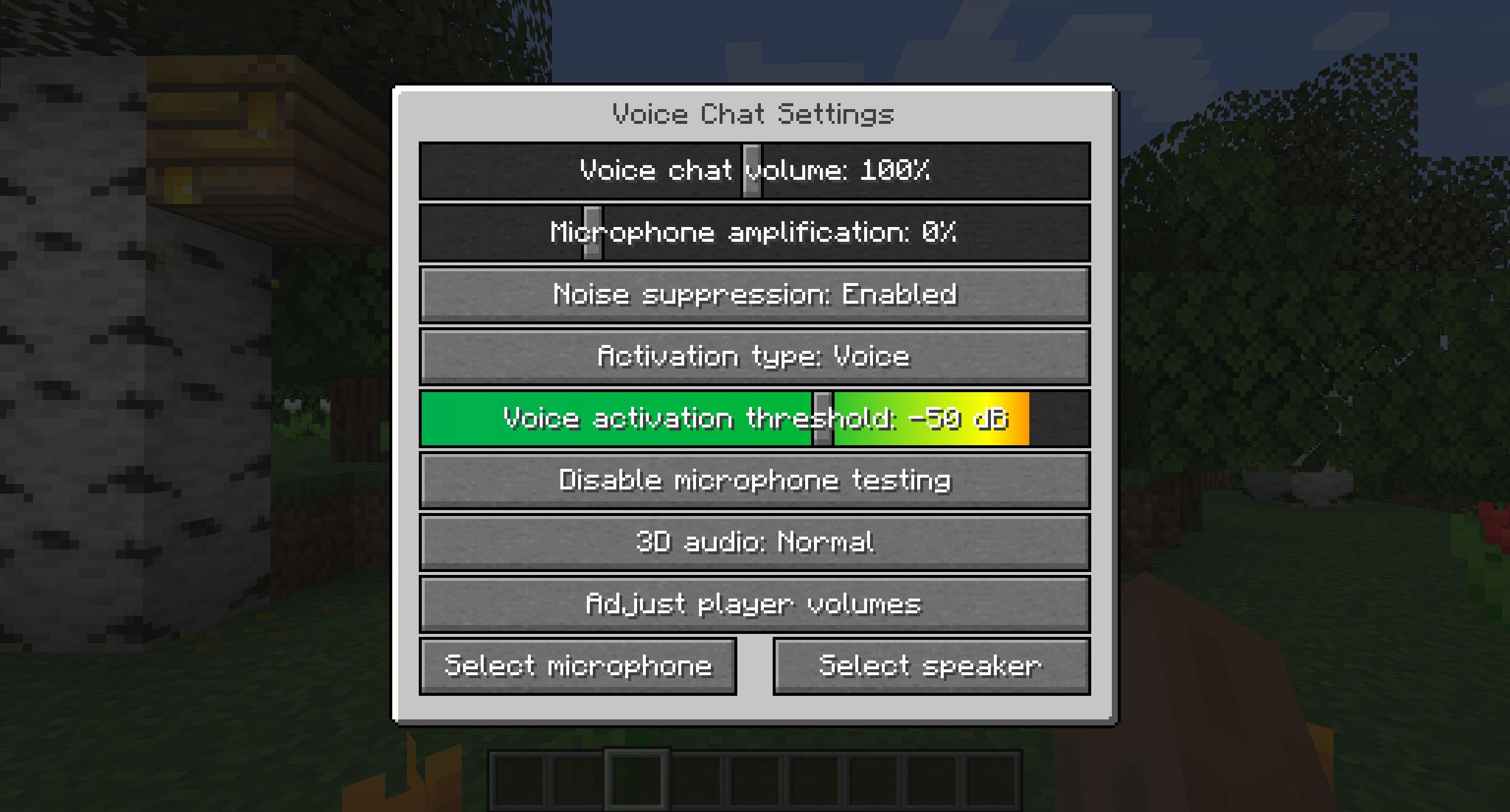
Le mod ne sélectionne pas toujours le micro que vous utilisez sur Discord. Appuyez sur 'V', allez dans "Settings", puis "Select Microphone". Testez-les un par un. J'ai déjà passé trente minutes à m'époumoner pour réaliser que Minecraft écoutait ma webcam posée sur l'étagère plutôt que mon casque gamer. Pensez aussi à vérifier le seuil d'activation vocale. Si le curseur est trop haut, votre voix ne déclenchera jamais l'envoi de données.
Le mode de transmission
Certains serveurs imposent le "Push to Talk" (Appuyer pour parler). Si vous essayez de parler en activation vocale alors que le serveur exige une touche enfoncée, rien ne sortira. Vérifiez les règles du serveur. C'est une mesure de sécurité courante pour éviter les bruits de fond insupportables dans les zones de spawn bondées.
Erreurs spécifiques et cas particuliers
On rencontre parfois des bugs liés à la version de Java elle-même. Minecraft 1.20+ nécessite Java 17 ou supérieur. Si vous lancez le jeu avec une version obsolète via un vieux launcher, le mod peut charger partiellement mais échouer lors de l'initialisation du moteur audio Opus, qui gère la compression de la voix.
Les interférences avec d'autres mods
Si vous utilisez BetterCloud ou des mods de performance comme Sodium, vérifiez qu'il n'y a pas de conflit de rendu d'interface. Rarement, mais c'est arrivé, certains mods d'optimisation graphique empêchent l'affichage correct des icônes de chat vocal, vous faisant croire à une erreur Voice Chat Not Connected Minecraft alors que vous êtes bel et bien en ligne. La seule façon de savoir est de tester avec le strict minimum de mods installés.
Le problème du NAT strict
Votre connexion internet peut être la coupable. Si vous êtes dans une résidence étudiante ou derrière un routeur avec un NAT de type strict, l'UDP est souvent filtré. Dans ce cas, même avec les bons réglages, la voix ne passera pas. Une solution consiste à utiliser un service de tunnelisation comme Radmin VPN ou Hamachi pour créer un réseau local virtuel, bien que cela ajoute de la latence. Ce n'est pas idéal, mais c'est parfois l'unique issue pour les joueurs en environnement réseau restreint.
Vérifications finales pour stabiliser le système
Une fois que vous avez rétabli le contact, ne touchez plus à rien sans noter vos changements. La stabilité de ces systèmes dépend de l'équilibre entre votre pare-feu, les ports de votre box et la version du fichier .jar utilisé. Si le serveur redémarre et que le problème revient, c'est souvent que l'adresse IP dynamique de votre machine a changé, rendant caduque votre règle de redirection de port. Fixez votre IP locale dans les réglages de votre carte réseau pour éviter cette gymnastique hebdomadaire.
Utiliser les logs pour diagnostiquer
Le fichier latest.log dans votre dossier "logs" est une mine d'or. Cherchez les lignes contenant "Voice Chat". Si vous voyez une erreur de type "SocketException" ou "Address already in use", vous savez précisément où chercher. Une adresse déjà utilisée signifie qu'un autre programme (peut-être une autre instance de Minecraft restée ouverte en arrière-plan) monopolise le port vocal. Tuez le processus via le gestionnaire de tâches et tout rentrera dans l'ordre.
Mise à jour des pilotes audio
On n'y pense jamais assez, mais des pilotes Realtek ou NVIDIA High Definition Audio obsolètes peuvent faire planter le moteur audio du mod. Le format Opus utilisé pour compresser la voix est exigeant. Assurez-vous que vos périphériques sont à jour sur le site des constructeurs. Pour les utilisateurs de casques USB, branchez-les directement sur la carte mère plutôt que sur un hub USB, car les chutes de tension sur le port peuvent déconnecter le périphérique micro pendant une fraction de seconde, suffisant pour que le mod perde la main et affiche l'erreur de connexion.
- Identifiez le port utilisé par le serveur dans le menu du mod (touche V).
- Vérifiez que ce port est ouvert en UDP dans votre pare-feu Windows.
- Assurez-vous que la version du mod est strictement identique à celle du serveur.
- Testez votre micro dans les paramètres du mod pour valider l'entrée audio.
- Si vous hébergez, redirigez le port UDP 24454 vers l'IP locale de votre serveur sur votre interface de box.
- Redémarrez totalement votre client Minecraft après chaque modification de fichier config.
- Consultez les logs en cas d'échec persistant pour repérer un éventuel conflit de port.
- Désactivez temporairement votre antivirus pour isoler un blocage logiciel tiers.
- Demandez à l'administrateur du serveur de confirmer que le service vocal est bien actif.
- Profitez enfin de l'immersion sonore avec vos compagnons de survie.



