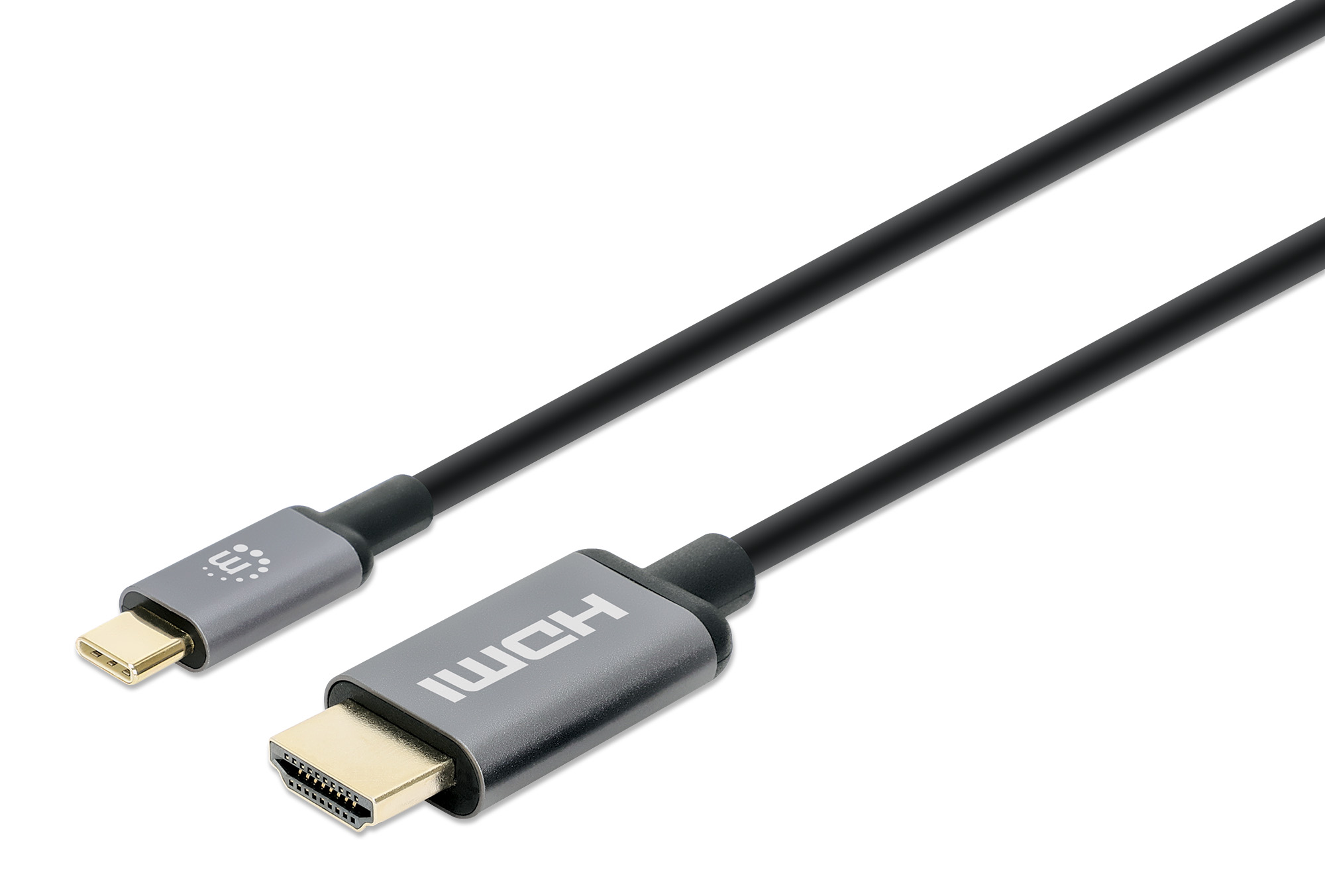
Imaginez la scène. Vous êtes dans une salle de conférence à la Défense, face à un client qui pèse 30 % de votre chiffre d'affaires annuel. Vous sortez votre ordinateur dernier cri, vous branchez votre USB C To USB And HDMI Adapter acheté à la hâte sur une plateforme de vente en ligne pour quinze euros, et là, c'est le drame. L'écran scintille, passe au vert, puis devient noir. Votre souris sans fil connectée sur le port adjacent commence à saccader comme si elle luttait pour sa vie. Vous redémarrez, vous débranchez, vous transpirez. Le client regarde sa montre. Ce n'est pas une simple panne technique, c'est une erreur de jugement qui vient de vous coûter votre crédibilité professionnelle. J'ai vu ce scénario se répéter des dizaines de fois dans des bureaux parisiens ou des centres de congrès, simplement parce qu'on traite ces accessoires comme de bêtes câbles alors qu'il s'agit de véritables ordinateurs miniatures gérant des flux de données massifs.
Le piège mortel de la distribution d'énergie bon marché
L'erreur la plus fréquente que je vois, c'est de croire qu'un port de charge traversant (Power Delivery) est une option gratuite. Les gens achètent un accessoire et y branchent le chargeur de leur Mac ou de leur PC Dell en pensant que tout va bien se passer. Sauf que les composants internes de mauvaise qualité ne gèrent pas la chaleur. Dans mon expérience, un accessoire bas de gamme peut chauffer jusqu'à 60°C en moins de vingt minutes. À cette température, les circuits de protection se déclenchent ou, pire, fondent lentement. En attendant, vous pouvez explorer d'autres actualités ici : Pourquoi Votre Montre Connectée Vous Rend Malade Sans Que Vous Le Sachiez.
Si vous utilisez un chargeur de 85W, l'accessoire en consomme lui-même une partie pour faire fonctionner ses puces vidéo. Si la gestion électronique est médiocre, il ne reste pas assez de jus pour votre ordinateur, qui finit par se décharger alors qu'il est branché. C'est le paradoxe du "branché mais vide". J'ai vu des consultants perdre des heures de travail parce que leur machine s'est éteinte en plein rendu vidéo, alors que l'icône de charge était pourtant active. La solution n'est pas de chercher le moins cher, mais de vérifier la certification USB-IF et la puissance réelle supportée en sortie. Si vous avez besoin de 60W pour votre PC, votre accessoire doit être capable d'en encaisser au moins 85W pour compenser sa propre consommation.
L'interférence invisible qui tue votre productivité
Vous connectez votre dongle, votre écran s'allume, tout semble parfait. Puis, vous réalisez que votre connexion Wi-Fi devient instable ou que votre clavier Bluetooth tape des lettres en double. Ce n'est pas un bug de Windows ou de macOS. C'est un problème physique de blindage électromagnétique. Les ports USB 3.0 non blindés émettent des interférences sur la fréquence 2,4 GHz, qui est exactement la même que celle utilisée par le Wi-Fi domestique et la plupart des périphériques sans fil. Pour en lire davantage sur les antécédents de ce sujet, Numerama fournit un excellent décryptage.
Un USB C To USB And HDMI Adapter de mauvaise facture économise quelques centimes sur le blindage interne. Résultat : le connecteur se transforme en mini-antenne qui brouille tout autour de lui. J'ai accompagné une agence de design qui pensait que leurs nouveaux locaux avaient un mauvais réseau Wi-Fi. Ils allaient dépenser 5 000 euros dans l'installation de nouvelles bornes. En réalité, c'était les cinq adaptateurs à dix balles sur les bureaux des créatifs qui saturaient l'espace radio. On a remplacé ces gadgets par du matériel sérieux avec un boîtier en aluminium massif faisant office de cage de Faraday, et le "problème de réseau" a disparu instantanément.
La confusion entre la forme du connecteur et la vitesse réelle
C'est ici que la plupart des gens se font avoir par le marketing. On voit "USB-C" et on pense automatiquement "Vitesse Éclaire". C'est faux. L'USB-C n'est qu'une forme de prise, comme une bouteille. Ce qui compte, c'est ce qu'il y a dedans : le protocole.
Le mensonge du 4K à 30Hz
Beaucoup d'accessoires affichent fièrement "Compatible 4K". Mais lisez les petites lignes. S'il s'agit de 4K à 30Hz, vous allez détester l'expérience. À 30 images par seconde, le mouvement de votre curseur de souris est saccadé, la navigation sur le web semble lourde et vos yeux vont fatiguer en moins d'une heure. Pour un usage professionnel sérieux, le 60Hz est le strict minimum. Le problème, c'est que pour faire passer du 4K à 60Hz tout en maintenant des transferts de données USB 3.0, il faut une bande passante énorme que beaucoup de puces d'entrée de gamme ne supportent pas.
Ne vous laissez pas berner par l'esthétique. Un boîtier en plastique brillant cache souvent une puce obsolète incapable de gérer le protocole DisplayPort Alt Mode 1.4. Si votre ordinateur est récent mais que votre affichage semble daté de 2012, ne cherchez pas plus loin : votre accessoire bride vos capacités matérielles sans vous le dire.
Comparaison concrète : le scénario de montage vidéo
Pour comprendre l'impact réel sur votre journée de travail, comparons deux approches pour un monteur vidéo ou un photographe qui doit décharger des fichiers tout en travaillant sur un moniteur externe.
L'approche "Économie de bout de chandelle" L'utilisateur branche un modèle générique sans marque. Il connecte un disque dur externe pour transférer 50 Go de rushs et relie son écran HDMI. Parce que le contrôleur interne est saturé, la vitesse de transfert tombe de 400 Mo/s à 40 Mo/s. L'écran scintille dès que le disque dur est sollicité car l'alimentation est instable. Le transfert prend quarante minutes au lieu de deux. À la fin de la journée, l'utilisateur a perdu près de deux heures de productivité réelle, simplement à attendre que ses périphériques communiquent entre eux.
- L'approche "Investissement Professionnel"* L'utilisateur choisit une interface avec un contrôleur dédié pour chaque port. Il branche les mêmes périphériques. Le transfert reste stable à sa vitesse maximale de crête. L'image sur l'écran reste fixe et fluide en 60Hz, même pendant les accès disque intenses. La chaleur est dissipée par le châssis métallique. L'utilisateur termine sa tâche, ferme son ordinateur et part en rendez-vous sans avoir ressenti la moindre friction technique. Le surcoût initial de trente ou quarante euros a été rentabilisé dès la première après-midi de travail.
Pourquoi votre câble HDMI est aussi responsable du fiasco
On blâme souvent l'adaptateur, mais j'ai vu des situations où le problème venait du câble relié à l'écran. Si vous utilisez un USB C To USB And HDMI Adapter de haute qualité mais que vous y branchez un vieux câble HDMI 1.2 qui traînait dans un tiroir depuis l'époque de la PlayStation 3, vous créez un goulot d'étranglement.
Le HDMI a évolué. Pour passer de la vidéo haute définition sans artefacts, il faut des câbles certifiés "High Speed" ou "Ultra High Speed". J'ai vu des techniciens de maintenance s'arracher les cheveux sur des écrans qui s'éteignaient de manière aléatoire. Ils changeaient l'ordinateur, ils changeaient l'adaptateur, mais ils gardaient le même câble HDMI défectueux ou sous-dimensionné. Dans le monde de l'USB-C, la chaîne est aussi forte que son maillon le plus faible. Si vous voulez du 4K, chaque centimètre de cuivre entre votre processeur et la dalle de votre écran doit être capable de porter ce signal.
La gestion des périphériques gourmands en énergie
Beaucoup d'utilisateurs pensent que les ports USB sur leur adaptateur peuvent alimenter n'importe quoi. C'est une erreur qui peut endommager votre carte mère. Un port USB-C sur un ordinateur portable a des limites strictes en termes d'ampérage. Si vous branchez un adaptateur et que vous y connectez deux disques durs mécaniques auto-alimentés plus un smartphone en charge, vous tirez trop sur le bus.
Dans mon expérience, les adaptateurs qui n'ont pas leur propre source d'alimentation externe finissent par "décrocher". Vous entendrez le son caractéristique de Windows pour un périphérique déconnecté, et vos disques durs s'arrêteront net, risquant de corrompre vos données. Si vous prévoyez de brancher plus d'un accessoire gourmand, vous devez impérativement utiliser un modèle qui supporte l'injection de puissance (Passthrough) et y laisser votre chargeur branché en permanence. Ce n'est pas une option, c'est une sécurité pour vos fichiers.
Vérification de la réalité : ce qu'il faut pour que ça marche vraiment
Soyons honnêtes : il n'existe pas de solution miracle à dix euros qui gère parfaitement la vidéo, les données et la charge simultanément. Si vous cherchez un outil de travail fiable, vous devez accepter que la technologie de miniaturisation et de gestion de la bande passante a un coût incompressible.
La réussite avec ce type de matériel ne dépend pas de la marque la plus connue, mais de votre capacité à lire une fiche technique avec cynisme. On ne peut pas tricher avec la physique. Si un accessoire est trop léger, s'il est en plastique fin, ou s'il promet de tout faire sans mentionner les fréquences de rafraîchissement ou les versions de protocoles, c'est un futur déchet électronique.
Travailler avec les bons outils signifie souvent dépenser le double de ce que vous aviez prévu initialement. Mais posez-vous la question : préférez-vous payer cinquante euros une fois, ou payer vingt euros trois fois après deux échecs critiques, tout en ayant perdu un contrat ou une journée de travail entre-temps ? Le monde professionnel n'a pas de pitié pour ceux qui bricolent leur connectivité. Achetez du matériel sérieux, vérifiez vos versions de câbles, et surtout, arrêtez de croire que tous les ports USB-C se valent. Ils ne se ressemblent que de l'extérieur.



