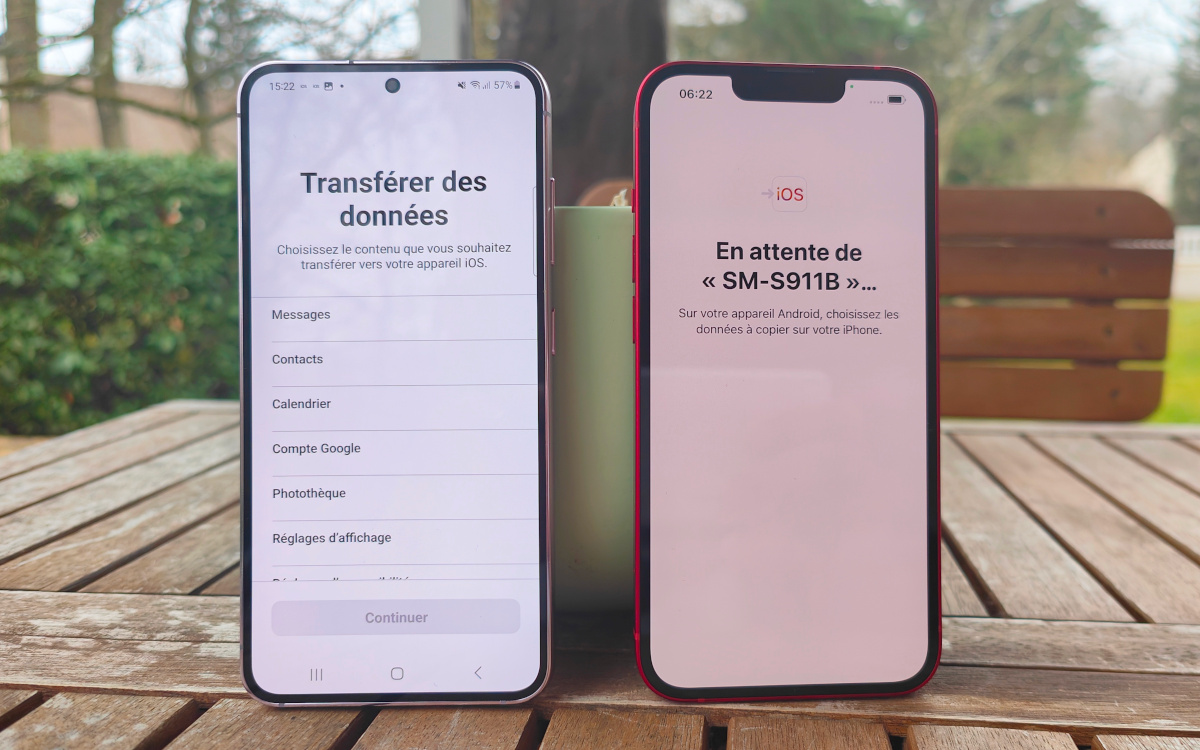
Quitter l'écosystème fermé d'Apple pour la liberté d'Android ressemble souvent à un saut dans l'inconnu qui donne des sueurs froides. On a tous cette peur viscérale de perdre dix ans de photos de famille, des contacts précieux ou cet historique de conversations WhatsApp qui remonte à Mathusalem. Pourtant, réaliser un Transfert Données iPhone Vers Android est devenu une opération presque banale grâce aux évolutions logicielles récentes de Google et des constructeurs comme Samsung ou Xiaomi. J'ai accompagné des dizaines d'amis dans cette transition, et je peux vous dire que le succès repose sur une préparation méticuleuse plutôt que sur la chance. Le secret réside dans l'ordre des étapes : si vous foncez tête baissée sans désactiver certaines fonctions iCloud, vous allez au-devant de gros pépins techniques.
La préparation mentale et technique avant le grand saut
Avant de brancher quoi que ce soit, posez votre nouveau smartphone. On ne commence pas un déménagement sans cartons. Ici, vos cartons, ce sont vos comptes cloud. La première erreur, celle que je vois tout le temps, c'est d'oublier iMessage. Si vous ne désactivez pas iMessage sur votre ancien appareil, vos amis qui ont un iPhone continueront de vous envoyer des bulles bleues que vous ne recevrez jamais sur votre nouveau robot vert. C'est frustrant. Allez dans les réglages, section messages, et décochez l'option. Faites de même pour FaceTime.
Le nettoyage de printemps nécessaire
Ne transférez pas vos déchets numériques. On accumule des gigas de captures d'écran inutiles et de vidéos floues. Prenez trente minutes pour supprimer ce qui ne compte pas. Cela réduira drastiquement le temps de migration. Un transfert de 200 Go peut durer des heures, surtout si votre connexion Wi-Fi sature. Android gère mieux les fichiers propres. Pensez aussi à vos mots de passe. Si vous utilisez le trousseau iCloud, sachez qu'il ne se synchronise pas nativement avec Google Chrome. Je vous conseille d'installer un gestionnaire tiers comme Bitwarden ou Dashlane avant de migrer pour emporter vos accès partout avec vous.
La question épineuse des applications payantes
Soyons honnêtes : vos achats sur l'App Store ne vous suivront pas. Si vous avez dépensé 50 euros pour un logiciel de montage pro sur iOS, vous devrez repasser à la caisse sur le Play Store. C'est la dure loi de la guerre des plateformes. Par contre, les abonnements comme Netflix, Spotify ou Disney+ sont liés à votre compte utilisateur, pas à votre téléphone. Vous téléchargez l'appli, vous vous connectez, et tout est là. Pour les applications gratuites, l'outil de passage vers Android identifiera la plupart de vos équivalents et vous proposera de les installer automatiquement. C'est plutôt bien fichu.
Maîtriser le processus de Transfert Données iPhone Vers Android
Le moyen le plus efficace aujourd'hui reste l'application officielle de Google disponible sur l'App Store. Elle s'appelle "Passer à Android". On l'installe sur l'iPhone, on scanne un code QR affiché sur le nouveau téléphone, et la magie opère. Mais attention, le câble reste votre meilleur allié. Même si le sans-fil est pratique, relier les deux appareils avec un câble Lightning vers USB-C (ou USB-C vers USB-C pour les iPhone 15 et 16) accélère le mouvement par dix. La stabilité est incomparable.
Le cas particulier de WhatsApp
C'était autrefois le point noir, le moment où tout le monde craquait. Aujourd'hui, WhatsApp permet enfin de migrer ses discussions de façon officielle. Il faut que votre Android soit neuf ou réinitialisé. Lors de la configuration initiale, choisissez de restaurer depuis un iPhone. Vous aurez besoin de l'application WhatsApp à jour sur les deux appareils. Ne faites pas l'impasse sur cette étape, car une fois la configuration d'Android terminée, revenir en arrière pour récupérer juste WhatsApp est un calvaire sans nom qui nécessite souvent un effacement complet du téléphone.
Photos et vidéos le poids lourd du transfert
Si vous avez des années de souvenirs, Google Photos est la solution la plus simple. Lancez l'application sur votre iPhone, laissez-la synchroniser toute votre bibliothèque sur les serveurs de Google. Une fois sur Android, connectez-vous au même compte. Vos photos apparaîtront instantanément. C'est transparent. Attention toutefois au stockage : Google ne propose plus de stockage illimité gratuit. Si vous dépassez 15 Go, il faudra sortir la carte bleue pour un abonnement Google One. Pour ceux qui refusent le cloud, le transfert par câble copie les fichiers directement dans la mémoire physique du téléphone, dossier par dossier.
Les pièges à éviter lors du changement de système
On pense souvent que tout va se passer comme dans une publicité. La réalité est parfois plus rugueuse. Certains fichiers spécifiques à Apple, comme les notes avec des dessins ou certains formats de fichiers audio propriétaires (ALAC sans perte), peuvent poser problème. Pour les notes, le plus sûr est de les copier-coller dans Google Keep ou de les exporter en PDF si elles sont purement informatives. Android est un système ouvert, mais il ne fait pas de miracles avec les formats fermés de Cupertino.
Gérer ses contacts sans doublons
Si vos contacts sont synchronisés avec iCloud, ils ne vont pas apparaître par magie sur votre compte Google. Le plus simple est d'aller sur le site iCloud.com depuis un ordinateur, d'exporter tous vos contacts au format vCard, puis de les importer sur Google Contacts. En deux clics, votre répertoire est à jour. Évitez d'utiliser la carte SIM pour stocker des contacts, c'est une technologie préhistorique qui tronque les noms et ne gère pas les adresses e-mail. On est en 2026, utilisez le cloud pour ce qu'il sait faire de mieux : la synchronisation.
La musique et les fichiers locaux
Pour les amateurs de musique qui ne jurent pas par le streaming, le transfert manuel est souvent nécessaire. Android se comporte comme une clé USB. Branchez-le sur votre ordinateur, glissez vos dossiers MP3 ou FLAC dans le dossier "Music", et c'est fini. Pas besoin de logiciel tiers comme iTunes pour gérer vos morceaux. C'est l'un des grands plaisirs de la transition : regagner le contrôle total sur l'arborescence de ses fichiers. C'est une liberté qu'on apprécie vite.
Optimiser votre nouvelle expérience Android
Une fois que votre Transfert Données iPhone Vers Android est terminé, ne vous attendez pas à retrouver exactement la même interface. C'est là que beaucoup de gens paniquent et regrettent leur achat après deux heures. Android demande un petit temps d'adaptation. La navigation par gestes est similaire, mais la gestion des notifications est radicalement différente, et bien plus puissante selon moi. Vous pouvez regrouper, prioriser ou masquer les alertes avec une finesse incroyable.
Personnalisation et widgets
C'est le moment de s'amuser. Contrairement à iOS qui reste très rigide, Android vous permet de placer vos icônes où vous voulez. Profitez-en pour aérer votre écran d'accueil. Installez des widgets utiles, comme l'agenda ou la météo, qui sont souvent plus interactifs que leurs homologues chez la Pomme. Explorez les réglages. Android regorge d'options cachées pour améliorer l'autonomie de la batterie ou personnaliser les couleurs de l'interface en fonction de votre fond d'écran. C'est votre téléphone, il doit vous ressembler.
La sécurité sur votre nouvel appareil
On entend souvent dire qu'Android est moins sûr. C'est faux si vous restez dans les clous. Le Play Store analyse des millions d'applications chaque jour avec Google Play Protect. N'installez pas de fichiers APK trouvés sur des sites louches. Activez la validation en deux étapes sur votre compte Google immédiatement. C'est votre coffre-fort numérique désormais. Android propose aussi des dossiers sécurisés pour vos documents sensibles, une fonction très pratique qui manque souvent de simplicité sur iPhone.
Ce que personne ne vous dit sur la transition
Il y a des petits détails qu'on ne remarque qu'après quelques jours. Par exemple, la gestion des accessoires. Vos AirPods fonctionneront sur Android, mais vous perdrez la détection automatique d'oreille et Siri. Pareil pour l'Apple Watch, elle devient une simple montre décorative puisque l'application Watch n'existe pas chez Google. Si vous êtes totalement investi dans l'écosystème Apple, le coût de remplacement des accessoires doit être pris en compte dans votre budget. C'est le prix de la liberté.
La qualité des photos sur les réseaux sociaux
Pendant longtemps, Instagram sur Android dégradait les photos par rapport à l'iPhone. Ce temps est quasiment révolu, surtout sur les modèles haut de gamme comme les Pixel ou les derniers Samsung Galaxy. Les développeurs ont fait des efforts colossaux pour optimiser les applications. Si vous constatez une baisse de qualité, vérifiez les paramètres de l'application pour activer le téléchargement en haute qualité. C'est souvent une option décochée par défaut pour économiser de la data.
L'autonomie et la recharge
Vous allez redécouvrir la charge rapide. Là où un iPhone met parfois une éternité à faire le plein, certains modèles Android passent de 0 à 100% en moins de trente minutes. C'est un changement de vie radical. On ne charge plus son téléphone la nuit, on le branche juste le temps de prendre sa douche le matin. C'est un confort dont on ne peut plus se passer une fois goûté. Vérifiez bien que vous utilisez un chargeur compatible avec les normes de votre nouveau fabricant pour profiter de ces débits.
Étapes concrètes pour une migration sans douleur
Voici la marche à suivre précise pour ne rien oublier. Suivez cet ordre, c'est le résultat de nombreux tests en conditions réelles.
- Faites une sauvegarde complète de votre iPhone sur iCloud et idéalement sur un ordinateur via Finder ou iTunes. On n'est jamais trop prudent.
- Désactivez iMessage et FaceTime dans les réglages de l'iPhone. C'est crucial pour ne pas perdre de messages par la suite.
- Chargez les deux téléphones à 100%. Un transfert qui coupe au milieu à cause d'une batterie vide est une recette pour un désastre logiciel.
- Sur le nouvel Android, commencez la configuration et choisissez l'option de transfert depuis un iPhone.
- Utilisez un câble pour relier les deux appareils. C'est plus fiable que le Wi-Fi.
- Sélectionnez spécifiquement les données à copier : contacts, calendrier, photos, vidéos. Pour WhatsApp, suivez les instructions spécifiques à l'écran.
- Laissez les téléphones travailler. Ne touchez à rien, même si la barre de progression semble stagner. Certains fichiers volumineux prennent du temps.
- Une fois terminé, vérifiez que vos contacts sont là. Si ce n'est pas le cas, passez par l'export vCard mentionné plus haut.
- Connectez-vous à vos applications sociales une par une. La plupart restaureront vos préférences via le cloud.
- Gardez votre iPhone allumé et connecté au Wi-Fi pendant 48 heures sans l'effacer. Parfois, on réalise qu'on a oublié un document spécifique caché dans une application tierce.
Le passage de l'un à l'autre n'est pas une trahison, c'est juste une exploration. On se rend compte assez vite que les deux systèmes sont désormais très proches en termes de fonctionnalités. La vraie différence, c'est l'ouverture. Sur Android, vous n'êtes plus un invité dans le jardin d'Apple, vous êtes le propriétaire de votre machine. Prenez le temps de découvrir les lanceurs d'applications alternatifs ou les systèmes de fichiers ouverts. C'est un nouveau monde qui s'offre à vous, et franchement, on s'y fait très vite.



