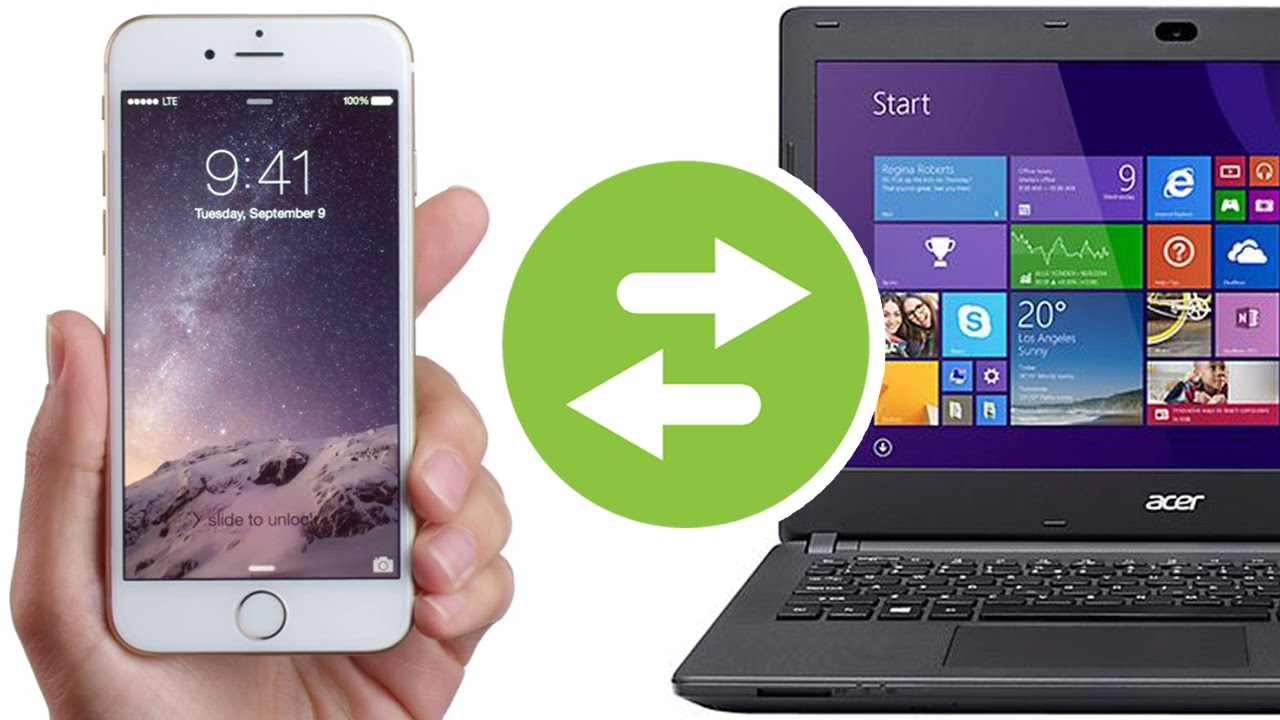
Imaginez la scène, car je l'ai vue se répéter chez des dizaines de clients. Vous revenez d'un tournage de trois jours pour un projet client ou un événement familial unique. Vous avez des gigaoctets de rushes en 4K à 60 images par seconde qui dorment sur votre téléphone. Vous branchez votre câble Lightning ou USB-C, Windows Photos s'ouvre, vous cliquez sur importer, et là, c'est le drame. La barre de progression s'arrête à 12 %. Un message d'erreur cryptique s'affiche : "Le périphérique est déconnecté" ou "Une erreur s'est produite". Vous débranchez, vous recommencez, et le résultat est identique. Pire, quand vous parvenez enfin à copier un fichier, vous vous apercevez que les couleurs sont délavées ou que le son est décalé de deux secondes. Vous venez de passer quatre heures à essayer de Transférer Vidéo iPhone sur PC sans aucun résultat exploitable. Votre après-midi de montage est ruinée, et votre frustration est à son comble parce que vous avez cru que brancher un smartphone sur un ordinateur était une tâche simple en 2026.
L'erreur fatale de compter sur l'Explorateur de fichiers Windows
C'est le premier réflexe de tout le monde. On ouvre le dossier DCIM comme s'il s'agissait d'une simple clé USB. Dans mon expérience, c'est la voie la plus rapide vers l'échec technique. Le protocole MTP utilisé par Apple pour simuler un système de fichiers sur Windows est d'une instabilité chronique dès que les fichiers dépassent les 2 Go. Si vous tentez de copier-coller un dossier entier de vidéos lourdes, le tampon mémoire sature et la connexion lâche.
Le réglage caché qui corrompt vos transferts
Il existe une option dans les réglages de l'iPhone, sous la section Photos, appelée "Vers Mac ou PC". Par défaut, elle est réglée sur "Automatique". C'est un piège. Ce mode force l'iPhone à convertir le format HEVC (H.265) vers le vieux H.264 à la volée pendant le transfert. C'est ce processus de conversion en temps réel qui fait chauffer le processeur du téléphone et provoque la déconnexion intempestive. Si vous voulez réussir à Transférer Vidéo iPhone sur PC, vous devez impérativement cocher "Fichier d'origine". Cela évite la conversion forcée et garantit l'intégrité de vos données. En conservant le format original, vous évitez aussi les artefacts de compression que Windows ajoute parfois sans vous prévenir.
Pourquoi votre câble est probablement votre pire ennemi
On ne compte plus les personnes qui utilisent le câble de charge usé qui traîne sur leur table de nuit pour déplacer 50 Go de données. Un câble dont la gaine est légèrement fendue peut suffire à charger la batterie, mais il échouera systématiquement à maintenir un flux de données constant. J'ai vu des projets entiers retardés simplement parce que l'utilisateur refusait d'investir dans un câble certifié MFi capable de supporter des débits réels. Sur les modèles récents avec USB-C, la confusion est encore plus grande. Un câble qui ressemble à un câble de données peut n'être câblé qu'en USB 2.0, limitant votre vitesse à un dérisoire 480 Mbps. Pour des vidéos en 4K, c'est comme essayer de vider une piscine avec une paille. Vous devez utiliser un câble supportant au moins l'USB 3.1 Gen 2 pour voir une réelle différence.
Le mythe du stockage Cloud pour les professionnels
Beaucoup pensent qu'iCloud ou Google Photos est la solution miracle. "Je laisse synchroniser et je télécharge sur mon PC", disent-ils. C'est une erreur stratégique majeure pour quiconque travaille sur des fichiers volumineux en France, où les débits montants (upload) en dehors de la fibre optique restent parfois limités.
La perte invisible de métadonnées
Lorsque vous passez par une plateforme de stockage en ligne, le service compresse souvent les fichiers pour économiser de la bande passante, sauf si vous payez le prix fort pour le stockage original. Mais le vrai problème, c'est la perte des métadonnées GPS et des dates de création originales. J'ai accompagné un photographe qui avait "sauvegardé" toute sa production via un service tiers. À l'arrivée sur son disque dur, toutes les vidéos affchaient la date du jour du téléchargement. Il est devenu impossible de classer son travail chronologiquement. Le transfert physique direct reste le seul moyen de garantir une copie bit à bit conforme à la source.
Transférer Vidéo iPhone sur PC sans passer par iTunes
L'un des plus grands malentendus est de croire qu'iTunes est encore l'outil de référence. C'est un logiciel lourd, mal optimisé pour Windows, et qui n'a jamais été pensé pour la gestion de fichiers vidéo bruts. Pour réussir, il faut se tourner vers des protocoles plus robustes comme le SMB (Server Message Block).
Voici une méthode que j'utilise quand les outils classiques échouent : créez un dossier partagé sur votre PC Windows. Connectez votre iPhone au même réseau Wi-Fi (idéalement en Wi-Fi 6 ou 6E). Utilisez l'application "Fichiers" native de l'iPhone pour vous connecter au serveur via l'adresse IP de votre ordinateur. Vous pouvez alors copier vos vidéos directement du dossier Photos vers le dossier partagé. C'est souvent plus stable que la connexion filaire capricieuse de Windows car cela utilise la gestion réseau native du système plutôt que les pilotes USB instables d'Apple pour Windows.
La réalité du format HEVC et du HDR sur Windows
Vous avez réussi le transfert, les fichiers sont sur votre disque dur, mais l'écran est noir ou les couleurs sont totalement saturées, tirant vers le néon. Ce n'est pas un échec du transfert, mais un échec de lecture. Apple enregistre en 10 bits Dolby Vision par défaut sur les modèles récents. Windows, sans les extensions appropriées, ne sait pas quoi en faire.
L'arnaque des extensions payantes
Microsoft facture parfois l'extension vidéo HEVC à 0,99 € sur son Store. C'est ridicule, mais nécessaire pour beaucoup. Cependant, ne tombez pas dans le panneau des logiciels de conversion tiers "gratuits" qui pullulent sur le web. La plupart injectent des filigranes ou dégradent la qualité de façon irréversible. Utilisez plutôt des outils open source comme VLC ou installez les codecs officiels. Si vous montez vos vidéos, importez-les directement dans un logiciel professionnel qui gère nativement ces formats sans passer par le lecteur Windows Media, qui est dépassé depuis dix ans pour ce genre d'usage.
Comparaison concrète : la méthode amateur vs la méthode pro
Pour bien comprendre l'enjeu, regardons ce qui se passe concrètement dans deux scénarios de transfert de 20 Go de vidéos de vacances.
Dans le premier scénario, l'utilisateur branche son iPhone avec un câble quelconque, laisse le réglage sur "Automatique" et utilise l'importateur Windows. Le processus démarre, la conversion HEVC vers H.264 s'enclenche sur l'iPhone. Au bout de 22 minutes, le téléphone surchauffe, le transfert s'arrête. L'utilisateur a récupéré 8 Go sur 20. Il doit identifier manuellement quels fichiers manquent, relancer l'opération, et finit par obtenir des fichiers deux fois plus lourds que l'original à cause de la conversion. Temps total perdu : 1 heure 15 minutes pour un résultat médiocre.
Dans le second scénario, l'utilisateur passe l'iPhone en mode "Fichier d'origine", utilise un câble USB 3.2 certifié et passe par un logiciel de transfert tiers spécialisé (comme iMazing ou même une simple commande de transfert réseau SMB). Les 20 Go sont déplacés en moins de 6 minutes. Les fichiers conservent leur taille optimale, leur qualité HDR et toutes leurs métadonnées. L'utilisateur peut commencer son montage immédiatement.
Le problème des noms de fichiers en doublon
C'est une erreur que personne n'anticipe jusqu'à ce qu'il soit trop tard. L'iPhone nomme ses fichiers de IMG_0001 à IMG_9999. Une fois ce nombre atteint, il recommence à zéro. Si vous gérez une bibliothèque de vidéos sur plusieurs années, vous allez vous retrouver avec des dizaines de fichiers portant le même nom. Si vous les glissez dans le même dossier sur votre PC, Windows vous proposera de les remplacer ou de les renommer avec un suffixe "(1)".
Dans mon métier, j'ai vu des gens écraser par erreur des vidéos de leur premier enfant avec des vidéos de leur deuxième, simplement parce que les noms étaient identiques. La solution est d'utiliser un outil qui renomme automatiquement les fichiers pendant le transfert en incluant la date et l'heure dans le nom du fichier (par exemple : 2026-05-03_1430_IMG_0001.mov). C'est la seule façon de garantir l'unicité de vos archives sur le long terme.
La vérité sur les logiciels de transfert "miracles"
Il existe des centaines de publicités pour des logiciels promettant de transférer vos données en un clic. Soyons honnêtes : 90 % d'entre eux sont des "wrappers" autour de bibliothèques logicielles gratuites, vendus à prix d'or via des abonnements annuels. Ne dépensez pas 40 € par an pour une fonction que votre ordinateur peut techniquement réaliser seul. Si vous devez investir, faites-le dans un matériel de stockage externe de qualité ou dans un logiciel unique et reconnu qui ne vous enferme pas dans un écosystème propriétaire. La plupart des échecs ne viennent pas d'un manque de logiciel sophistiqué, mais d'une mauvaise configuration matérielle ou de réglages iOS ignorés.
Vérification de la réalité
On ne va pas se mentir : transférer des fichiers entre deux écosystèmes qui se détestent comme Apple et Microsoft sera toujours une épreuve de force. Il n'existe pas de bouton magique qui fonctionne à 100 % du temps sans que vous n'ayez à comprendre un minimum ce qui se passe sous le capot. Si vous n'êtes pas prêt à vérifier la qualité de votre câble, à ajuster vos réglages iOS et à abandonner l'idée que l'Explorateur Windows est un outil fiable pour la vidéo 4K, vous continuerez à perdre des fichiers.
La réussite dans ce domaine demande de la rigueur. Vous devez tester votre chaîne de transfert avant chaque événement important. Ne filmez jamais un mariage ou un projet professionnel sans avoir vérifié le matin même que votre PC accepte les fichiers de votre iPhone. La technologie est capricieuse, les mises à jour de Windows ou d'iOS cassent régulièrement les compatibilités établies. Votre seule sécurité, c'est votre méthode, pas votre matériel. Si vous suivez les étapes de débrayage de la conversion automatique et que vous utilisez une connexion réseau stable ou un câble de haute qualité, vous ferez partie des 5 % d'utilisateurs qui ne perdent pas leurs nerfs devant une barre de progression figée. Le reste n'est que littérature commerciale pour vous vendre des solutions dont vous n'avez pas besoin si vous êtes méthodique.



