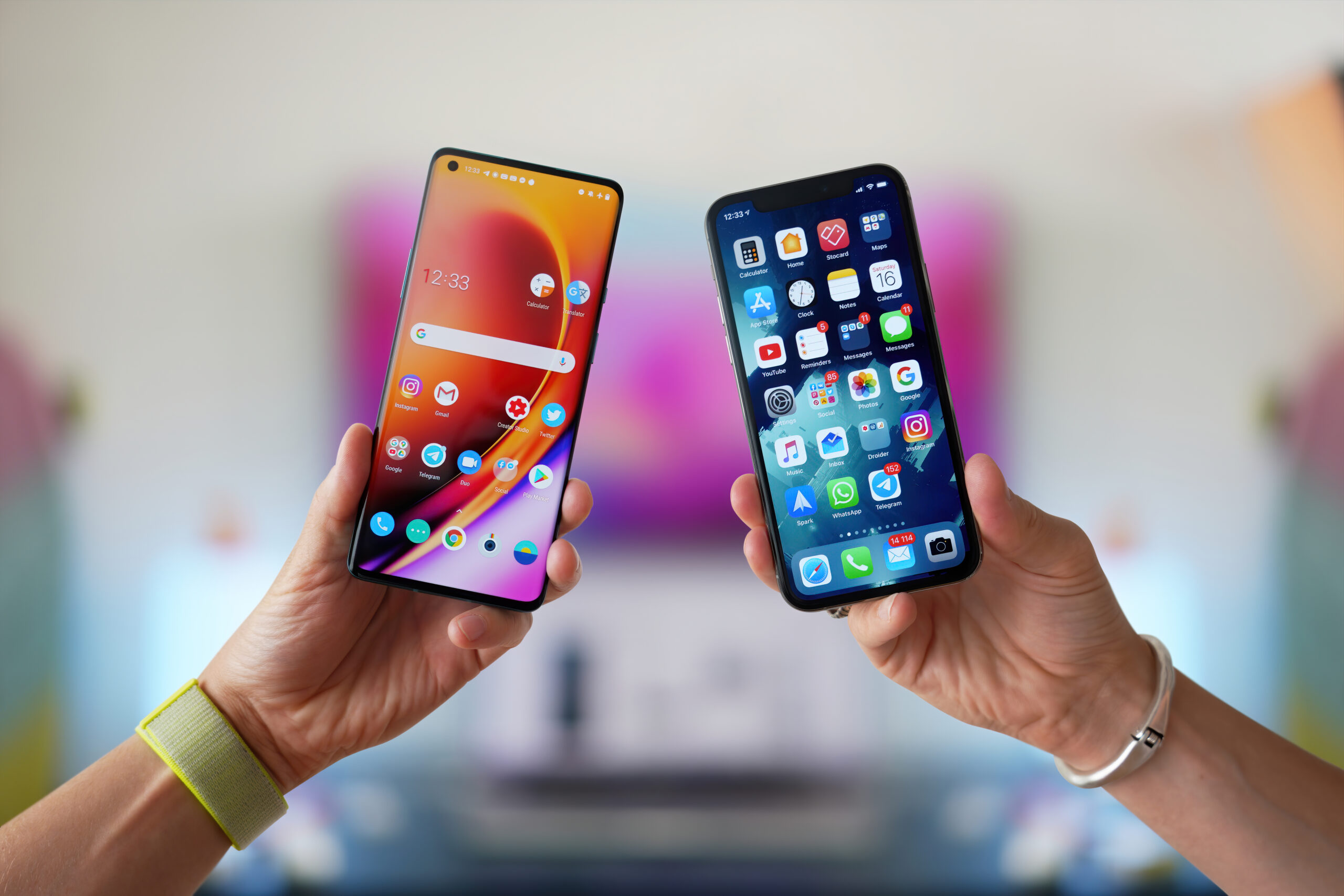
Il est 19h30, vous venez de rentrer avec un carton blanc immaculé sous le bras. Votre ancien appareil est branché, le nouveau brille de mille feux. Vous lancez l'opération, confiant dans la magie de la synchronisation sans fil. Deux heures plus tard, la barre de progression n'a pas bougé de 99 %. Vous forcez le redémarrage. Résultat : vos conversations WhatsApp des trois dernières années ont disparu, vos applications bancaires demandent un code envoyé par courrier postal et la moitié de votre bibliothèque photo manque à l'appel. J'ai vu ce désastre se produire chez des dizaines d'utilisateurs qui pensaient que Transférer Les Données D'un iPhone À Un Autre était une simple affaire de proximité physique entre deux téléphones. Ce n'est pas un processus magique, c'est une migration technique qui punit sévèrement l'impréparation. Si vous n'avez pas vérifié l'état de vos sauvegardes locales et la version exacte de votre système d'exploitation avant de commencer, vous jouez à la roulette russe avec votre vie numérique.
L'illusion du Wi-Fi et le piège du démarrage rapide
La plupart des gens se fient aveuglément à la fonction de migration directe. On pose les deux appareils l'un à côté de l'autre, on scanne le petit nuage de particules bleues et on attend. C'est là que le piège se referme. Si votre connexion Wi-Fi domestique subit une micro-coupure ou si l'un des deux processeurs surchauffe à cause du transfert massif de gigaoctets, l'opération plante sans possibilité de reprise. J'ai vu des clients passer une nuit entière à essayer de relancer un transfert bloqué parce qu'ils refusaient d'utiliser un câble. En attendant, vous pouvez trouver d'similaires événements ici : Comment SpaceX a redéfini les règles de l'industrie spatiale et ce que cela change pour nous.
La solution est pourtant simple mais coûteuse en orgueil : le câble est votre meilleur ami. Apple vend un adaptateur pour appareil photo Lightning vers USB 3 qui permet de relier physiquement deux téléphones. C'est moins sexy que le sans-fil, mais c'est la seule méthode qui garantit une stabilité totale pour les volumes dépassant 128 Go. Le sans-fil est conçu pour les configurations légères. Dès que vous avez des milliers de photos en haute résolution, la bande passante locale sature et le système finit par abandonner des paquets de données en cours de route.
Transférer Les Données D'un iPhone À Un Autre sans mettre à jour le système est une erreur fatale
C'est l'erreur la plus classique et la plus agaçante. Votre ancien téléphone tourne sous une version logicielle plus récente que celle installée en usine sur votre nouvel appareil. Vous lancez la procédure et, à mi-chemin, le système réalise qu'il ne peut pas injecter une sauvegarde récente dans un système plus ancien. Le téléphone se fige. Vous devez alors tout recommencer : configurer le nouveau téléphone "comme un nouvel appareil", faire la mise à jour logicielle, le réinitialiser d'usine, puis enfin relancer la migration. Pour en apprendre plus sur le contexte de ce sujet, 01net offre un complet décryptage.
Le protocole de vérification de version
Avant de toucher à quoi que ce soit, vérifiez que les deux appareils utilisent exactement la même version de système. Si le nouveau modèle sort de sa boîte avec une version de retard, ne tentez rien. Mettez-le à jour d'abord. C'est une perte de trente minutes qui vous en fera gagner quatre. J'insiste sur ce point car la compatibilité ascendante est stricte chez Apple. Une sauvegarde réalisée sous une version bêta, par exemple, ne s'installera jamais sur une version publique stable. Si vous étiez testeur bêta sur votre ancien modèle, vous allez souffrir.
Le mensonge du trousseau iCloud et les comptes bancaires
On vous promet que tout sera identique. C'est faux. Les données de sécurité sensibles, comme les clés de chiffrement de vos applications bancaires, vos accès Google Authenticator ou vos cartes de transport dans l'application Cartes, ne migrent pas toujours par simple copier-coller. Si vous effacez votre ancien téléphone trop vite, vous allez vous retrouver devant votre agence bancaire lundi matin pour débloquer votre accès.
J'ai accompagné un entrepreneur qui avait effectué la bascule un dimanche soir. Il avait tout validé visuellement. Le lundi matin, en plein déplacement, impossible d'accéder à ses comptes pro : l'application exigeait une validation sur "l'ancien appareil" qu'il avait déjà réinitialisé et vendu sur une plateforme de recyclage. Il a perdu trois jours de travail. La règle d'or est de garder l'ancien appareil actif et non effacé pendant au moins 48 heures après la fin du processus.
Comparaison concrète entre la méthode amateur et la méthode pro
Regardons de plus près comment deux utilisateurs gèrent la situation. L'utilisateur A, l'amateur, se fie au nuage. Il lance son transfert à 23h, se couche, et découvre au réveil un message d'erreur "Échec du transfert". Il a maintenant deux téléphones à moitié synchronisés. Ses photos sont dans le désordre, ses messages groupés ont disparu et il doit passer sa matinée à chercher des solutions sur des forums. Sa photothèque de 200 Go mettra trois jours à se télécharger depuis le cloud, épuisant sa batterie et sa patience.
L'utilisateur B, le professionnel, commence par faire un grand ménage. Il supprime les applications inutiles et vide le cache des applications de streaming qui pèse des tonnes pour rien. Il effectue une sauvegarde chiffrée sur son ordinateur via Finder ou iTunes. Pourquoi chiffrée ? Parce que c'est la seule façon d'inclure les mots de passe et les données de santé dans la sauvegarde locale. Il branche ensuite les deux téléphones via un câble et lance la restauration depuis l'ordinateur. En 45 minutes, tout est terminé. Les applications se retéléchargent en arrière-plan, mais la structure des données est déjà là, solide et vérifiée. Il ne réinitialise son ancien téléphone qu'après avoir vérifié que son application bancaire et son double facteur d'authentification fonctionnent sur le nouveau.
La gestion désastreuse du stockage WhatsApp et des médias
WhatsApp est le cauchemar des techniciens. Le système de sauvegarde interne de l'application est indépendant de celui d'Apple. Si vous comptez sur Transférer Les Données D'un iPhone À Un Autre pour déplacer vos discussions, sachez que le risque de corruption de la base de données est élevé si le volume dépasse 10 Go. L'application peut rester bloquée sur "Optimisation de la base de données" indéfiniment.
La solution consiste à forcer une sauvegarde manuelle dans les réglages de l'application sur l'ancien téléphone juste avant la bascule. Assurez-vous d'avoir assez de place sur iCloud, car si votre abonnement de 50 Go est plein, WhatsApp ne dira rien, il arrêtera juste de sauvegarder. Une fois sur le nouveau téléphone, ne lancez pas l'application immédiatement. Attendez que le système ait fini de restaurer les fichiers de base pour éviter les conflits de lecture/écriture.
Le problème invisible de l'optimisation du stockage des photos
Si vous utilisez l'option "Optimiser le stockage de l'iPhone", vos photos ne sont pas vraiment sur votre téléphone. Elles sont dans le cloud, avec seulement une miniature basse résolution sur l'appareil. Quand vous lancez une migration d'un appareil à un autre, le système essaie parfois de télécharger les originaux pour les transférer, ce qui provoque une surchauffe et un crash si votre connexion n'est pas fibre.
Pour éviter ça, assurez-vous que votre sauvegarde iCloud est à jour à 100 %. Ne comptez pas sur le transfert direct pour vos photos si cette option est activée. Contentez-vous de configurer le nouveau téléphone et de laisser les photos redescendre tranquillement du nuage pendant les nuits suivantes. Vouloir tout forcer en une seule fois est la garantie d'un échec cuisant.
Vérification de la réalité
On ne va pas se mentir : la promesse d'une transition sans friction vendue par le marketing est un idéal, pas une réalité technique systématique. La technologie est capricieuse. Pour réussir, vous devez accepter trois vérités désagréables.
D'abord, cela va prendre beaucoup plus de temps que prévu. Si vous avez 256 Go de données, prévoyez une demi-journée, pas une heure entre deux rendez-vous. La précipitation est la cause principale de la perte de données.
Ensuite, vous allez probablement devoir retaper la moitié de vos mots de passe. Malgré toutes les synchronisations du monde, les applications de haute sécurité se déconnecteront. C'est une protection, pas un bug. Si vous ne connaissez pas vos identifiants par cœur ou si vous n'avez pas de gestionnaire de mots de passe, préparez-vous à une séance de réinitialisation pénible.
Enfin, il y a toujours un petit pourcentage de données qui passe entre les mailles du filet. Une note qui ne se synchronise pas, un historique d'appels qui s'arrête à la semaine dernière, ou des réglages personnalisés d'accessibilité qui sautent. C'est inévitable. La seule façon de ne rien regretter est d'avoir une sauvegarde physique sur un ordinateur en plus de celle du cloud. Si vous n'avez pas d'ordinateur pour faire cette sauvegarde de secours, vous avancez sans filet. Le succès ne dépend pas de la qualité de votre nouvel iPhone, mais de la rigueur avec laquelle vous traitez votre ancien appareil comme une relique précieuse jusqu'à ce que le nouveau ait prouvé sa stabilité totale.



