Vous venez de craquer pour le dernier modèle à la pomme, mais une angoisse vous tenaille : perdre le répertoire que vous avez mis des années à constituer. On change de téléphone, pas de vie. La peur de voir disparaître le numéro de ce vieil oncle ou de ce client précieux est réelle. Pourtant, Transférer Contact Android Vers iPhone est devenu une opération presque banale si on utilise les bons outils. J'ai accompagné des dizaines d'utilisateurs dans cette transition et, croyez-moi, les ratés viennent souvent d'un manque de préparation ou d'une confiance aveugle dans des applications tierces douteuses. Apple a tout intérêt à ce que vous franchissiez le pas facilement. Google, de son côté, stocke déjà presque tout dans ses nuages. Le secret réside dans la synchronisation plutôt que dans le simple copier-coller manuel qui prendrait des heures.
Pourquoi la méthode officielle n'est pas toujours la meilleure
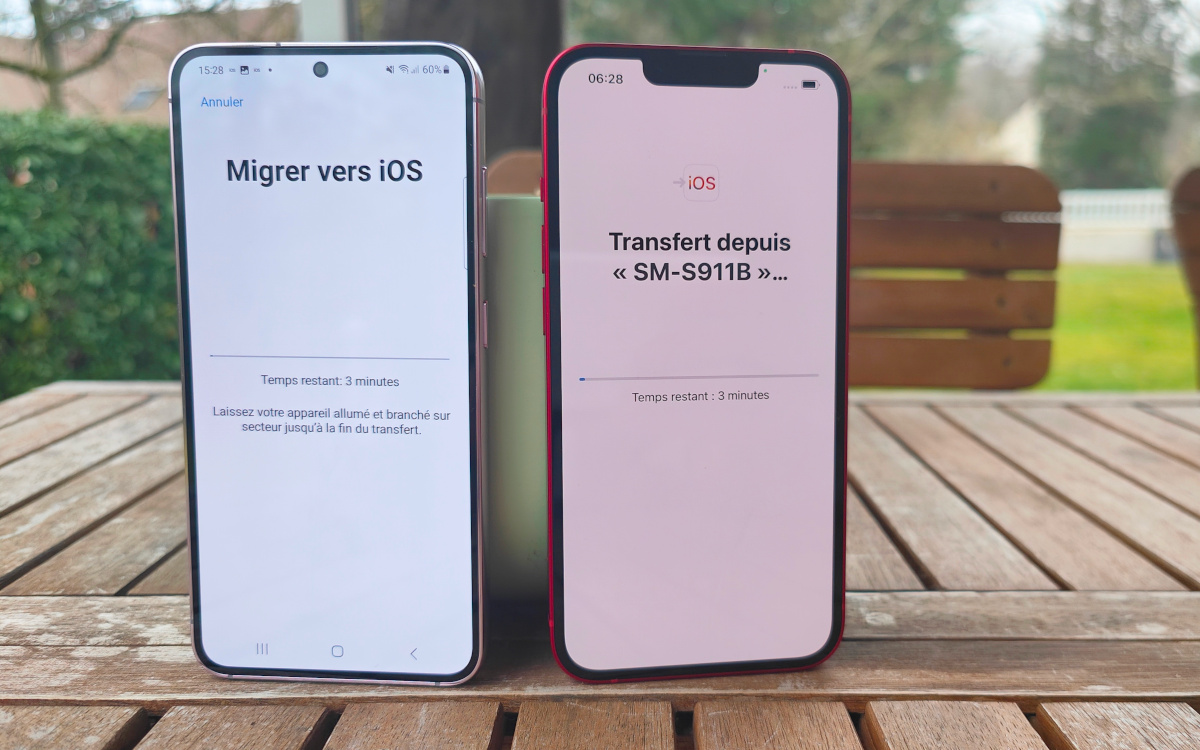
L'application Migrer vers iOS est la solution mise en avant par Apple. C'est l'outil standard. Il crée un réseau Wi-Fi privé entre vos deux appareils pour envoyer vos photos, vos messages et vos fiches de contacts. Mais il y a un piège. Cette méthode ne fonctionne que si votre iPhone est neuf ou réinitialisé. Si vous avez déjà commencé à configurer votre nouveau joujou, à installer vos applications et à personnaliser votre écran d'accueil, vous devrez tout effacer pour utiliser cette application. C'est frustrant. J'ai vu trop de gens perdre leur configuration du dimanche après-midi parce qu'ils voulaient absolument passer par cet outil officiel.
Les limites du Wi-Fi direct
La connexion peut sauter. Une micro-coupure de courant, un micro-ondes qui tourne à côté, et le transfert s'arrête à 99 %. Vous vous retrouvez avec des doublons ou, pire, des fiches incomplètes. Si votre carnet d'adresses dépasse les 2 000 entrées, la lenteur devient insupportable. On a parfois l'impression que le temps s'est arrêté. Pour ceux qui ont une vie numérique dense, il vaut mieux passer par le cloud.
La gestion des comptes multiples
Souvent, vos contacts ne sont pas stockés sur la mémoire de votre téléphone Android, mais dispersés entre votre compte Gmail, votre compte Outlook professionnel et peut-être même une vieille sauvegarde sur carte SIM. L'outil d'Apple essaie de tout aspirer, mais il s'emmêle parfois les pinceaux. On finit avec trois fois la même personne parce qu'elle figurait dans plusieurs bases de données. C'est là que le nettoyage devient un enfer.
Utiliser les comptes Google pour Transférer Contact Android Vers iPhone
C'est ma méthode préférée. Elle est propre. Elle est rapide. Elle ne nécessite aucun câble ni aucune réinitialisation. Votre téléphone Android est probablement déjà lié à un compte Google. C'est le cœur du système. En réalité, vos numéros de téléphone ne vivent pas dans l'appareil, mais sur les serveurs de Mountain View. Pour vérifier cela, il suffit de se rendre sur Google Contacts. Si vos noms s'y trouvent, le plus dur est fait.
Sur votre iPhone, allez dans les réglages. Cherchez la section Mail ou Contacts. Ajoutez un compte. Choisissez Google. Une fois identifié, cochez simplement la case "Contacts". C'est magique. Les noms apparaissent dans votre répertoire iOS en quelques secondes. Cette technique présente un avantage majeur : la synchronisation est bidirectionnelle. Si vous modifiez un numéro sur votre iPhone, il sera mis à jour sur votre compte Google. Si vous perdez votre iPhone demain, vos données restent en sécurité chez Google. C'est une sécurité supplémentaire que je recommande à tout le monde.
Gérer les conflits de synchronisation
Parfois, rien ne se passe. Vous avez activé le compte, mais la liste reste vide. Vérifiez d'abord que votre Android a bien fini de synchroniser ses données vers le serveur. Allez dans les paramètres de votre ancien téléphone, puis dans Comptes, et forcez la synchronisation de Google. C'est l'erreur numéro un des débutants. Ils pensent que c'est instantané. Ça ne l'est pas toujours. Il faut laisser le temps aux serveurs de discuter entre eux.
L'exportation manuelle en VCF
Si vous refusez de lier votre compte Google à Apple pour des raisons de confidentialité, il reste la méthode du fichier VCF. C'est l'ancêtre du transfert, mais il est infaillible. Dans l'application Contacts de votre Android, cherchez l'option "Exporter". Le téléphone va créer un fichier unique contenant tout votre répertoire. Envoyez ce fichier par email à vous-même. Ouvrez l'email sur l'iPhone, tapez sur la pièce jointe, et iOS vous proposera d'importer toutes les fiches d'un coup. C'est brut, c'est efficace, et ça fonctionne même sans connexion internet stable.
Les erreurs classiques à éviter absolument
Beaucoup pensent encore à la carte SIM. Oubliez-la. Les cartes SIM modernes sont limitées en espace. Elles tronquent les noms trop longs. Elles ne gèrent pas les photos de profil ni les adresses email associées aux contacts. Si vous transférez vos données via la SIM, vous allez récupérer un répertoire qui ressemble à celui d'un Nokia 3310. C'est un retour en arrière technologique inutile.
Le piège des applications miracles
Le App Store et le Play Store regorgent d'applications tierces qui promettent de transférer contact android vers iphone en un clic. Soyez prudents. Ces outils demandent souvent l'accès intégral à vos données privées. Ils peuvent aspirer votre carnet d'adresses pour alimenter des bases de données marketing. Pourquoi donner vos informations à un inconnu alors que les méthodes natives de Google et Apple sont gratuites et sécurisées ? Je ne recommande jamais ces solutions payantes qui ne font que simplifier une interface déjà accessible.
La question des messageries instantanées
WhatsApp, Telegram ou Signal ne font pas partie du transfert classique. Leurs contacts dépendent de votre répertoire téléphonique. Si vos contacts sont sur l'iPhone, ils apparaîtront dans WhatsApp. Mais attention, l'historique des conversations, lui, demande une procédure bien spécifique. Ne confondez pas le contenant et le contenu. Pour les messages, Apple propose désormais une intégration plus poussée lors de la configuration initiale, mais pour les contacts purs, la méthode du cloud reste reine.
Optimiser son répertoire avant le grand saut
Avant de migrer, faites le ménage. C'est le moment idéal. On a tous ce contact "Pizza 2014" ou "Plombier urgence" dont on n'a plus besoin. Sur Android, utilisez l'outil de fusion des doublons de Google. Il identifie les fiches similaires et les regroupe proprement. Cela évitera de polluer votre nouvel iPhone avec des entrées inutiles. Un répertoire propre, c'est un esprit serein.
La vérification des formats de numéros
Assurez-vous que vos numéros sont au format international (avec +33 pour la France par exemple). L'iPhone est parfois capricieux avec la reconnaissance des noms lors des appels si le format n'est pas standard. C'est un petit détail qui change tout lorsque vous recevrez votre premier appel sur votre nouveau téléphone. Si vous voyez un numéro s'afficher au lieu d'un nom, vous saurez d'où vient le problème.
Que faire si certains contacts manquent à l'appel
Il arrive que quelques noms restent coincés sur l'ancien téléphone. C'est souvent parce qu'ils ont été enregistrés localement sur la mémoire "Téléphone" et non sur le compte Google. Sur Android, vous pouvez déplacer ces contacts vers votre compte Gmail individuellement ou par groupe. Une fois cette manipulation faite, ils apparaîtront instantanément sur l'iPhone grâce à la synchronisation cloud dont nous avons parlé.
Le rôle d'iCloud dans l'histoire
Une fois que vos contacts sont sur l'iPhone via Google, vous pourriez vouloir les basculer définitivement sur iCloud. Apple propose des outils pour cela, mais je conseille de garder Google comme source principale si vous utilisez encore des services comme Gmail ou Google Calendar sur votre ordinateur. La coexistence des deux systèmes se passe très bien de nos jours. Apple a fait de gros efforts pour respecter les standards ouverts de synchronisation.
Le support officiel en cas de blocage
Si malgré tout vous rencontrez un problème technique majeur, n'hésitez pas à consulter le support officiel Apple ou celui de Google. Ils proposent des guides pas à pas pour les versions spécifiques de leurs systèmes d'exploitation. Les mises à jour d'iOS 17 ou d'Android 14 ont parfois modifié l'emplacement de certains menus, il est donc utile de vérifier les dernières documentations si vous ne trouvez pas un bouton précis.
Les étapes pratiques pour une migration réussie
Voici le protocole que j'applique systématiquement. Suivez-le dans l'ordre pour éviter les mauvaises surprises.
- Vérifiez la synchronisation Android : Allez dans Paramètres > Comptes > Google et assurez-vous que la case "Contacts" est bien cochée et que la dernière synchronisation date de moins de cinq minutes.
- Nettoyez les doublons : Utilisez l'application Google Contacts ou le site web pour fusionner les fiches identiques. C'est beaucoup plus simple à faire sur un grand écran d'ordinateur.
- Configurez l'iPhone : Si vous n'avez pas encore démarré le téléphone, utilisez Migrer vers iOS. Si c'est déjà fait, passez à l'étape suivante.
- Ajoutez le compte Google sur iOS : Réglages > Contacts > Comptes > Ajouter un compte. Entrez vos identifiants Gmail.
- Activez la synchronisation : Cochez "Contacts". Attendez quelques minutes en restant connecté au Wi-Fi.
- Définissez le compte par défaut : Dans Réglages > Contacts, choisissez votre compte Google comme "Compte par défaut" pour que vos nouveaux contacts créés sur l'iPhone soient aussi sauvegardés chez Google.
- Vérification finale : Ouvrez l'application Téléphone sur l'iPhone, allez dans Contacts et faites défiler pour vérifier que tout est là.
Ce processus ne prend pas plus de dix minutes si votre connexion internet est correcte. C'est propre, gratuit et totalement réversible. Vous n'avez pas besoin d'être un génie de l'informatique pour réussir. On a souvent tendance à complexifier les choses alors que les solutions les plus simples sont juste sous nos yeux. Profitez de votre nouvel iPhone, vos contacts vous y attendent déjà.



