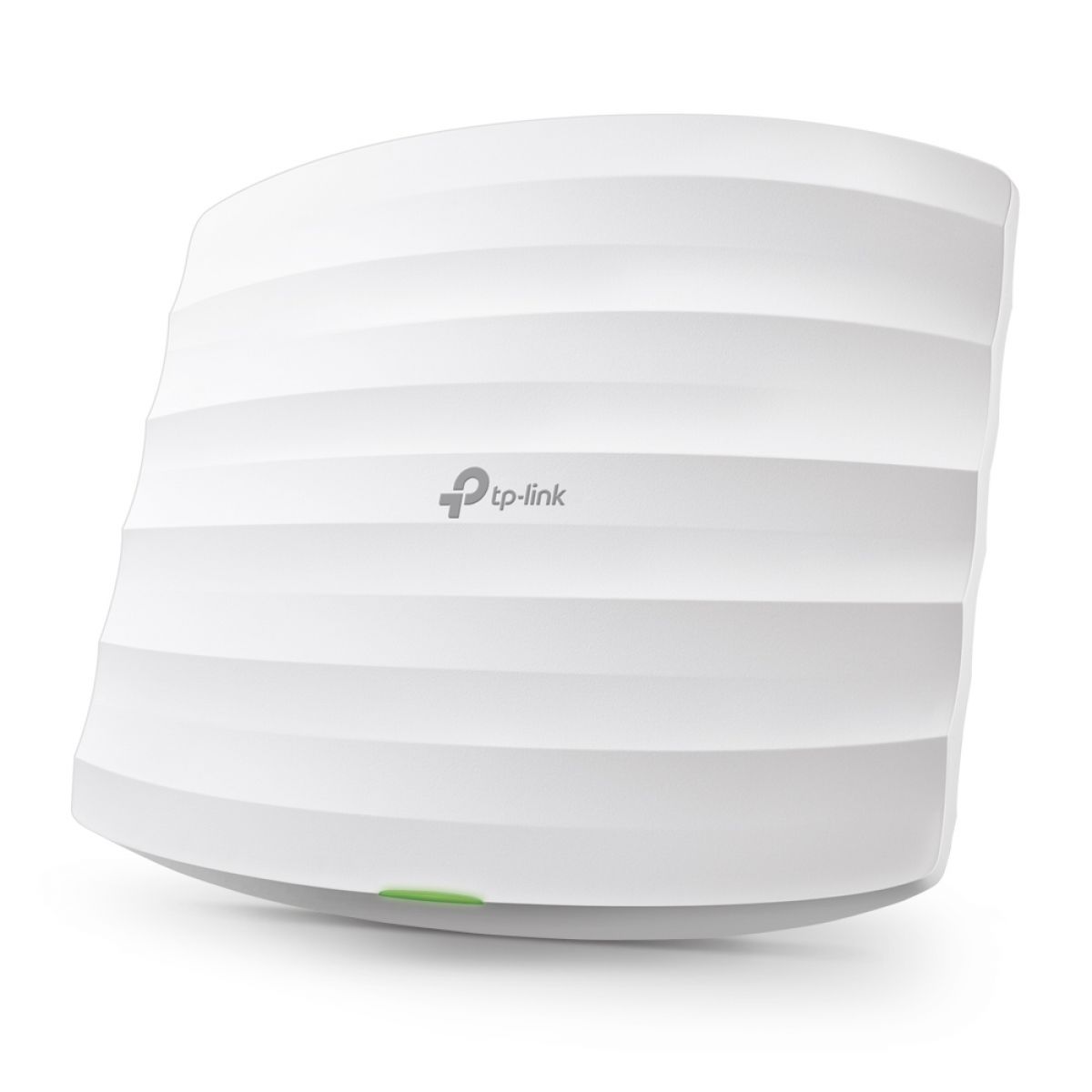
Votre connexion Wi-Fi s'essouffle dès que vous changez de pièce ? C'est le signal qu'il faut agir. On ne parle pas ici de bidouiller un vieux routeur, mais de mettre en place une infrastructure qui tient la route. La procédure de TP Link Access Point Configuration demande un peu de méthode, mais elle change radicalement la qualité de votre réseau domestique ou professionnel. Si vous en avez assez des appels vidéo qui coupent ou des téléchargements qui stagnent à 500 Ko/s, vous êtes au bon endroit pour transformer votre installation.
Pourquoi choisir un point d'accès plutôt qu'un répéteur
Beaucoup de gens font l'erreur d'acheter un répéteur Wi-Fi bon marché. C'est souvent une fausse bonne idée. Un répéteur capte un signal déjà affaibli pour le rediffuser. Résultat ? Vous perdez la moitié de votre bande passante dès le départ. Le point d'accès, lui, se connecte physiquement par un câble Ethernet à votre box internet. Il crée un nouveau signal Wi-Fi pur, puissant et stable. C'est la solution plébiscitée par les installateurs réseau pour couvrir de grandes surfaces ou des maisons aux murs épais.
La technologie au service de la portée
Les modèles récents de la marque utilisent des technologies comme le Beamforming. Cette technique permet de concentrer le signal vers vos appareils connectés plutôt que de l'arroser partout de manière inefficace. Quand vous installez ces boîtiers, vous profitez aussi souvent du Wi-Fi 6 ou 6E. Ces normes gèrent beaucoup mieux la congestion si vous avez des dizaines d'objets connectés chez vous. Entre les ampoules intelligentes, les consoles de jeux et les smartphones, un routeur classique sature vite. Le point d'accès décharge votre routeur principal de ce poids.
Une gestion centralisée avec Omada
Si vous avez plusieurs étages, vous allez probablement installer plusieurs unités. TP-Link propose l'écosystème Omada. C'est un logiciel ou un contrôleur physique qui permet de gérer tout votre parc réseau depuis une seule interface. C'est très pratique. Vous changez le mot de passe une fois, et tous vos bornes se mettent à jour. On évite ainsi de devoir se connecter individuellement à chaque appareil, ce qui fait gagner un temps précieux.
Les étapes clés pour une TP Link Access Point Configuration réussie
Avant de brancher quoi que ce soit, réfléchissez à l'emplacement. Le Wi-Fi déteste le métal et le béton armé. Idéalement, fixez votre appareil au plafond, au centre de la zone à couvrir. Une fois l'emplacement choisi, tirez un câble Ethernet de catégorie 6 ou plus. C'est l'assurance d'avoir un débit de 1 Gbps constant sans interférences.
Connexion initiale et accès à l'interface
Branchez votre point d'accès sur une prise secteur ou utilisez le PoE. Le PoE, ou Power over Ethernet, permet de faire passer le courant et les données dans le même câble réseau. C'est génial pour éviter les câbles électriques disgracieux au plafond. Une fois l'appareil allumé, connectez votre ordinateur au signal Wi-Fi par défaut. Il s'appelle souvent quelque chose comme "TP-Link_AP_XXXX". Ouvrez ensuite votre navigateur et tapez l'adresse IP par défaut, généralement 192.168.0.254, ou utilisez l'adresse simplifiée fournie sur l'étiquette arrière.
Configuration du mode de fonctionnement
Le menu vous proposera plusieurs modes. Choisissez "Access Point". Le mode "Multi-SSID" est aussi intéressant si vous voulez créer un réseau séparé pour vos invités ou vos objets connectés. C'est une excellente pratique de sécurité. En isolant vos ampoules connectées chinoises de votre ordinateur de travail, vous limitez les risques de piratage transversal. C'est une stratégie de segmentation réseau très simple à mettre en place.
Optimiser les réglages pour un débit maximal
Ne laissez pas tout en automatique. C'est le meilleur moyen d'avoir des conflits avec vos voisins. Le choix du canal est crucial. Sur la bande de fréquence 2,4 GHz, restez sur les canaux 1, 6 ou 11. Ce sont les seuls qui ne se chevauchent pas. Pour le 5 GHz, privilégiez les canaux moins encombrés comme le 36 ou le 48. Si vous habitez près d'un aéroport, évitez les canaux DFS qui peuvent se couper brusquement si un radar météo est détecté.
Sécuriser votre accès sans fil
Le protocole WPA3 est désormais la norme. Utilisez-le si vos appareils sont récents. Sinon, le WPA2-AES reste très solide. Choisissez un mot de passe complexe. Évitez le nom de votre chien ou votre date de naissance. Un bon mot de passe mélange majuscules, minuscules, chiffres et caractères spéciaux. Pensez aussi à désactiver le WPS. Cette fonction permet de se connecter sans mot de passe en appuyant sur un bouton, mais elle présente des failles de sécurité connues depuis des années.
Gestion de la puissance de transmission
On a tendance à vouloir mettre la puissance au maximum. C'est une erreur. Si vous avez plusieurs points d'accès, une puissance trop élevée empêchera votre téléphone de basculer de l'un à l'autre correctement. C'est ce qu'on appelle le "sticky client". Votre téléphone reste accroché à une borne lointaine alors qu'il est juste à côté d'une autre plus performante. Réglez la puissance sur "Medium" et testez la transition en marchant dans votre maison. Le passage doit être invisible.
Résolution des problèmes fréquents de connexion
Il arrive que l'accès à l'interface échoue. Souvent, c'est parce que votre ordinateur n'est pas dans la même plage d'adresses IP que l'appareil. Vous devrez peut-être configurer une adresse IP statique sur votre PC temporairement. Par exemple, donnez-vous l'adresse 192.168.0.100. Une fois que vous avez accès au menu, vous pourrez remettre votre PC en mode automatique.
Mises à jour du micrologiciel
Ne négligez jamais le firmware. Le fabricant publie régulièrement des correctifs. Ces mises à jour améliorent la stabilité et comblent des failles de sécurité. Allez sur le site officiel de TP-Link France pour vérifier si une version plus récente existe pour votre modèle précis. Attention toutefois, ne coupez jamais l'alimentation pendant une mise à jour, sous peine de transformer votre matériel en brique inutile.
Le problème du double NAT
Si vous branchez un routeur derrière votre box au lieu d'un simple point d'accès, vous allez créer un double NAT. Cela complique les jeux en ligne et l'accès à distance à vos fichiers. C'est pour cela qu'une procédure de TP Link Access Point Configuration est préférable. Elle permet de garder tout votre réseau local sous une seule hiérarchie gérée par votre box internet. C'est beaucoup plus propre et efficace pour la communication entre vos différents périphériques comme les imprimantes ou les serveurs NAS.
Améliorer l'expérience utilisateur au quotidien
Une fois que tout tourne, il reste des petits réglages de confort. Vous pouvez programmer des horaires d'extinction du Wi-Fi la nuit. C'est bon pour les économies d'énergie et cela limite l'exposition aux ondes si cela vous inquiète. Certains modèles permettent aussi de limiter la bande passante par utilisateur. Pratique si un membre de la famille sature la connexion avec des téléchargements massifs alors que vous essayez de travailler.
Monitoring et statistiques
Prenez le temps de regarder qui est connecté à votre réseau. Si vous voyez des périphériques inconnus, bloquez-les via leur adresse MAC. C'est une sécurité supplémentaire simple. La plupart des interfaces modernes affichent aussi la consommation de données en temps réel. Cela permet d'identifier une application gourmande ou un appareil qui synchronise ses données dans le cloud de manière excessive.
L'importance du câblage de qualité
Je le répète, le câble est le nerf de la guerre. N'utilisez pas de vieux câbles qui traînent dans un tiroir depuis dix ans. Un câble endommagé ou de mauvaise catégorie peut brider votre connexion à 100 Mbps sans que vous ne compreniez pourquoi. Investissez quelques euros dans des câbles certifiés. Pour les installations permanentes dans les murs, le câble monobrin est indispensable car il est plus résistant aux manipulations. Pour plus d'informations sur les normes de câblage, vous pouvez consulter les ressources de l'ARCEP qui encadre les standards de communication en France.
Scénarios d'usage et cas concrets
Imaginons que vous vivez dans une maison ancienne avec des murs de 50 cm d'épaisseur. Le Wi-Fi de votre box ne passera jamais deux murs. En installant un point d'accès par étage, relié par un câble passant par une ancienne cheminée ou le long des plinthes, vous retrouvez un confort total. Dans un petit bureau, cela permet d'offrir un Wi-Fi invité sécurisé sans donner accès à vos données comptables stockées sur le serveur local. C'est la base de la sécurité informatique professionnelle.
Erreurs classiques à éviter
L'erreur la plus courante est de placer le point d'accès dans un placard ou derrière une télévision. Le métal agit comme une cage de Faraday. Le signal rebondit et s'étouffe. Un autre piège est de donner le même nom au réseau 2,4 GHz et 5 GHz si vos appareils gèrent mal le "band steering". Parfois, il vaut mieux séparer les deux pour forcer vos PC et tablettes sur le 5 GHz, beaucoup plus rapide, et laisser les vieux appareils sur le 2,4 GHz.
Maintenance à long terme
Un réseau n'est jamais vraiment fini. Une fois par an, vérifiez l'état des câbles et dépoussiérez vos boîtiers. La surchauffe peut ralentir les processeurs internes et causer des redémarrages intempestifs. Si vous remarquez des baisses de performance, changez le canal Wi-Fi. De nouveaux voisins se sont peut-être installés avec des équipements qui interfèrent avec les vôtres.
Étapes de mise en service rapide
Voici comment procéder concrètement pour ne pas perdre de temps. Suivez cet ordre et vous éviterez la plupart des maux de tête habituels.
- Déballez le matériel et vérifiez la présence de l'injecteur PoE si nécessaire.
- Reliez le point d'accès à votre box avec un câble Ethernet court pour la configuration initiale.
- Repérez l'adresse IP de l'appareil sur l'étiquette ou via l'application mobile de la marque.
- Changez immédiatement les identifiants d'administration par défaut (admin/admin est à bannir).
- Configurez le SSID (nom du réseau) et le mot de passe WPA2/WPA3.
- Choisissez un canal fixe après avoir scanné l'environnement avec une application comme Wi-Fi Analyzer.
- Désactivez les fonctions inutiles comme le WPS pour renforcer la sécurité.
- Enregistrez les paramètres et redémarrez l'unité.
- Installez le point d'accès à son emplacement définitif.
- Testez le débit avec un outil comme Nperf à différents endroits de la pièce.
En respectant cette logique, vous vous assurez une installation pérenne. La technologie évolue vite, mais les bases d'un bon déploiement réseau restent les mêmes : du câble là où c'est possible, des fréquences dégagées et une sécurité sans compromis. Votre confort numérique en dépend. Ne laissez pas un mauvais réglage gâcher votre expérience quotidienne. Prenez le contrôle de votre infrastructure et profitez enfin du débit pour lequel vous payez chaque mois. C'est une satisfaction immense que de voir un réseau répondre instantanément à chaque clic, sans la moindre latence. Cela demande un investissement initial en temps, mais le résultat en vaut largement la peine pour les années à venir.



