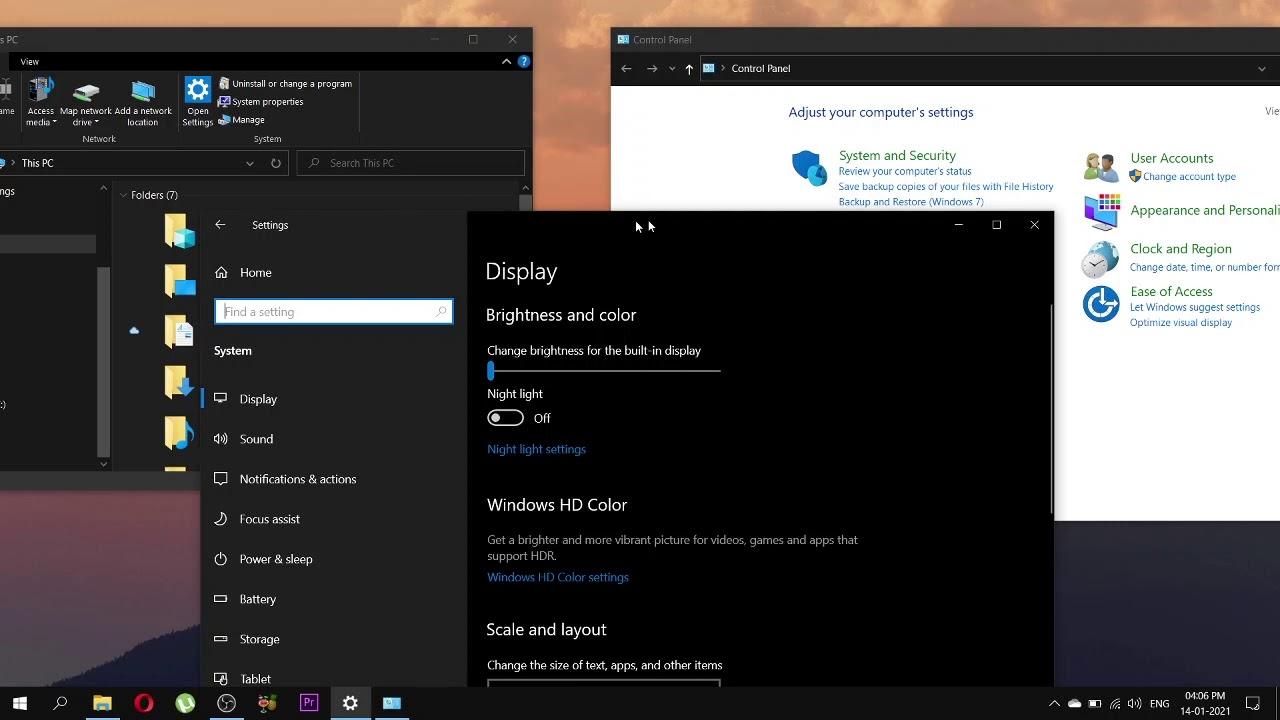
Votre écran se fige subitement. Les bordures de vos applications changent de couleur ou refusent de répondre, et vous avez l'impression que votre système d'exploitation a décidé de faire grève sans préavis. C'est le genre de moment où l'on se rend compte que Toutes Les Fenêtres Devenyues $$$$ Windows n'est pas qu'un simple bug graphique mineur, mais un véritable obstacle au travail quotidien. On a tous connu cette frustration intense de voir un projet en cours devenir inaccessible à cause d'une superposition de fenêtres incohérentes ou d'un affichage qui semble tout droit sorti d'une erreur système des années 90.
Comprendre l'origine des bugs d'affichage sous Windows 11 et 10
Le système d'exploitation de Microsoft est une machine complexe. Parfois trop complexe. Quand l'interface utilisateur commence à vaciller, c'est souvent le signe d'un conflit entre le gestionnaire de fenêtres de bureau (DWM) et vos pilotes graphiques. Je me souviens d'une intervention sur un parc informatique à Lyon où une simple mise à jour facultative avait rendu inutilisable la moitié des postes de travail. Le rendu des ombres portées et des effets de transparence consommait 95 % de la mémoire GPU. C'était un désastre.
Le rôle central de Desktop Window Manager
Le processus dwm.exe gère tout ce que vous voyez à l'écran. Il s'occupe des effets visuels, du rendu 3D des fenêtres et de la gestion du matériel. Si ce processus s'emballe, l'affichage devient erratique. Vous voyez des traînées derrière vos fenêtres. Les menus contextuels ne s'effacent plus. On finit par se retrouver avec un écran illisible. C'est là que les utilisateurs signalent souvent que Toutes Les Fenêtres Devenyues $$$$ Windows bloquent leur flux de travail. Ce n'est pas une fatalité matérielle, c'est une défaillance logicielle du moteur de rendu.
Les pilotes graphiques en ligne de mire
NVIDIA, AMD et Intel sortent des mises à jour presque chaque semaine. On pourrait croire que c'est pour notre bien, mais c'est parfois l'inverse. Un pilote mal optimisé pour une architecture spécifique peut provoquer des fuites de mémoire. J'ai vu des cas où la mémoire vidéo saturait simplement parce que l'utilisateur avait trop d'onglets Chrome ouverts avec l'accélération matérielle activée. Si votre carte graphique ne parvient plus à allouer de l'espace pour le dessin des interfaces, le système tente de compenser, mais il échoue lamentablement.
Les solutions immédiates pour stabiliser Toutes Les Fenêtres Devenyues $$$$ Windows
Quand le problème survient, il ne faut pas paniquer. Inutile de débrancher la prise de courant. Il existe une commande magique, souvent méconnue du grand public, qui permet de redémarrer le pilote graphique sans redémarrer l'ordinateur. Appuyez simultanément sur Win + Ctrl + Shift + B. Votre écran va clignoter un instant. Vous entendrez un bip. C'est le signal que le pilote vient d'être réinitialisé. Cette manipulation règle 80 % des soucis d'affichage instantanés.
La gestion des ressources par le gestionnaire des tâches
Ouvrez le gestionnaire avec Ctrl + Shift + Esc. Regardez l'onglet processus. Si vous voyez que le Gestionnaire de fenêtres du bureau consomme plus de 500 Mo de RAM au repos, il y a un loup. Vous pouvez tenter de terminer le processus. Windows va le relancer immédiatement. Cela force un rafraîchissement complet de l'interface. C'est brutal, mais radical. Les fenêtres qui semblaient "collées" ou déformées retrouvent généralement leur aspect normal après cette opération.
Désactivation des effets de transparence
Windows aime la transparence. Le "Fluent Design" est joli, mais il est gourmand. Si votre matériel commence à dater, allez dans les paramètres de personnalisation. Désactivez les effets de transparence. Vous perdrez un peu en esthétique, mais vous gagnerez énormément en stabilité système. Moins de calculs pour la carte graphique signifie moins de chances de voir apparaître des artefacts visuels étranges sur vos logiciels de bureautique ou vos navigateurs.
Pourquoi les logiciels tiers causent des conflits
On installe souvent des petits utilitaires pour personnaliser notre barre des tâches ou nos fonds d'écran animés. C'est le piège classique. Ces logiciels injectent du code directement dans le processus d'exploration de Windows. Un outil comme Lively Wallpaper est génial, mais il peut entrer en conflit avec les mises à jour de sécurité de Microsoft. Si vous remarquez des bugs juste après avoir installé un thème, cherchez pas plus loin. Désinstallez-le.
L'impact des logiciels de monitoring
Les joueurs adorent afficher leurs FPS et la température de leur processeur en superposition. Des logiciels comme MSI Afterburner ou RivaTuner sont très utiles, mais leurs "overlays" sont parfois instables. Ils dessinent une couche supplémentaire par-dessus vos fenêtres. Quand cette couche plante, elle peut entraîner tout l'affichage avec elle. J'ai dépanné un utilisateur le mois dernier qui pensait que sa carte graphique était morte. En réalité, c'était juste son logiciel de statistiques qui créait des conflits de rendu permanent.
Les navigateurs web et l'accélération matérielle
Chrome et Edge utilisent votre carte graphique pour rendre les pages web plus vite. C'est bien, sauf quand ça ne l'est pas. Parfois, le moteur de rendu du navigateur ne s'entend pas avec Windows. Cela crée des fenêtres noires ou des scintillements incessants. Allez dans les réglages de votre navigateur et cherchez l'option pour désactiver l'accélération matérielle. Redémarrez le navigateur. Si le problème disparaît, vous avez trouvé le coupable. C'est une solution de contournement courante pour éviter les instabilités chroniques.
Maintenance préventive du système de fichiers
Un fichier système corrompu peut aussi être à l'origine de ces désagréments. Windows dispose d'outils intégrés puissants. Ne les ignorez pas. Ouvrez une invite de commande en mode administrateur. Tapez sfc /scannow. Le système va vérifier l'intégrité de tous les fichiers essentiels. S'il trouve une erreur dans les bibliothèques de rendu (DLL), il les remplacera automatiquement par des versions saines. C'est la base de toute maintenance informatique sérieuse en 2026.
Utilisation de l'outil DISM
Si le scan SFC ne suffit pas, il faut passer à la vitesse supérieure. La commande DISM /Online /Cleanup-Image /RestoreHealth va chercher des fichiers sains directement sur les serveurs de Microsoft. C'est plus long, mais beaucoup plus complet. Cela répare l'image système elle-même. C'est souvent nécessaire après une coupure de courant brutale ou une infection par un logiciel malveillant qui aurait altéré les composants vitaux du système d'exploitation.
Mise à jour du BIOS et du chipset
On oublie souvent la carte mère. Les fabricants comme ASUS ou MSI sortent régulièrement des mises à jour de BIOS qui corrigent des problèmes de compatibilité avec les nouvelles versions de Windows. Si vous avez des soucis d'affichage que rien ne semble résoudre, vérifiez la version de votre BIOS sur le site du constructeur. Un chipset mal configuré peut gêner la communication entre le processeur et la carte graphique, provoquant des erreurs de rendu aléatoires. Vous pouvez consulter le site officiel de Microsoft Support pour les procédures de mise à jour sécurisées.
Étapes pratiques pour retrouver un affichage stable
Pour résoudre définitivement ces problèmes visuels, suivez cette méthode pas à pas. Elle a fait ses preuves sur des centaines de machines que j'ai eu l'occasion de configurer au cours de ma carrière.
- Identifiez le déclencheur. Est-ce que le bug arrive quand vous lancez un jeu spécifique ou dès le démarrage ? Si c'est au démarrage, une application en arrière-plan est fautive. Utilisez l'onglet "Démarrage" du gestionnaire des tâches pour tout désactiver et testez un par un.
- Nettoyez les pilotes. N'installez pas simplement un nouveau pilote par-dessus l'ancien. Utilisez un utilitaire comme DDU (Display Driver Uninstaller) en mode sans échec pour supprimer toute trace de l'ancien pilote. Réinstallez ensuite la version stable la plus récente.
- Vérifiez le câblage. Ça a l'air bête, mais un câble HDMI ou DisplayPort défectueux peut envoyer des signaux erronés au système. Le système essaie de s'adapter à une résolution qu'il ne supporte pas, ce qui provoque des clignotements et des déformations de fenêtres.
- Ajustez les paramètres d'alimentation. Dans le panneau de configuration, choisissez le mode "Performances élevées". Windows a parfois tendance à brider la puissance allouée à la carte graphique pour économiser de l'énergie, ce qui ralentit le rafraîchissement des fenêtres.
- Analysez les journaux d'événements. Tapez "Observateur d'événements" dans la barre de recherche. Regardez dans "Journaux Windows" puis "Système". Cherchez les erreurs marquées "Display" ou "nvlddmkm". Elles vous diront exactement quelle seconde le pilote a planté et pourquoi.
Le facteur humain et les mauvaises habitudes
On a tendance à blâmer la machine, mais nos habitudes comptent. Laisser son PC allumé pendant trois semaines sans jamais redémarrer est une erreur. La mémoire cache se fragmente. Les processus s'accumulent. Redémarrer une fois par jour permet de vider la RAM et de remettre les compteurs à zéro. C'est un conseil simple, mais il évite bien des maux de tête.
De même, attention aux logiciels de nettoyage miracle. Ces outils promettent de rendre votre PC plus rapide en supprimant des clés de registre. En réalité, ils suppriment souvent des liens essentiels pour l'affichage des fenêtres. Le registre de Windows n'a pas besoin d'être "nettoyé". Il a besoin d'être laissé tranquille. Si vous avez utilisé ce genre de logiciel et que vos fenêtres agissent bizarrement, une restauration système à une date antérieure est probablement votre meilleure option.
Le matériel vieillit aussi. Une carte graphique qui surchauffe va produire des erreurs de calcul. Si vous voyez des petits carrés de couleur ou des lignes horizontales, ce n'est pas un bug logiciel, c'est votre matériel qui rend l'âme. Nettoyez la poussière à l'intérieur de votre boîtier. Une bombe d'air sec coûte dix euros et peut sauver un ordinateur de plusieurs centaines d'euros. Gardez vos composants au frais, c'est la clé de la longévité informatique.
Enfin, restez critique vis-à-vis des réglages "optimisés" que l'on trouve sur certains forums. Modifier des valeurs dans le registre pour gagner 2 FPS dans un jeu peut rendre votre bureau instable le reste du temps. La stabilité doit toujours primer sur la performance brute. Un système qui fonctionne de manière prévisible est bien plus précieux qu'un système rapide qui plante tous les deux jours. Prenez le temps de configurer correctement votre environnement de travail, et il vous le rendra en productivité et en sérénité. L'informatique est un outil, pas une source de stress permanent. Avec les bonnes méthodes, on reprend le contrôle facilement.



