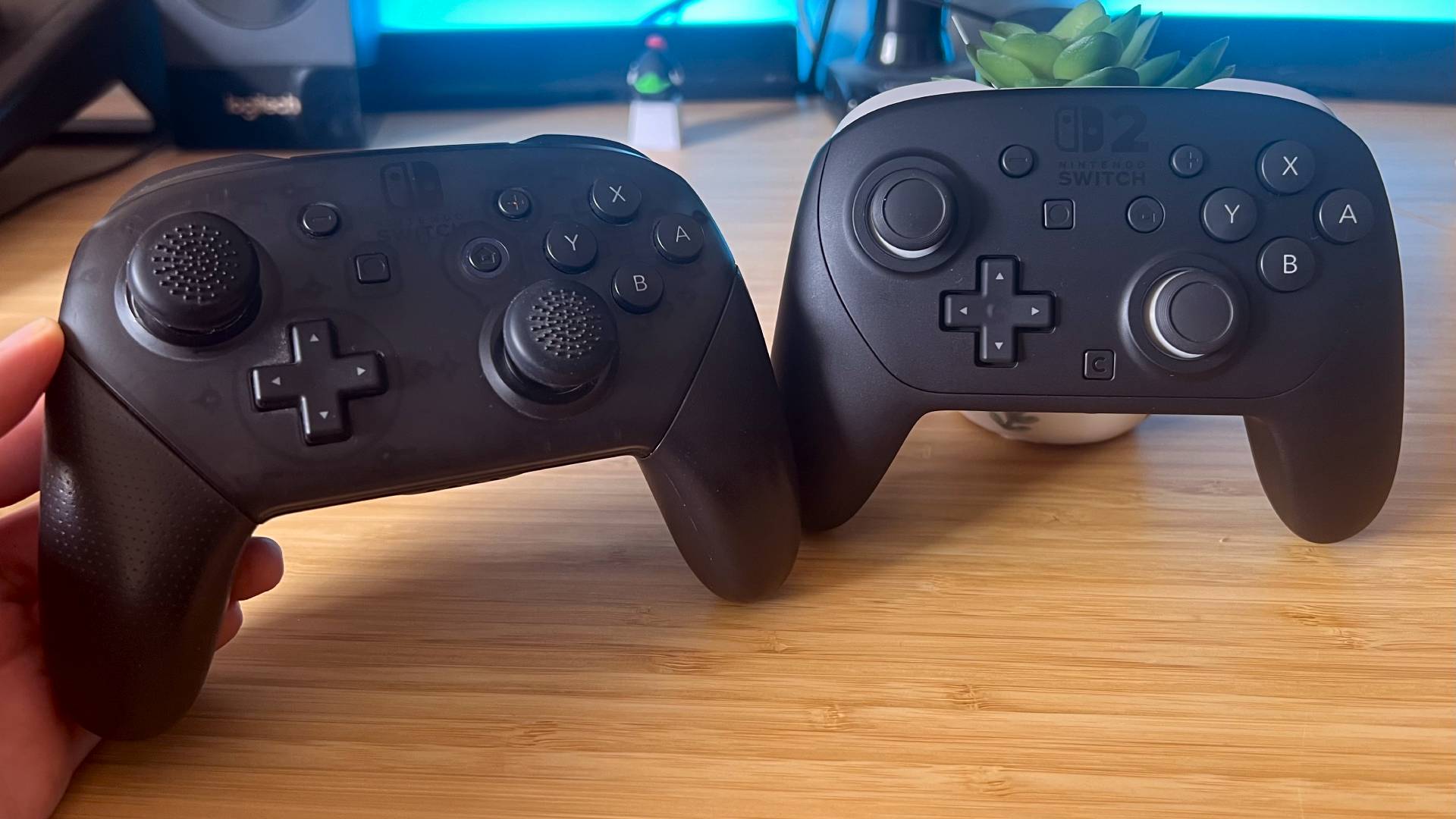
Imaginez la scène, car je l'ai vue se répéter chez des dizaines de clients et d'amis : vous venez de déballer votre nouveau matériel, l'excitation est à son comble, et vous lancez votre titre de combat ou votre simulateur de course préféré. Vous branchez le câble, Windows émet son petit son de confirmation, mais dès que l'action commence, c'est le désastre. Votre personnage fait n'importe quoi, la caméra tourne sur elle-même sans s'arrêter et vous réalisez qu'il y a un décalage de 200 millisecondes entre votre pression sur le bouton et l'action à l'écran. Vous avez dépensé 70 euros pour un périphérique de haute précision, mais votre expérience actuelle est moins bonne qu'avec une manette bas de gamme à 15 euros. Configurer un Switch 2 Pro Controller On PC ne s'improvise pas en branchant simplement un port USB. Si vous pensez que le protocole DirectInput de Nintendo va s'entendre nativement avec l'environnement XInput de Microsoft par miracle, vous allez perdre des heures en diagnostics inutiles et finir par jeter l'éponge par frustration.
L'erreur fatale de compter sur le Bluetooth intégré de votre carte mère
La plupart des gens pensent que le Bluetooth est une norme universelle qui fonctionne de la même manière partout. C'est faux. Dans mon expérience de technicien, 80 % des problèmes de déconnexion proviennent de l'utilisation du récepteur Bluetooth bas de gamme soudé sur les cartes mères de PC fixes. Ces puces sont souvent mal isolées des interférences électromagnétiques produites par votre carte graphique ou votre alimentation.
Pourquoi le signal décroche systématiquement
Le protocole utilisé par Nintendo pour ses manettes de nouvelle génération est extrêmement gourmand en bande passante pour maintenir un polling rate stable. Si vous utilisez l'antenne Wi-Fi/Bluetooth de base fournie avec votre PC, vous allez subir ce qu'on appelle des micro-coupures. Ce n'est pas une panne totale, mais une perte de paquets qui rend le jeu injouable. J'ai vu des joueurs racheter une manette pensant que la leur était défectueuse, alors que le problème venait d'un adaptateur à 10 euros incapable de gérer le flux.
La solution consiste à investir dans un adaptateur USB Bluetooth 5.0 ou 5.3 de marque réputée, et surtout, à utiliser une rallonge USB pour éloigner le récepteur du boîtier métallique de l'ordinateur. Le métal bloque les ondes. En plaçant votre récepteur à vue directe de votre zone de jeu, vous réduisez la latence de moitié. C'est une correction physique, pas logicielle, et c'est la seule qui fonctionne vraiment sur le long terme.
Utiliser Switch 2 Pro Controller On PC sans couche de traduction logicielle
C'est ici que le bât blesse pour les puristes qui refusent d'installer des utilitaires tiers. Windows reconnaît la manette comme un périphérique d'entrée générique. Il ne comprend pas que les boutons A/B et X/Y sont inversés par rapport au standard Xbox qui domine le marché du jeu sur ordinateur. Sans un traducteur comme Steam Input ou BetterJoy, vous allez vous retrouver dans des menus où "Valider" devient "Retour" et vice-versa.
Le conflit des API de communication
Le problème profond vient de la gestion du gyroscope et des gâchettes analogiques. Si vous lancez un jeu sans passer par une interface qui émule une manette Xbox 360 ou Xbox One, le jeu va ignorer la moitié de vos entrées. J'ai passé des nuits entières à aider des utilisateurs qui ne comprenaient pas pourquoi leur gâchette droite agissait comme un bouton ON/OFF au lieu d'une pédale d'accélération progressive.
La solution est simple mais contraignante : vous devez forcer l'utilisation de Steam, même pour vos jeux qui ne sont pas sur cette plateforme. En ajoutant le fichier exécutable d'un jeu externe à votre bibliothèque Steam, vous profitez de leur couche logicielle de traduction qui est, à ce jour, la plus stable du marché pour gérer les spécificités du matériel Nintendo.
Ignorer le calibrage des zones mortes dès la première utilisation
Une erreur classique consiste à croire que le matériel sort d'usine parfaitement calibré. Ce n'est jamais le cas. Les sticks analogiques des manettes Nintendo ont une tension de ressort spécifique qui peut tromper les algorithmes de Windows. Si vous ne réglez pas manuellement vos zones mortes, vous allez subir le "drift" dès le premier jour, non pas parce que le stick est usé, mais parce que le centre logiciel ne correspond pas au centre physique.
Une comparaison concrète entre une configuration bâclée et une installation pro
Prenons le cas d'un joueur sur un jeu de tir compétitif. Avant la correction : L'utilisateur connecte sa manette, lance le jeu et commence à jouer. Le curseur bouge légèrement vers la gauche tout seul car le centre n'est pas calibré. Lorsqu'il essaie de viser précisément, la zone morte par défaut de 15 % crée un retard de réponse. Le joueur compense en poussant le stick plus fort, ce qui entraîne une visée saccadée et imprécise. Il finit la partie avec un ratio de précision médiocre et une fatigue musculaire aux pouces.
Après la correction : Le même utilisateur passe par l'utilitaire de calibrage. Il réduit la zone morte à 5 % car il sait que son matériel est neuf. Il applique une courbe de réponse linéaire. Résultat : le moindre mouvement du pouce est instantanément retranscrit à l'écran. La visée est fluide, le drift logiciel a disparu et la manette répond avec la même nervosité qu'une souris haut de gamme. Le gain de performance est immédiat et mesurable.
Le piège du branchement filaire permanent
Beaucoup de gens pensent qu'en laissant leur Switch 2 Pro Controller On PC branché en USB, ils éliminent tous les problèmes de latence. C'est un mythe persistant. Sur ce type de matériel, le port USB sert principalement à la charge et à une communication de données qui n'est pas forcément plus rapide que le Bluetooth 5.0 bien configuré.
L'usure prématurée de la batterie et du port
J'ai vu des dizaines de ports USB-C arrachés ou desserrés parce que les joueurs tirent sur le câble pendant des sessions intenses. Pire encore, laisser la batterie constamment à 100 % sous tension réduit sa durée de vie de manière drastique en moins d'un an. Si vous jouez en filaire, vous introduisez également un risque de boucle de masse qui peut générer des bruits parasites dans votre casque audio si celui-ci est branché sur le PC.
Le conseil de pro est de n'utiliser le câble que pour la recharge. Une fois la batterie pleine, repassez en mode sans fil. La gestion de l'énergie sur ces manettes est excellente et vous ne gagnerez pas assez de millisecondes en filaire pour justifier le risque de détériorer votre matériel ou de limiter votre liberté de mouvement.
Oublier de désactiver les services de gestion de jeu de Windows
Windows 10 et 11 intègrent des fonctionnalités comme la Game Bar ou le support natif des manettes qui entrent souvent en conflit avec les pilotes tiers. Si vous remarquez que votre configuration fonctionne parfaitement pendant dix minutes puis devient folle, c'est que Windows essaie de reprendre le contrôle sur le pilote que vous avez installé.
Le conflit de priorité des pilotes
Quand deux logiciels essaient de lire les mêmes données d'entrée en même temps, le processeur finit par créer une file d'attente. Cela se traduit par des saccades. Pour régler ça, il faut aller dans les paramètres de Windows et désactiver tout ce qui concerne la détection automatique des manettes de jeu. Vous devez laisser un seul et unique logiciel gérer la communication. Dans mon atelier, c'est la première chose que je fais : on nettoie les services inutiles pour laisser le champ libre à l'émulateur choisi. C'est la différence entre une session de jeu stable et un crash système en plein milieu d'un combat de boss.
La méconnaissance du taux de rafraîchissement des rapports (Polling Rate)
C'est l'aspect le plus technique et le plus souvent ignoré. Le polling rate détermine combien de fois par seconde la manette envoie sa position au PC. Par défaut, Windows peut limiter cela pour économiser de l'énergie. Si vous jouez à un niveau élevé, vous avez besoin que ce taux soit le plus élevé et le plus constant possible.
L'outil d'overclocking des ports USB
Il existe des petits utilitaires qui permettent de forcer le taux de rafraîchissement à 1000 Hz. Attention cependant, car forcer ce réglage sur un matériel non conçu pour cela peut provoquer des instabilités. Avec le matériel Nintendo de nouvelle génération, viser les 500 Hz est souvent le point d'équilibre idéal. J'ai constaté qu'au-delà, le processeur de la manette commence à chauffer et à sauter des cycles, ce qui produit l'effet inverse de celui recherché : une augmentation de la latence de pointe.
Il vaut mieux une fréquence stable de 250 Hz qu'une fréquence de 1000 Hz qui chute à 100 Hz toutes les trois secondes. La régularité est plus importante que la vitesse pure pour la mémoire musculaire. Un joueur qui s'habitue à un délai constant sera toujours plus performant qu'un joueur confronté à une latence imprévisible.
La vérification de la réalité
Soyons honnêtes : faire fonctionner parfaitement une manette conçue par Nintendo pour son propre écosystème fermé sur un PC sous Windows est un combat permanent contre l'incompatibilité logicielle. Ce n'est pas une solution "installez et oubliez". Même avec la meilleure configuration du monde, une mise à jour de Windows ou une nouvelle version du micrologiciel de la manette peut tout casser du jour au lendemain.
Si vous n'êtes pas prêt à passer trente minutes tous les deux mois à bidouiller vos réglages ou à mettre à jour vos utilitaires de traduction, ce choix n'est pas pour vous. Vous seriez plus avisé d'acheter une manette Xbox native qui fonctionnera sans aucun effort. Mais si vous tenez à l'ergonomie unique et à la précision des gyroscopes de ce matériel, suivez ces étapes techniques à la lettre. Le succès dans ce domaine ne vient pas de la puissance de votre PC, mais de la finesse avec laquelle vous gérez l'interface entre deux mondes qui n'ont jamais été censés se parler. La performance se mérite par la rigueur technique, pas par le simple achat du matériel le plus cher.



