Rien n'est plus frustrant qu'un document qui refuse de coopérer. Vous avez terminé votre rapport de cinquante pages, les graphiques sont parfaits, le texte est percutant, mais ce petit numéro de page ou cette mention confidentielle s'obstine à rester en bas de chaque feuille alors que vous voulez tout effacer. Apprendre à Supprimer Pieds de Page Word est une compétence de base qui devient vite un cauchemar quand les sections se multiplient. J'ai passé des heures sur des manuscrits complexes à essayer de comprendre pourquoi une modification à la page 12 changeait tout à la page 40. Le logiciel de Microsoft est puissant, certes, mais sa logique de gestion des bordures et des marges inférieures demande une certaine dose de patience et de méthode. On pense souvent qu'un simple clic suffit, alors que la réalité des sauts de section est bien plus technique.
La méthode classique pour Supprimer Pieds de Page Word
La première chose à faire reste la plus simple. Double-cliquez dans la zone basse de votre feuille. L'onglet contextuel s'ouvre. C'est l'interface de base. On voit alors apparaître un encadré pointillé qui délimite l'espace réservé. Si votre document est uniforme, sans coupures particulières, il vous suffit de sélectionner le contenu et d'appuyer sur la touche effacer de votre clavier.
Utiliser le menu ruban
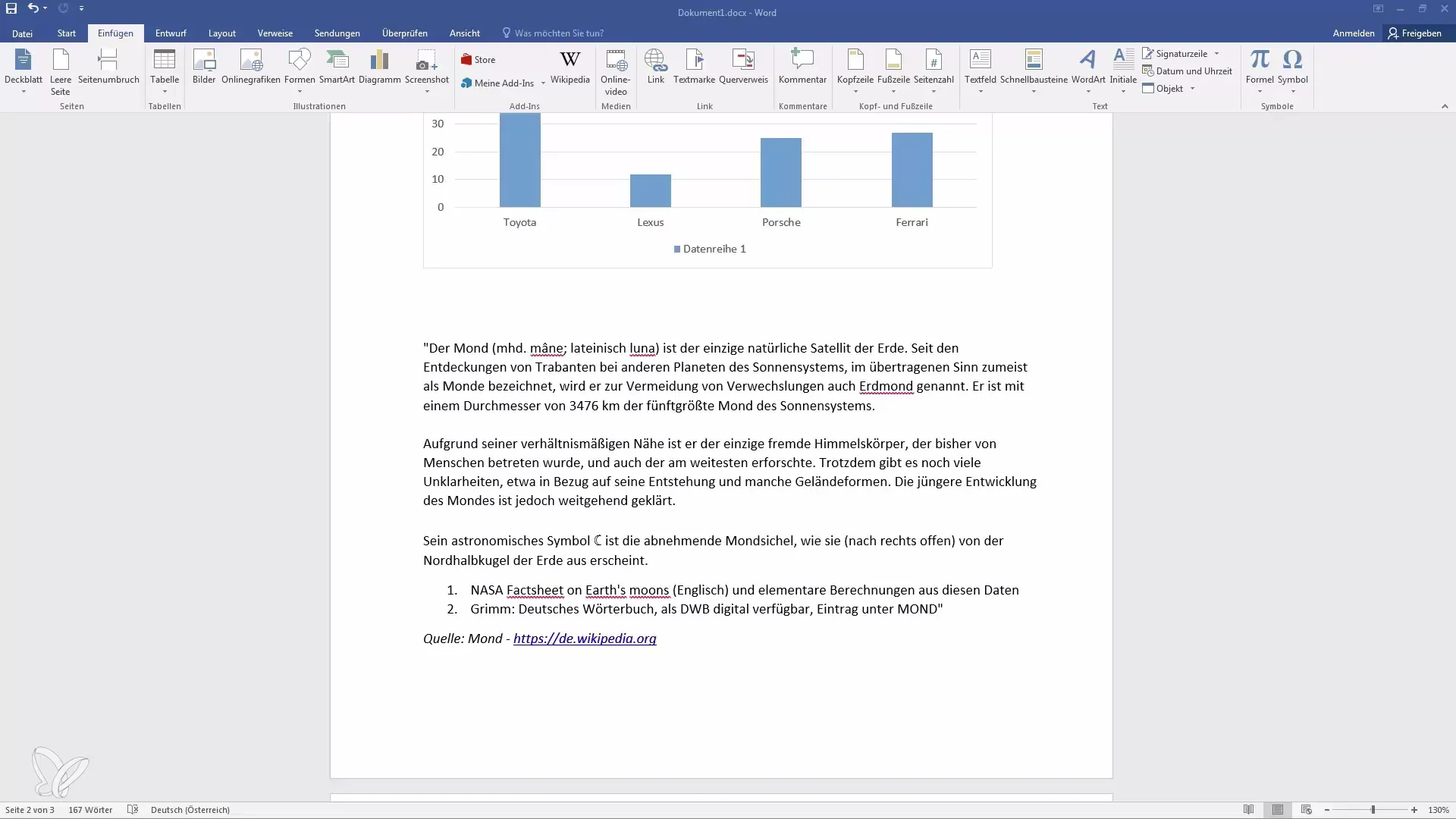
Si vous n'aimez pas le double-clic, passez par le haut de l'écran. Allez dans l'onglet Insertion. Cherchez le groupe Entête et pied de page. Cliquez sur la petite flèche sous l'icône correspondante. Tout en bas de la liste déroulante, une option explicite propose de retirer l'élément. C'est radical. Ça vide la zone sur l'ensemble du fichier d'un seul coup. C'est la solution idéale pour les lettres simples ou les CV d'une seule page.
Le piège des zones de texte
Parfois, on croit avoir tout enlevé, mais un logo ou une ligne horizontale persiste. Ce n'est pas du texte classique. Microsoft Word insère souvent des objets graphiques dans ces zones. Vous devez cliquer précisément sur l'objet pour voir apparaître les poignées de redimensionnement. Une fois sélectionné, supprimez-le. Si vous ne le faites pas, l'espace restera occupé visuellement même si les caractères ont disparu. C'est une erreur classique que je vois chez beaucoup d'utilisateurs qui se plaignent d'un espace blanc inutile en bas de leurs documents officiels.
Gérer la complexité des sauts de section
C'est ici que les choses se gâtent. Vous voulez enlever la mention sur la première page mais la garder sur les suivantes. Ou l'inverse. Si votre document contient des sauts de section, Word traite chaque bloc comme une entité indépendante. C'est une fonction utile pour les mémoires universitaires ou les rapports techniques, mais c'est aussi la source principale de confusion.
Rompre le lien avec le précédent
Regardez bien l'onglet qui s'affiche quand vous éditez le bas de page. Un bouton nommé Lier au précédent est souvent activé par défaut. C'est le coupable. Si ce bouton est grisé ou surligné, toute modification faite dans la section 2 sera répercutée dans la section 1. Pour Supprimer Pieds de Page Word uniquement sur une partie précise, vous devez d'abord cliquer sur ce bouton pour désactiver la synchronisation. Une fois le lien rompu, vous devenez libre. Vous pouvez effacer le contenu de la section actuelle sans toucher au reste du travail effectué précédemment.
La gestion de la première page différente
Une option souvent oubliée se trouve dans les cases à cocher du ruban : Première page différente. C'est indispensable pour les en-têtes de lettres. Si vous cochez cette case, Word crée un espace vide spécifique pour votre première page. Vous n'avez même pas besoin de créer de section. C'est propre. C'est rapide. On évite ainsi de polluer la page de garde avec des numéros de page disgracieux qui n'ont rien à faire là.
Pourquoi vos modifications ne s'enregistrent pas
Il arrive que l'on ferme le mode édition et que, par magie, tout revienne. Ce n'est pas un bug. C'est souvent lié à des compléments tiers ou à des modèles de documents verrouillés par votre entreprise. Sur le site officiel de Microsoft Support, on trouve de nombreuses explications sur la protection des documents. Si le fichier est protégé pour la révision, vous ne pourrez toucher à rien. Il faut d'abord lever les restrictions dans l'onglet Révision.
Le problème des styles automatiques
Certains thèmes Word imposent des éléments graphiques. Même si vous supprimez le texte, la mise en forme reste liée au style de la page. J'ai déjà vu des documents où une bordure inférieure persistait malgré toutes les tentatives de suppression. Dans ce cas, il faut aller dans le menu Bordure et trame. Vérifiez que la bordure n'est pas appliquée au paragraphe ou à la section entière. C'est un réglage invisible au premier abord mais très encombrant.
Les champs de fusion et macros
Dans le milieu professionnel, on utilise souvent des champs automatiques pour la date ou le nom du fichier. Ces champs se mettent à jour tout seuls. Si vous essayez de les supprimer mais qu'une macro tourne en arrière-plan, ils reviendront à chaque ouverture du fichier. C'est fréquent dans les grands groupes qui utilisent des modèles standardisés. Pour régler ça, il faut parfois passer par le mode développeur. C'est un peu plus technique, mais nécessaire si vous voulez un contrôle total sur l'esthétique de votre production.
Astuces pour gagner du temps au quotidien
On ne veut pas passer sa vie dans les menus. Voici quelques réflexes à adopter. Utilisez les raccourcis. Alt+N, puis O, puis R permet d'accéder rapidement aux fonctions de retrait. Apprenez aussi à utiliser le volet de navigation. Il permet de voir d'un coup d'œil si vos sections sont bien placées.
Nettoyer un document corrompu
Si rien ne fonctionne, votre fichier est peut-être corrompu. Ça arrive après trop de transferts par email ou de conversions entre différents formats comme le PDF ou le Google Docs. La solution de dernier recours est simple. Copiez tout votre texte, sauf le dernier paragraphe. Collez-le dans un nouveau document vierge. Le dernier caractère de paragraphe dans Word contient souvent les informations de formatage de la section. En le laissant derrière, vous repartez sur une base saine. C'est radical mais ça sauve des vies lors des rendus de projets de dernière minute.
L'impact sur le SEO et la conversion PDF
Même si on parle d'un logiciel de traitement de texte, la propreté du fichier compte. Un document bien structuré se convertit mieux en format de lecture numérique. Les liseuses et les outils d'accessibilité utilisent ces balises pour guider l'utilisateur. En enlevant les éléments inutiles, vous allégez le poids du fichier. C'est mieux pour l'envoi par mail. C'est mieux pour le stockage. On évite aussi les erreurs d'affichage sur les versions mobiles de Word qui gèrent parfois mal les superpositions de calques.
Guide pratique pour un nettoyage complet
Pour finir, voici les étapes à suivre pour ne plus jamais être embêté. Ne sautez aucune étape, même si elle vous semble évidente. La rigueur est la clé pour obtenir un rendu professionnel.
- Identifiez la structure. Allez dans l'onglet Accueil et cliquez sur l'icône de paragraphe (le fameux P inversé) pour voir les sauts de section cachés.
- Accédez à la zone. Double-cliquez en bas de la page concernée.
- Vérifiez les liens. Si vous avez plusieurs sections, désactivez le bouton Lier au précédent dans le ruban supérieur.
- Supprimez le contenu. Sélectionnez le texte ou les images et appuyez sur Suppr.
- Gérez les options. Cochez Première page différente ou Pages paires et impaires différentes selon vos besoins spécifiques pour éviter les répétitions inutiles.
- Validez. Double-cliquez au centre de votre page pour sortir du mode édition et vérifiez le résultat sur l'aperçu avant impression.
Si vous travaillez sur des documents très longs, comme ceux que l'on trouve dans les archives de la Bibliothèque nationale de France, la gestion des métadonnées et des zones de texte est vitale pour la conservation numérique. Un document propre est un document qui dure. Vous n'avez plus d'excuse pour laisser traîner des informations obsolètes en bas de vos pages. C'est une question de crédibilité vis-à-vis de vos lecteurs ou de vos clients. On juge souvent la qualité d'un travail à la rigueur de sa mise en forme. Un pied de page qui traîne sur une page blanche à la fin d'un contrat, ça fait amateur. Prenez ces deux minutes pour nettoyer vos fichiers. Votre professionnalisme vous en remerciera. Au fond, maîtriser ces outils, c'est surtout se libérer du temps pour ce qui compte vraiment : le contenu de votre message. On perd trop de temps sur la forme au détriment du fond. Word n'est qu'un outil, ne le laissez pas dicter sa loi sur vos documents les plus importants.



