Vous perdez probablement un temps fou à créer des colonnes intermédiaires pour vos calculs de stock ou de chiffre d'affaires sans même vous en rendre compte. C'est l'erreur classique que je vois chez presque tous les analystes débutants : multiplier deux cellules, étirer la formule sur 500 lignes, puis faire une somme en bas de page. On peut faire bien mieux que ça. Maîtriser le concept de Sum Of Product In Excel permet de nettoyer vos feuilles de calcul instantanément tout en réduisant les risques d'erreurs de saisie. On va voir ensemble comment transformer ces processus lourds en une seule formule élégante qui fait tout le travail à votre place.
Imaginez que vous gérez un inventaire pour une boutique à Paris. Vous avez des quantités de produits d'un côté et des prix unitaires de l'autre. La méthode traditionnelle vous force à encombrer votre interface avec une colonne "Total par article". C'est moche. Ça prend de la place pour rien. En utilisant une approche de multiplication matricielle simplifiée, vous obtenez le résultat global sans polluer votre structure de données. C'est ce genre de détails qui sépare les amateurs des pros du tableur.
Pourquoi utiliser une Sum Of Product In Excel dans vos rapports
Le gain de temps reste l'argument numéro un. Mais au-delà de la vitesse, c'est la fiabilité de vos modèles financiers qui est en jeu. Quand vous multipliez les étapes de calcul, vous multipliez les chances qu'une formule soit mal copiée sur une ligne spécifique. Un seul décalage et votre bilan est faux. Cette technique traite les données sous forme de blocs cohérents.
Une gestion de données plus propre
Travailler avec des plages de données plutôt qu'avec des cellules individuelles change la donne. Je me souviens d'un projet pour une PME où le fichier de suivi des ventes comptait plus de quarante colonnes inutiles. En remplaçant ces calculs redondants par cette fonction intégrée, on a réduit le poids du fichier de 30%. Les calculs sont devenus instantanés. Votre ordinateur vous remerciera, surtout si vous manipulez des milliers de lignes de transactions.
Flexibilité avec les critères complexes
On ne se contente pas de multiplier des chiffres entre eux. On peut injecter des conditions logiques. Vous voulez seulement le total pour les produits de la catégorie "Électronique" dont le stock est supérieur à dix unités ? C'est possible dans la même expression. C'est là que la puissance de l'outil se révèle vraiment. On dépasse la simple arithmétique pour entrer dans l'analyse de données pure.
Maîtriser la fonction SOMMEPROD pour vos analyses
Le nom français de cette fonctionnalité est SOMMEPROD. C'est le couteau suisse du logiciel. Elle prend plusieurs plages de cellules, multiplie les éléments correspondants entre eux et additionne les résultats. C'est exactement ce que l'on cherche quand on parle de Sum Of Product In Excel. La syntaxe est simple : vous listez vos matrices séparées par des points-virgules.
Fonctionnement technique de base
L'outil prend la première valeur de la liste A, la multiplie par la première valeur de la liste B. Puis il passe à la deuxième, et ainsi de suite. À la fin, il cumule tout. Il y a une règle d'or : vos plages doivent avoir exactement la même taille. Si vous essayez de multiplier une colonne de 10 lignes par une colonne de 11 lignes, le logiciel va vous renvoyer une erreur #VALEUR!. C'est la cause de frustration la plus fréquente chez mes clients. Vérifiez toujours vos références avant de valider.
Manipulation des types de données
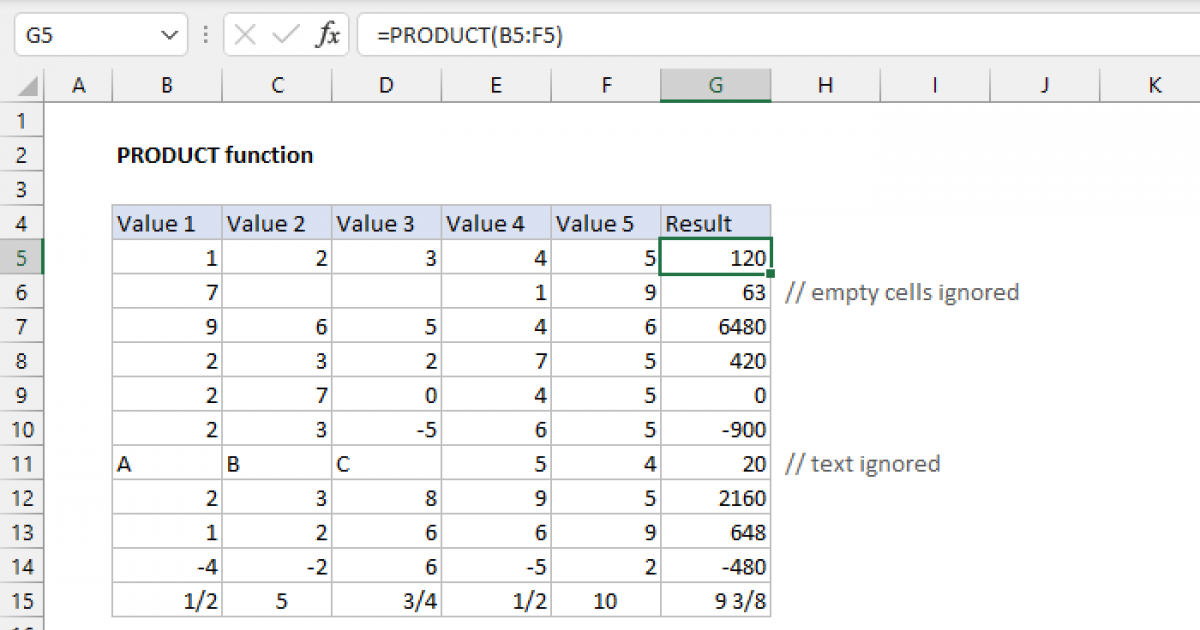
Attention aux cellules vides ou contenant du texte. L'outil est intelligent : il traite souvent le texte comme un zéro. Cependant, pour éviter les mauvaises surprises, je conseille toujours de nettoyer vos données avec une fonction comme EPURAGE ou de s'assurer que le formatage des nombres est correct. Rien de pire qu'un calcul qui semble juste mais qui ignore silencieusement la moitié de vos données à cause d'un espace caché.
Cas concrets et applications métier
Passons à la pratique. Prenons un scénario de calcul de panier moyen. Vous avez une colonne avec le nombre d'articles achetés et une autre avec le prix. Au lieu de faire le détail pour chaque client, vous balancez la formule sur les deux colonnes entières. Boum. Vous avez votre chiffre d'affaires total.
Calcul de moyennes pondérées
C'est l'usage le plus intelligent. Si vous gérez des notes avec des coefficients différents ou des prix de revient qui varient selon les volumes, une simple moyenne est fausse. Vous devez pondérer. Vous multipliez les valeurs par leurs poids respectifs, puis vous divisez le tout par la somme des poids. C'est un jeu d'enfant avec cette méthode. C'est une technique standard enseignée dans les formations de l'INSEE pour traiter les indices de prix par exemple.
Filtrage dynamique sans tableaux croisés dynamiques
Parfois, vous n'avez pas envie de créer un Tableau Croisé Dynamique juste pour une statistique rapide. Vous pouvez intégrer des tests logiques directement. Par exemple, (A1:A10="Paris")*(B1:B10)*(C1:C10). Le premier segment renvoie 1 si c'est vrai, 0 si c'est faux. Le résultat final ne comptera donc que les lignes concernant Paris. C'est d'une élégance rare une fois qu'on a compris le truc.
Éviter les pièges classiques de performance
Tout n'est pas rose. Si vous abusez de cette méthode sur des fichiers contenant des dizaines de milliers de lignes avec des conditions imbriquées, votre tableur va ramer. Le logiciel recalcule tout à chaque modification. Pour les très gros volumes, il vaut mieux passer par Power Query, qui est bien mieux optimisé pour le traitement de masse.
Le problème des références circulaires
Faites gaffe à ne pas inclure la cellule où vous écrivez la formule dans votre plage de données. Ça paraît évident, mais sur une feuille de calcul complexe, ça arrive vite. Le logiciel va tourner en boucle et vous afficher un message d'alerte agaçant. Prenez l'habitude de figer vos plages de données avec des dollars, comme $A$2:$A$100, pour éviter que tout bouge quand vous déplacez vos blocs de calcul.
Utiliser les tableaux structurés
Pour rendre vos formules lisibles, utilisez les tableaux Excel (Ctrl+L). Au lieu d'avoir des coordonnées cryptiques comme B2:B50, vous aurez des noms clairs comme [Quantité]. C'est beaucoup plus facile à relire six mois plus tard quand vous devrez expliquer vos chiffres à votre patron. La clarté du code est aussi importante que la justesse du résultat.
Comparaison avec les autres méthodes de calcul
On me demande souvent pourquoi ne pas utiliser simplement SOMME.SI.ENS. La réponse est simple : la polyvalence. SOMME.SI.ENS est génial pour additionner selon des critères, mais il ne sait pas faire de multiplications au passage. Il vous oblige à avoir déjà une colonne de résultats calculés. L'approche Sum Of Product In Excel combine ces deux étapes. C'est un gain d'espace et de logique.
Les formules matricielles modernes
Depuis l'arrivée de Microsoft 365, les tableaux dynamiques ont changé la donne. Certaines fonctions comme FILTRE ou SEQUENCE peuvent accomplir des prouesses similaires. Mais la méthode dont nous parlons reste la plus universelle. Elle fonctionne sur toutes les versions, même les plus anciennes. Si vous partagez vos fichiers avec des collègues qui n'ont pas la toute dernière version d'Office, c'est la solution de sécurité.
Quand passer à VBA ou Power Query
Si votre calcul commence à ressembler à une équation de la NASA de trois lignes de long, arrêtez tout. Vous allez créer une usine à gaz impossible à maintenir. Dans ce cas, un petit script en VBA ou une requête Power Query sera bien plus propre. Il faut savoir s'arrêter avant que la complexité ne devienne un handicap. Le but reste de se simplifier la vie, pas de frimer avec des formules illisibles.
Étapes concrètes pour mettre en œuvre votre premier calcul
Vous êtes prêt à passer à l'action. Ne vous contentez pas de lire, ouvrez un fichier et testez. Voici la marche à suivre pour ne pas vous planter.
- Identifiez vos deux colonnes de données sources. Elles doivent être côte à côte ou non, peu importe, mais elles doivent avoir le même nombre de lignes.
- Nettoyez les données. Supprimez les textes qui traînent dans les colonnes de chiffres. Un petit coup de "Rechercher et Remplacer" pour les points qui devraient être des virgules est souvent nécessaire en France.
- Tapez le signe égal dans la cellule de destination, puis le nom de la fonction en français.
- Sélectionnez votre première plage (par exemple les quantités).
- Tapez un point-virgule. C'est le séparateur standard dans la version française du logiciel.
- Sélectionnez votre deuxième plage (par exemple les prix unitaires).
- Fermez la parenthèse et appuyez sur Entrée.
Si vous avez besoin d'ajouter une condition, entourez votre plage de critères par des parenthèses et utilisez l'astérisque comme multiplicateur. Par exemple : (Plage_Villes="Lyon")*Plage_Ventes*Plage_Taux. C'est la syntaxe magique qui transforme un simple calcul en outil d'analyse puissant.
N'oubliez pas que l'outil est sensible à la structure. Si vous insérez des lignes au milieu de votre tableau, vérifiez que la formule s'est mise à jour automatiquement. C'est l'avantage des tableaux structurés : ils gèrent l'expansion des données tout seuls. Vous n'aurez plus jamais à redéfinir vos plages manuellement.
Pour aller plus loin dans l'optimisation de vos outils de gestion, vous pouvez consulter les ressources de la Commission européenne qui propose souvent des guides sur le traitement des données statistiques, ce qui peut vous donner des idées de structures de rapports plus robustes. La clé est de rester simple. Une formule bien comprise vaut mieux que dix fonctions complexes qu'on ne maîtrise pas. Maintenant, c'est à vous de jouer. Nettoyez ces vieux fichiers et montrez à vos collègues comment on gère un tableur comme un chef.



