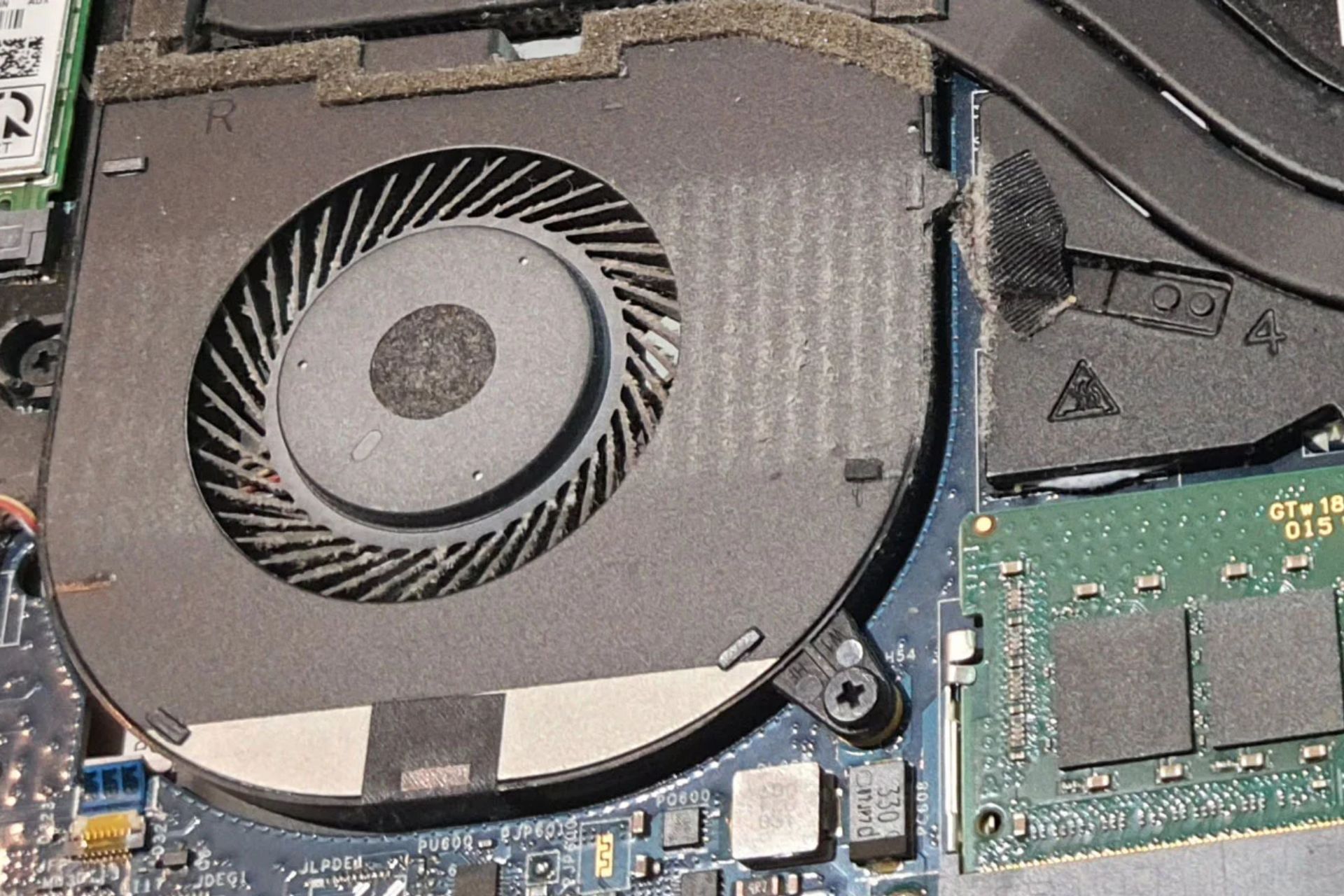
Votre ordinateur portable ressemble à un avion de chasse au décollage alors que vous essayez simplement de lire vos mails. C'est insupportable. Ce bruit de soufflerie permanent ne se contente pas de vous déconcentrer, il signale aussi que votre machine souffre en silence sous une chaleur excessive. J'ai passé des années à démonter des PC pour des amis et des clients, et je peux vous dire qu'ignorer un ventilateur qui hurle est le meilleur moyen de griller ses composants à petit feu. Si vous cherchez une solution concrète sur How To Stop Laptop Fan Noise, sachez que le problème vient presque toujours d'une accumulation de poussière ou d'une gestion logicielle catastrophique. On va régler ça ensemble, étape par étape, sans passer par la case rachat de matériel.
Pourquoi votre ordinateur fait-il autant de bruit
Avant de sortir le tournevis, comprenons le phénomène. Le ventilateur est là pour une seule mission : évacuer les calories générées par le processeur (CPU) et la puce graphique (GPU). Quand ces puces travaillent, elles chauffent. Si la chaleur stagne, les performances chutent drastiquement. C'est ce qu'on appelle le throttling thermique. Le ventilateur tourne alors plus vite pour compenser. C'est un cercle vicieux.
La plupart des gens pensent que c'est une fatalité liée à l'âge de l'appareil. C'est faux. Un vieux PC peut être parfaitement silencieux s'il est bien entretenu. Le bruit provient souvent de la friction mécanique ou de l'obstruction des conduits d'évacuation. Si les ailettes du radiateur sont bouchées, l'air ne circule plus. Le ventilateur s'emballe. C'est mathématique.
La poussière le tueur silencieux
On sous-estime souvent l'impact des poils de chat et des fibres de tapis. Ces particules s'agglutinent contre les grilles de sortie d'air. Cela forme un véritable tapis isolant. Le processeur chauffe alors instantanément, même pour des tâches simples comme ouvrir un navigateur. J'ai vu des machines gagner 20 degrés simplement après un coup de soufflette bien placé. C'est souvent la solution la plus efficace et la moins coûteuse.
Les processus gourmands en arrière-plan
Parfois, le matériel va bien, mais le logiciel est en délire. Une mise à jour Windows qui tourne en boucle ou un onglet Chrome publicitaire peut saturer votre CPU. Si votre processeur tourne à 100 %, le ventilateur suivra la cadence, peu importe la propreté de la machine. Il faut surveiller ce qui consomme vos ressources de manière invisible.
Les meilleures méthodes pour How To Stop Laptop Fan Noise
Il existe des solutions logicielles et matérielles. Commençons par ce qui ne nécessite pas d'ouvrir la bête. La première chose à faire est de vérifier le mode d'alimentation de votre système. Sous Windows, cliquez sur l'icône de la batterie. Si vous êtes en mode "Performances optimales", votre ordinateur ne fera aucun effort pour limiter la chauffe. Passez en mode "Utilisation normale" ou "Économie d'énergie". Vous verrez une différence immédiate. Le processeur réduira sa fréquence de base, ce qui calmera les ardeurs du refroidissement.
Gérer les courbes de ventilation
Certains constructeurs permettent de modifier la vitesse des ventilateurs manuellement. Des outils comme SpeedFan ou les logiciels propriétaires comme l'Armoury Crate chez ASUS offrent ce contrôle. Soyez prudents. Si vous baissez trop la vitesse, votre PC risque de s'éteindre par sécurité pour éviter la fusion. L'idée est de trouver un équilibre entre silence et sécurité thermique. On ne cherche pas à arrêter le ventilateur, mais à le rendre constant plutôt qu'erratique.
Le nettoyage physique sans tout casser
C'est le moment de la vérité. Munissez-vous d'une bombe d'air sec. N'utilisez jamais d'aspirateur. La décharge électrostatique d'un aspirateur peut tuer une carte mère en une seconde. Éteignez tout. Bloquez les pales du ventilateur avec un cure-dent ou un trombone pour éviter qu'elles ne tournent trop vite sous l'effet de l'air comprimé. Si le moteur du ventilateur tourne à l'envers ou trop vite, il peut générer un courant électrique résiduel qui endommage le circuit. Pulvérisez par petites pressions dans les ouïes d'aération.
L'importance de la surface de travail
Posez-vous votre ordinateur sur vos genoux ou sur votre couette ? Si oui, arrêtez tout de suite. Les tissus épousent la forme du châssis et bloquent les entrées d'air situées dessous. C'est comme essayer de courir un marathon avec un oreiller sur le visage. Un bureau propre et plat est indispensable. Si vous n'avez pas le choix, utilisez un livre rigide ou une tablette de refroidissement.
Les supports ventilés sont des accessoires intéressants. Ils ne font pas de miracles, mais ils aident à gagner quelques précieux degrés. Ils permettent surtout de surélever l'arrière de la machine. Cela crée un appel d'air naturel. En France, l'association Halte à l'Obsolescence Programmée rappelle souvent que l'entretien thermique est le premier facteur de longévité d'un appareil électronique. Un PC qui chauffe moins est un PC qui dure deux fois plus longtemps.
Le remplacement de la pâte thermique
Si votre ordinateur a plus de trois ans et que le bruit persiste malgré le nettoyage, la pâte thermique est probablement sèche. C'est la substance grise qui fait le lien entre le processeur et le dissipateur en cuivre. Quand elle durcit, elle devient isolante. Le transfert de chaleur ne se fait plus. Changer cette pâte demande un peu de doigté et de patience. Il faut démonter le système de refroidissement, nettoyer les résidus avec de l'alcool isopropylique et appliquer une petite noisette de pâte neuve. C'est une opération chirurgicale qui transforme radicalement l'acoustique d'un vieux portable.
Identifier les bruits mécaniques suspects
Un ventilateur peut aussi faire du bruit à cause d'un roulement à billes usé. Si vous entendez un cliquetis, un grognement ou une vibration asymétrique, le nettoyage ne servira à rien. Le composant est en fin de vie. Dans ce cas, la seule option sérieuse est le remplacement de la pièce. On en trouve facilement sur des sites spécialisés pour une vingtaine d'euros. C'est moins cher qu'un nouvel ordinateur.
Optimisation logicielle avancée
Le système d'exploitation joue un rôle majeur. Parfois, une simple mise à jour du BIOS peut corriger une gestion de ventilation trop agressive. Les fabricants publient souvent des correctifs quand ils réalisent qu'un modèle particulier déclenche ses ventilateurs sans raison valable. Allez sur le site de support officiel de votre marque, entrez votre numéro de série et vérifiez les mises à jour disponibles pour le micrologiciel.
Sous Windows 11, vous pouvez aussi aller dans les paramètres de gestion de l'alimentation avancée. Cherchez l'option "Gestion de l'état d'alimentation du processeur". En réglant l'état maximal à 99 % au lieu de 100 %, vous empêchez le processeur d'activer son mode Turbo. La perte de performance est imperceptible pour de la bureautique, mais la baisse de température est radicale. C'est une astuce de pro très efficace pour contrer How To Stop Laptop Fan Noise sans rien dépenser.
Limiter les navigateurs gourmands
On ne s'en rend pas compte, mais certains sites web utilisent des scripts de minage de cryptomonnaie ou des vidéos en haute définition qui tournent en boucle. Un navigateur avec vingt onglets ouverts peut consommer plus d'énergie qu'un jeu vidéo d'il y a cinq ans. Utilisez des extensions de blocage de publicité pour alléger la charge de travail. Moins de calculs signifie moins de chaleur, et donc moins de décibels.
Le problème des malwares
Si votre ventilateur se met à tourner à fond alors que vous ne faites strictement rien, vous avez peut-être un virus. Certains logiciels malveillants utilisent votre puissance de calcul pour des tâches frauduleuses. Ouvrez votre gestionnaire de tâches (Ctrl+Maj+Échap). Regardez quel processus occupe le CPU. Si vous voyez un nom bizarre qui consomme 40 % de vos ressources, il est temps de faire un scan complet avec un outil comme Malwarebytes.
Les erreurs classiques à éviter
J'ai vu des gens mettre leur ordinateur au congélateur ou utiliser des blocs de glace. C'est la pire idée possible. La condensation va se former à l'intérieur des composants et provoquer un court-circuit fatal. L'électronique et l'humidité ne font pas bon ménage. De même, n'essayez pas de souffler dans les aérations avec votre bouche. L'air expiré contient de l'humidité qui peut oxyder les contacts à long terme.
N'utilisez pas non plus de compresseur de chantier. La pression est trop forte et pourrait arracher des composants soudés ou tordre les pales du ventilateur. La bombe d'air sec reste l'outil de référence car elle délivre un gaz neutre et une pression contrôlée. Soyez délicats.
Pourquoi le silence absolu est un mythe
Sur les ordinateurs puissants, le silence total n'existe pas, sauf si vous avez un MacBook Air sans ventilateur. Si vous avez une carte graphique dédiée, elle aura besoin d'air. Il faut accepter un léger souffle. Ce qu'on veut éliminer, c'est le bruit strident ou l'emballement injustifié. Si vous faites du montage vidéo ou du rendu 3D, c'est normal que ça souffle. Le contraire serait inquiétant.
Le choix du prochain matériel
Si le bruit est votre critère numéro un, privilégiez les processeurs à basse consommation (ceux qui finissent par la lettre "U" chez Intel ou AMD). Évitez les modèles "Gaming" ultra-fins. Plus un PC est fin et puissant, plus il fera de bruit. C'est une loi physique. L'espace de dissipation est trop restreint. Les modèles professionnels comme les ThinkPad ou les Latitude sont souvent mieux conçus sur le plan acoustique que les modèles grand public.
Actions concrètes à appliquer dès maintenant
- Soulevez l'arrière de votre ordinateur de deux centimètres avec un petit objet pour libérer les entrées d'air.
- Identifiez les processus gourmands dans le gestionnaire de tâches et fermez ce qui est inutile.
- Achetez une bombe d'air sec et nettoyez les grilles d'aération sans démonter le châssis pour commencer.
- Modifiez votre profil d'alimentation pour passer en mode "Équilibré" ou "Économie d'énergie".
- Si vous êtes à l'aise techniquement, vérifiez si une mise à jour du BIOS est disponible sur le site officiel du constructeur.
- En dernier recours, envisagez de confier votre machine à un professionnel pour un changement de pâte thermique si l'appareil a plus de trois ans.
Le confort de travail change tout. Travailler dans le calme permet d'être plus productif et moins fatigué en fin de journée. Votre matériel vous remerciera aussi en vivant quelques années de plus. Prenez le temps de faire ce petit entretien, ça en vaut vraiment la peine. On néglige trop souvent la maintenance préventive alors que c'est elle qui sauve nos portefeuilles sur le long terme. Ne laissez pas un simple amas de poussière décider de la durée de vie de votre investissement technologique. Un PC silencieux est le signe d'un PC en bonne santé. Que vous fassiez du télétravail ou du divertissement, la tranquillité acoustique est un luxe accessible avec un peu de méthode et les bons gestes techniques. Parfois, la solution la plus simple est la meilleure, commencez par le nettoyage de surface avant de tenter des manipulations logicielles complexes. Votre ordinateur n'est pas une boîte noire magique, c'est une machine thermique qui a besoin de respirer pour fonctionner correctement. Respectez son besoin d'air frais.



