J'ai vu un responsable marketing perdre deux jours de travail et près de 1 500 euros de budget d'impression simplement parce qu'il pensait que "plus grand" signifiait "plus de pixels" sans vérifier les bases techniques. Il a envoyé un fichier magnifique à l'imprimeur pour une campagne d'affichage en magasin, persuadé que sa Size For A3 In Cm était correcte. Le résultat ? Cinq cents affiches floues, avec des textes pixelisés et des couleurs qui bavaient lamentablement. Le problème n'était pas son design, mais son incapacité à faire la différence entre les dimensions physiques, la résolution et les marges de sécurité. Si vous ne maîtrisez pas ces chiffres dès le départ, vous ne faites pas de la création, vous jouez à la loterie avec votre argent.
L'erreur de l'approximation et la réalité de Size For A3 In Cm
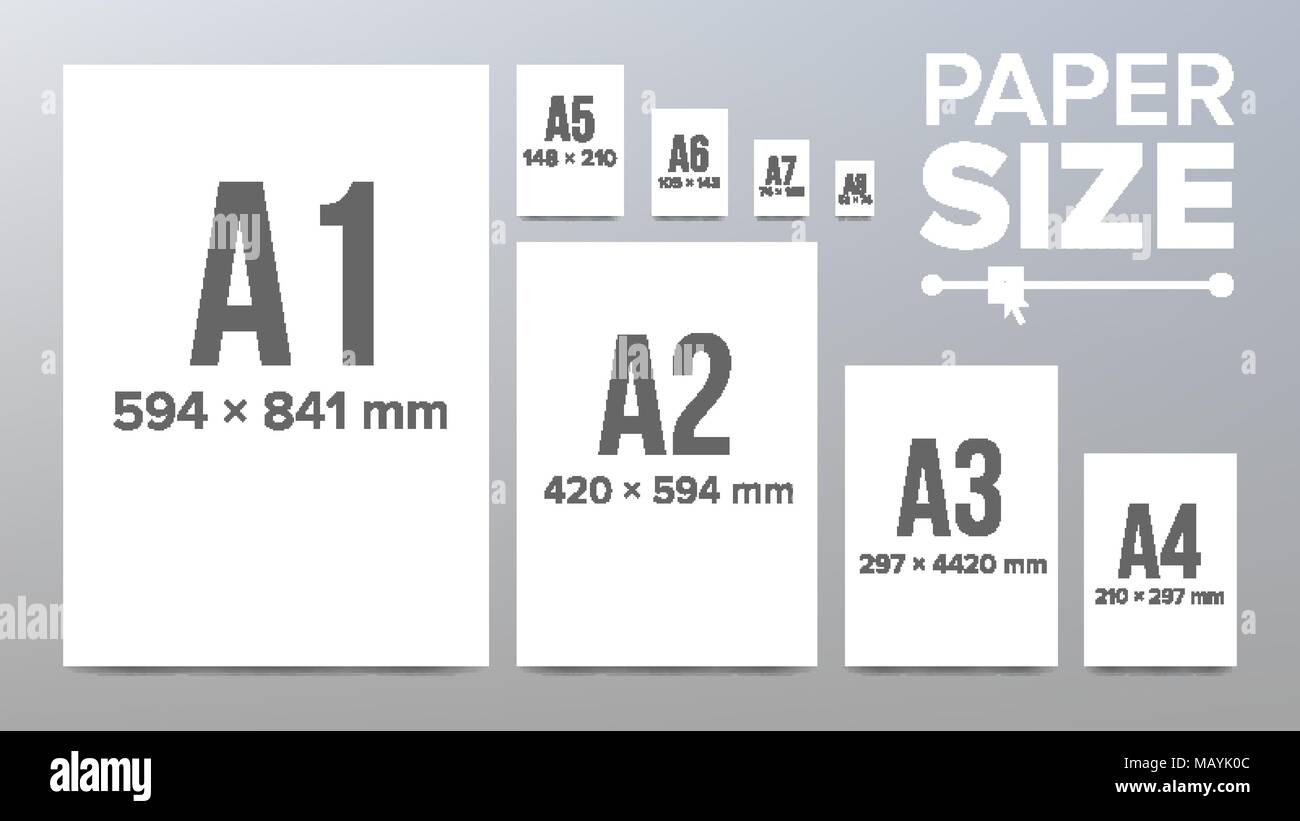
La plupart des gens ouvrent un logiciel de dessin, tapent des chiffres au hasard ou choisissent un modèle par défaut sans comprendre ce qui se cache derrière. Pour réussir, vous devez graver ce chiffre dans votre esprit : 29,7 x 42 cm. C'est la norme ISO 216. Si vous travaillez avec un millimètre de moins, votre massicotage sera raté. Si vous travaillez avec un millimètre de plus, votre papier ne rentrera pas dans les bacs standards des imprimantes de bureau professionnelles.
Dans mon expérience, l'erreur la plus coûteuse survient lors du passage du numérique au physique. On croit que l'écran dit la vérité. C'est faux. L'écran ment parce qu'il utilise des pixels, alors que l'imprimeur utilise des points par pouce. Si vous configurez votre Size For A3 In Cm à 72 DPI (la résolution standard du web), vous obtenez un fichier de 842 x 1191 pixels. Pour une impression de qualité, il vous faut du 300 DPI, soit 3508 x 4961 pixels. C'est un rapport de un à quatre. Ignorer cette différence, c'est condamner votre projet à finir à la poubelle avant même d'avoir été affiché.
Confondre le format fini et le format de travail
C'est le piège classique. Vous créez votre document exactement aux dimensions du papier, vous placez votre texte au bord parce que "ça fait joli", et vous envoyez le tout. L'imprimeur reçoit le fichier et vous appelle — ou pire, ne vous appelle pas — pour vous dire que le texte est coupé ou qu'un filet blanc disgracieux apparaît sur les bords.
Le concept vital du fond perdu
Le fond perdu n'est pas une option, c'est une assurance vie pour votre document. En France, la norme chez les imprimeurs sérieux est d'ajouter 3 mm de chaque côté. Votre fichier de travail ne doit donc pas mesurer les dimensions standard, mais 30,3 x 42,6 cm. Ces millimètres supplémentaires seront sacrifiés lors de la coupe. Si vous ne les prévoyez pas, le moindre décalage de la lame du massicot, même d'un demi-millimètre, laissera voir la couleur brute du papier. J'ai vu des rapports annuels entiers gâchés parce que le graphiste avait peur de "perdre" un morceau de son image. Perdez-le volontairement, ou la machine le fera pour vous, et ce sera moche.
Négliger la zone de sécurité interne
À l'opposé du fond perdu, il y a la zone de sécurité. C'est l'espace à l'intérieur de votre document où aucun élément important (logo, texte, numéro de page) ne doit se trouver. Beaucoup de débutants collent leurs informations à 2 mm du bord du papier. Visuellement, c'est étouffant. Techniquement, c'est dangereux.
Le massicotage reste une opération mécanique avec une tolérance d'erreur. Si vous placez votre texte trop près du bord de votre Size For A3 In Cm, vous prenez le risque qu'il soit rogné ou qu'il paraisse mal centré à cause des variations de coupe. La règle d'or que j'applique depuis quinze ans est simple : gardez une marge interne de 5 à 10 mm minimum. Cela donne de l'air à votre composition et vous protège contre les imprécisions techniques des machines de finition.
Le fiasco des profils colorimétriques
Vous avez passé des heures à choisir un bleu électrique sur votre écran, mais à la sortie de l'imprimante, vous récupérez un bleu terne, presque grisâtre. Ce n'est pas la faute de l'encre, c'est la faute de votre gestion des couleurs. Le web travaille en RVB (Rouge, Vert, Bleu), l'impression travaille en CMJN (Cyan, Magenta, Jaune, Noir).
L'erreur est de convertir votre fichier à la dernière minute. Certaines couleurs qui existent en RVB sont physiquement impossibles à reproduire avec des encres. En travaillant directement dans le bon mode colorimétrique, vous évitez les mauvaises surprises. J'ai vu des logos de banques devenir violets parce que le fichier avait été envoyé en RVB et que l'automate de l'imprimeur avait fait une conversion brutale. C'est le genre d'erreur qui détruit une image de marque en une seule commande.
Comparaison concrète : l'approche amateur vs l'approche pro
Imaginez que vous deviez réaliser une affiche pour un événement local.
L'amateur ouvre un logiciel grand public, choisit un format A3 sans vérifier les millimètres, et commence son design. Il utilise des images trouvées sur Google en basse résolution. Il place son titre tout en haut, touche le bord droit avec son texte, et garde le profil couleur par défaut (RVB). Lorsqu'il reçoit ses 200 exemplaires, les photos sont "pixélisées" comme un vieux jeu vidéo, les bords sont blancs parce qu'il n'y a pas de fond perdu, et le titre a été partiellement coupé par la machine. Il a perdu 80 euros et doit tout recommencer en urgence, payant le double pour une livraison express.
Le professionnel, lui, commence par configurer son plan de travail à 30,3 x 42,6 cm à 300 DPI en mode CMJN. Il place des repères à 5 mm à l'intérieur du format final pour sa zone de sécurité. Il s'assure que ses images sources font au moins 10 mégapixels pour garantir la netteté. Il fait déborder son arrière-plan coloré jusqu'aux limites du fond perdu. Le résultat final est impeccable : les couleurs sont fidèles, la coupe est nette, et le texte respire. Il a payé le prix juste du premier coup et son client est satisfait.
L'oubli fatal de l'exportation PDF
Même avec des dimensions parfaites, le choix du format de fichier peut tout gâcher. Envoyer un fichier Word, un JPEG ou un PNG à un imprimeur professionnel est une invitation au désastre. Le JPEG compresse les données et détruit les détails fins du texte. Le PNG ne gère pas le CMJN.
La seule solution fiable est le PDF haute définition, idéalement à la norme PDF/X-1a ou PDF/X-4. Ces formats verrouillent vos polices de caractères, vos images et vos profils de couleurs. Trop souvent, j'ai vu des textes changer de police parce que l'ordinateur de l'imprimeur n'avait pas la typographie exotique utilisée par le client. Si vous ne vectorisez pas vos textes ou si vous n'incorporez pas vos polices dans un PDF robuste, vous laissez le destin de votre document entre les mains d'un logiciel qui fera des substitutions arbitraires.
Le poids du papier et la perception du format
Le format A3 est grand, mais il est aussi fragile s'il n'est pas soutenu par le bon grammage. Utiliser du papier standard de 80 ou 90 grammes pour une affiche de cette taille est une erreur de débutant. Le papier va gondoler avec l'humidité ou la chaleur des lampes en magasin. Il va paraître "bon marché" et se déchirera à la moindre manipulation.
Pour une affiche efficace, ne descendez jamais en dessous de 135 grammes. Pour une présentation de prestige ou une couverture, visez le 170 ou 250 grammes. Le choix du support physique transforme la perception de votre travail. Un excellent design sur un mauvais papier reste un mauvais produit. J'ai vu des agences de communication dépenser des fortunes en création graphique pour ensuite économiser 50 euros sur le papier, ruinant ainsi l'impact visuel de toute la campagne. C'est une économie de bouts de chandelle qui coûte cher en crédibilité.
Vérification de la réalité
Travailler avec ces dimensions physiques demande de la rigueur, pas de l'intuition. Si vous pensez que vous pouvez "ajuster plus tard" ou que l'imprimeur corrigera vos erreurs par magie, vous vous trompez lourdement. Les imprimeries modernes sont automatisées ; elles impriment ce que vous envoyez, point final. Si votre fichier est mauvais, le produit fini sera mauvais.
La vérité est simple : la réussite ne dépend pas de votre talent artistique, mais de votre discipline technique. Vous devez vérifier vos paramètres trois fois avant de cliquer sur "envoyer". Vérifiez la résolution, vérifiez le fond perdu, vérifiez le mode colorimétrique. Il n'y a pas de raccourci. Soit vous apprenez ces règles une bonne fois pour toutes, soit vous continuerez à payer la "taxe d'apprentissage" sous forme de réimpressions coûteuses et de délais manqués. Dans ce métier, la précision est la seule forme de créativité qui compte vraiment quand vient le moment de passer à la production.