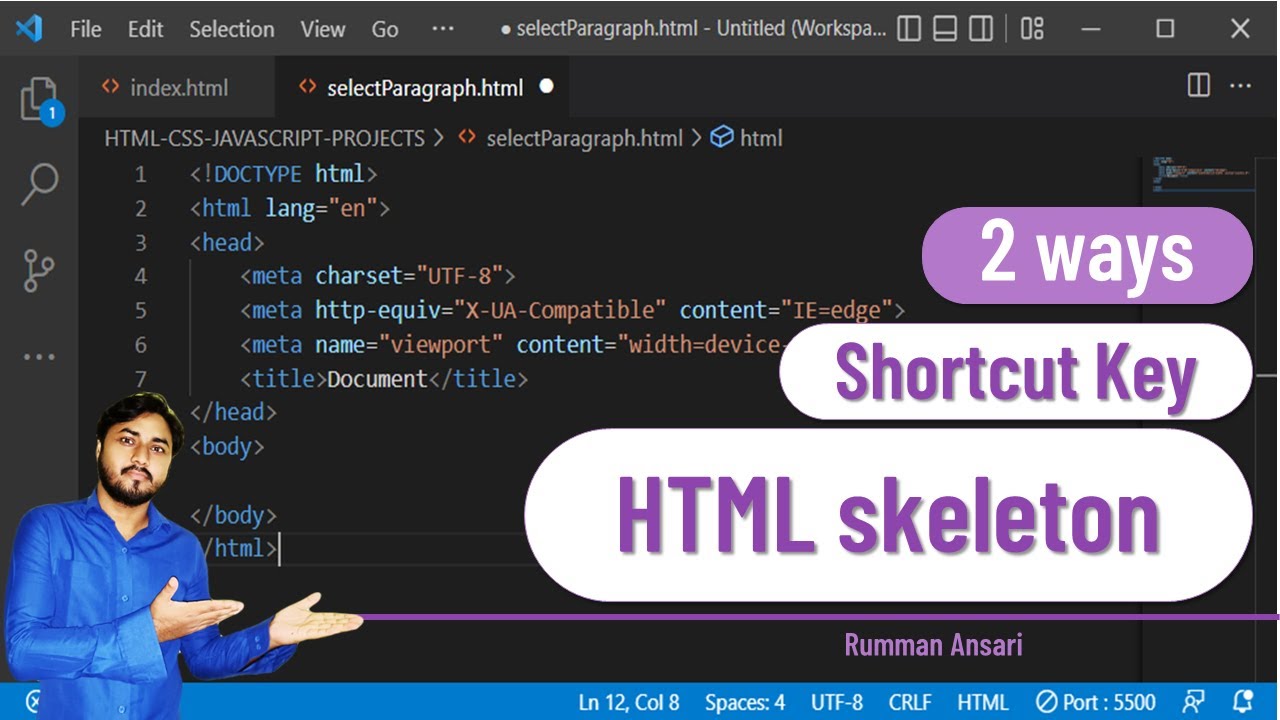
Vous perdez votre temps à chaque fois que votre main quitte le clavier pour attraper la souris. C'est une vérité brutale que beaucoup de développeurs ignorent pendant des années. On pense que déplacer un curseur de quelques centimètres ne coûte rien, mais multiplié par huit heures de travail quotidien, cela devient un gouffre de productivité immense. Apprendre à utiliser un Shortcut In Visual Studio Code n'est pas un luxe pour les experts, c'est la base pour quiconque veut transformer le code en une extension de sa pensée. La réactivité de votre éditeur détermine souvent la fluidité de votre logique de programmation.
Pourquoi votre productivité stagne sans raccourcis
On voit souvent des débutants naviguer dans l'arborescence des fichiers avec le clic gauche, ouvrant péniblement chaque dossier. C’est épuisant. La fatigue mentale s'accumule non pas à cause de la complexité du code, mais à cause des micro-interruptions mécaniques. Chaque fois que vous cherchez une parenthèse fermante ou que vous tentez de sélectionner une ligne entière à la main, vous brisez votre état de flux. Les meilleurs ingénieurs que j'ai côtoyés chez Microsoft France ne touchent presque jamais leur souris. Ils pilotent leur environnement comme un instrument de musique.
La gestion des fichiers au clavier
La première étape consiste à oublier l'explorateur visuel situé à gauche. La combinaison de touches pour ouvrir rapidement un fichier par son nom est sans doute l'outil le plus puissant de l'arsenal de l'éditeur. Vous tapez une partie du nom, vous validez, le fichier est là. Pas besoin de savoir dans quel sous-dossier perdu il se cache. C'est un gain de temps immédiat. Ensuite, savoir jongler entre les onglets ouverts sans cliquer sur les petites croix est essentiel. On utilise souvent des commandes pour fermer l'onglet actif ou pour basculer vers le précédent. Ça permet de garder l'esprit sur la structure du projet.
Le terminal intégré et son importance
Le terminal est le cœur du développement moderne. Qu'il s'agisse de lancer un serveur Node.js, d'exécuter des tests ou de pousser du code sur GitHub, tout se passe là. Sortir de l'éditeur pour ouvrir une application externe est une erreur. Apprendre la commande qui affiche et masque instantanément le terminal au bas de l'écran change tout. On peut vérifier une sortie de console et revenir au code en une fraction de seconde.
Personnaliser votre Shortcut In Visual Studio Code pour un flux fluide
Chaque développeur a des mains différentes et des habitudes propres. Forcer une configuration par défaut n'est pas toujours la meilleure stratégie. L'éditeur permet de modifier chaque liaison de touche via un fichier JSON ou une interface dédiée. Si vous venez d'un autre outil comme Vim ou Sublime Text, vous avez tout intérêt à importer vos anciennes habitudes. Un Shortcut In Visual Studio Code bien réglé doit être instinctif, au point que vos doigts bougent avant même que vous n'ayez formulé l'action dans votre tête.
Résoudre les conflits de clavier
Un problème fréquent en France concerne la disposition AZERTY. Beaucoup de tutoriels en ligne sont conçus pour le QWERTY, ce qui rend certaines combinaisons de touches acrobatiques, voire impossibles. Par exemple, les accolades ou les crochets demandent parfois des combinaisons complexes sur nos claviers. Il faut donc être prêt à réassigner les fonctions les plus courantes à des zones plus accessibles. C'est là que la personnalisation devient indispensable. On ne peut pas rester bloqué par une contrainte matérielle.
Les extensions qui facilitent la vie
Certaines extensions transforment totalement la manière d'interagir avec le texte. Je pense notamment à celles qui permettent de simuler le comportement de Vim. C'est radical. On passe d'une édition de texte classique à un langage de commande pour modifier le code. "Supprimer ce qui est entre ces parenthèses" devient une suite de trois touches. C'est violent au début, mais une fois maîtrisé, on ne revient jamais en arrière. Vous pouvez consulter les ressources sur Visual Studio Code pour voir la liste des extensions les plus populaires dans la communauté française.
Maîtriser l'édition multi-lignes et le déplacement rapide
C'est ici que la magie opère. Imaginez que vous deviez changer dix variables d'un coup ou ajouter un point-virgule à la fin de vingt lignes. Faire cela manuellement est une punition. L'utilisation des curseurs multiples est la réponse. On place plusieurs curseurs à la fois et on tape une seule fois pour modifier toutes les zones simultanément. C'est spectaculaire et terriblement efficace.
Le déplacement par mot et par bloc
La touche directionnelle simple est trop lente. Il faut apprendre à sauter de mot en mot. C'est un réflexe simple qui réduit par quatre le nombre de pressions sur les touches. De même, déplacer une ligne entière vers le haut ou vers le bas sans faire de copier-coller est une manipulation qu'on utilise cent fois par jour pour réorganiser son code. On sélectionne, on déplace, on lâche. Le code reste propre, l'indentation se corrige souvent toute seule.
La sélection intelligente
L'éditeur sait lire votre code. Il comprend les structures. Il existe une commande pour étendre la sélection de manière sémantique. Vous partez d'une variable, vous appuyez sur une touche, et l'éditeur sélectionne l'expression entière. Appuyez encore, et il sélectionne tout l'intérieur de la fonction, puis la fonction elle-même. C'est bien plus précis que d'essayer de viser avec le curseur de la souris en espérant ne pas rater une virgule.
Navigation avancée et recherche globale
Chercher une chaîne de caractères dans tout un projet peut vite devenir un enfer si on ne connaît pas les bons outils. La recherche globale est puissante. Elle permet d'inclure ou d'exclure certains dossiers comme node_modules pour gagner en rapidité. Mais la recherche ne suffit pas. La navigation vers la définition d'une fonction est encore plus utile. Vous survolez un nom de fonction, une touche, et vous voilà transporté exactement là où elle a été écrite, même si c'est dans un autre fichier à l'autre bout du dossier.
Utiliser le mode Zen pour se concentrer
Parfois, l'interface est trop chargée. Il y a des icônes partout, des notifications, des couleurs. Le mode Zen permet de tout masquer pour ne laisser que le code. C'est parfait pour les sessions de refactorisation intense où l'on a besoin de clarté mentale. On l'active en un clin d'œil, on travaille, et on revient à l'interface normale dès qu'on a besoin des outils de débogage.
Le panneau des symboles
Au lieu de défiler pendant des heures dans un fichier de 1000 lignes, utilisez le panneau des symboles. Cela vous donne une liste de toutes les variables et fonctions présentes dans le fichier actuel. On tape le nom, on valide, on y est. C'est comme un index interactif. C'est particulièrement salvateur quand on travaille sur du code hérité qu'on ne connaît pas encore bien.
L'impact psychologique de la vitesse de frappe
Quand l'outil répond instantanément, le cerveau reste concentré sur le problème logique. Si l'outil est lent ou si la manipulation est laborieuse, la pensée s'évapore. On oublie pourquoi on voulait modifier cette variable. La fluidité technique est le support de l'agilité intellectuelle. Utiliser un Shortcut In Visual Studio Code permet de maintenir cette tension créative nécessaire à la résolution de bugs complexes.
Éviter les blessures répétitives
Utiliser les bons raccourcis, c'est aussi préserver sa santé. Les mouvements répétitifs de la souris provoquent souvent des tensions dans l'épaule et le poignet. En gardant les mains à plat sur le clavier, on adopte une posture plus symétrique et moins traumatisante pour les tendons. On ne le sent pas à 20 ans, mais à 40, votre corps vous remerciera d'avoir appris à utiliser vos dix doigts plutôt que de cliquer frénétiquement.
L'apprentissage progressif
N'essayez pas de tout apprendre d'un coup. C'est le meilleur moyen de se décourager et de revenir à la souris. Choisissez deux ou trois manipulations chaque semaine. Forcez-vous à les utiliser systématiquement. Le lundi, c'est pénible. Le mercredi, on commence à réfléchir. Le vendredi, c'est devenu un automatisme. Une fois que ces trois-là sont acquis, passez aux suivants. En trois mois, vous serez devenu un utilisateur avancé sans même vous en rendre compte.
Étapes concrètes pour transformer votre flux de travail
Vous ne pouvez pas transformer votre façon de coder par magie. Il faut une méthode. Voici comment passer de la souris au clavier de manière structurée et efficace dès aujourd'hui.
- Ouvrez la palette de commandes de l'éditeur. C'est la porte d'entrée de tout le système. C'est ici que vous trouverez toutes les actions possibles, même celles que vous ne connaissez pas encore.
- Mémorisez les cinq commandes vitales : l'ouverture rapide de fichier, la recherche globale, l'accès à la ligne, le masquage de la barre latérale et l'ouverture du terminal. Ces cinq-là couvrent 80 % de vos besoins quotidiens.
- Installez une extension de type "Keyprompter". Ces outils affichent à l'écran le raccourci clavier à chaque fois que vous utilisez la souris pour une action qui possède un équivalent clavier. C'est agaçant, mais c'est le meilleur professeur.
- Désactivez la barre latérale par défaut. Si elle n'est pas visible, vous serez obligé d'utiliser les commandes pour naviguer. C'est une thérapie de choc, mais elle fonctionne incroyablement bien pour briser les vieilles habitudes.
- Créez vos propres snippets pour les morceaux de code récurrents. Si vous tapez souvent la même structure de boucle ou d'import, automatisez-la. Une simple abréviation suivie d'une touche de tabulation peut générer dix lignes de code parfaites.
- Pratiquez le "Code Kata". Prenez un petit problème simple et résolvez-le en vous interdisant de toucher la souris. Recommencez plusieurs fois jusqu'à ce que le mouvement soit parfait.
- Explorez les réglages JSON. C'est là que se cachent les options les plus fines pour ajuster le comportement des touches, comme le délai de répétition ou la gestion des sauts de ligne.
Changer ses habitudes demande un effort initial, mais le retour sur investissement est colossal. On ne parle pas seulement de gagner quelques minutes, mais de changer radicalement son rapport à la création logicielle. Le code devient une matière fluide que l'on sculpte directement, sans intermédiaire mécanique encombrant.



