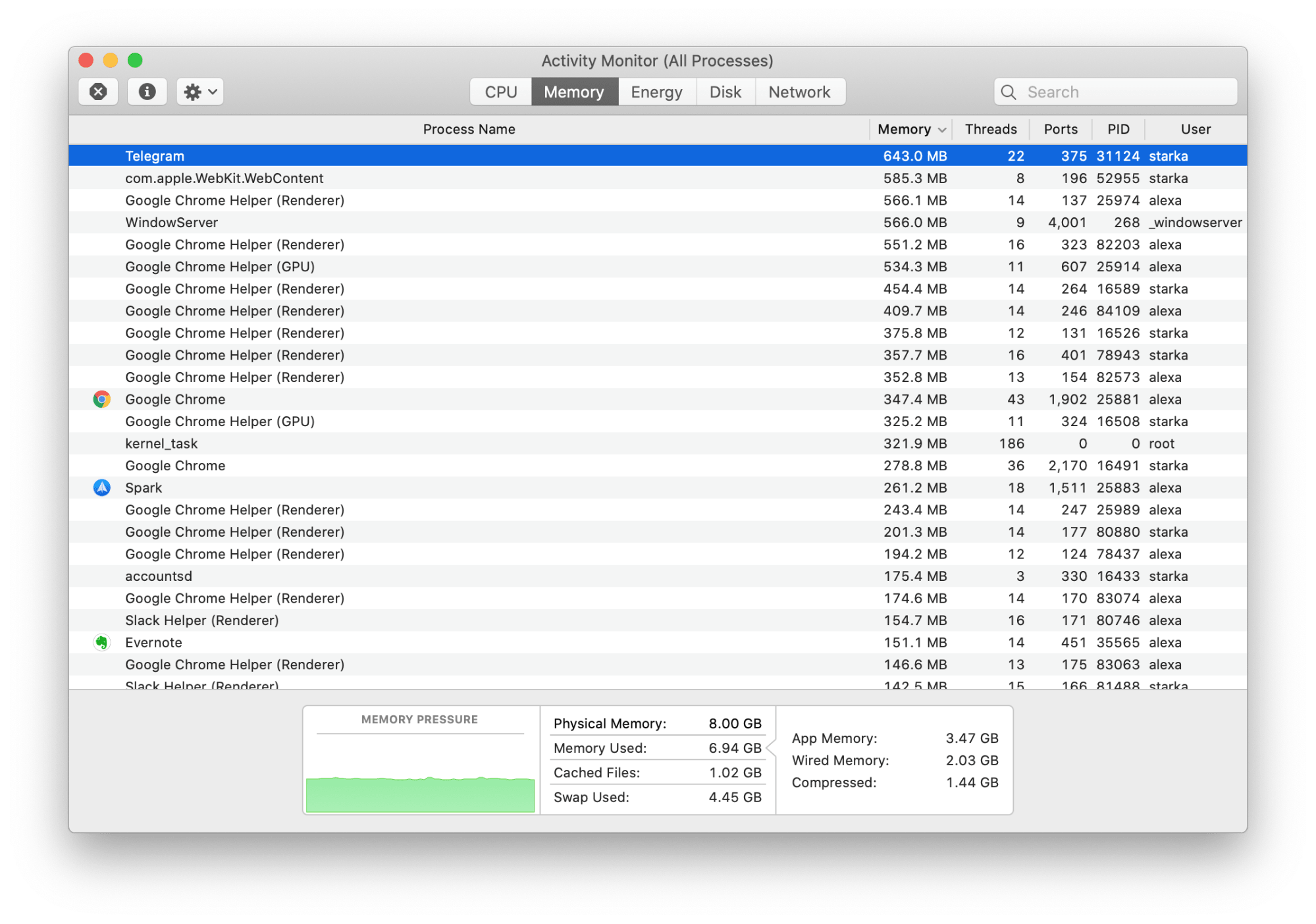
Votre ordinateur se fige brusquement alors que vous terminez un rapport urgent. Le curseur de la souris ne répond plus. L'écran semble pétrifié. Dans ces moments de panique technologique, connaître le Shortcut Key For Task Manager n'est pas un gadget, c'est votre bouée de sauvetage immédiate. C'est la différence entre forcer un redémarrage brutal, au risque de perdre vos données, et reprendre le contrôle de votre système en trois secondes chrono.
Pourquoi le Shortcut Key For Task Manager sauve vos sessions de travail
On a tous connu cette frustration. Un logiciel mal codé s'accapare 100% du processeur. Votre ventilateur s'emballe. Windows devient léthargique. Le premier réflexe est souvent d'appuyer frénétiquement sur la touche Échap, mais ça ne sert à rien si le processus est déjà planté. Le gestionnaire de ressources est l'outil de diagnostic le plus puissant intégré au système de Microsoft. Il permet de voir exactement quel programme consomme votre mémoire vive ou sature votre disque dur.
L'accès rapide à cet outil est fondamental. Si vous devez passer par le menu Démarrer, cliquer sur une icône, puis attendre que l'interface se charge, vous perdez un temps précieux. Parfois, l'interface graphique classique ne répond même plus. C'est là que la commande clavier directe intervient. Elle court-circuite les couches logicielles superficielles pour s'adresser directement au noyau du système.
La nuance entre les différentes combinaisons
Beaucoup d'utilisateurs confondent encore les commandes. Ils utilisent le célèbre Ctrl + Alt + Suppr. Ce n'est pas une erreur en soi, mais ce n'est pas le chemin le plus court. Cette combinaison ouvre un menu d'interruption sécurisé. Elle met tout en pause pour vous proposer de changer d'utilisateur, de vous déconnecter ou d'éteindre la machine. C'est une étape supplémentaire.
Pour une efficacité maximale, la combinaison directe est Ctrl + Maj + Échap. Je l'utilise quotidiennement. Elle lance l'outil instantanément, sans écran intermédiaire. C'est particulièrement utile quand on travaille avec plusieurs écrans. L'outil apparaît souvent sur l'écran où se trouve votre souris, vous permettant de cibler le coupable sans quitter des yeux votre zone de travail principale.
Optimiser les performances grâce au Shortcut Key For Task Manager
Une fois l'outil ouvert, la vraie magie commence. On ne se contente pas de "tuer" des tâches. On analyse. L'onglet Performance est une mine d'or. Il vous montre l'utilisation en temps réel de votre processeur (CPU), de votre mémoire (RAM) et de votre carte graphique (GPU). Si vous voyez que votre mémoire est à 95%, c'est que vous avez trop d'onglets de navigateur ouverts ou qu'un service de synchronisation de fichiers tourne en boucle.
Identifier les processus gourmands
Regardez la colonne Processeur. Triez par utilisation décroissante. Souvent, un processus nommé "Antimalware Service Executable" prend beaucoup de ressources. C'est Windows Defender qui scanne votre PC. Vous ne devriez pas l'arrêter, mais au moins vous savez pourquoi votre machine ralentit. À l'inverse, si un jeu vidéo ou un logiciel de montage reste à 30% d'utilisation alors qu'il est censé être fermé, il y a un problème. Un clic droit et "Fin de tâche" règle le souci.
Il arrive aussi que l'Explorateur Windows lui-même plante. Votre barre des tâches disparaît. Vos icônes ne réagissent plus. Ne redémarrez pas. Cherchez "Explorateur Windows" dans la liste des processus. Faites un clic droit et choisissez "Redémarrer". L'interface se rafraîchit, vos dossiers se ferment, mais votre session reste ouverte. C'est un gain de temps phénoménal.
Gérer les applications au démarrage
C'est un secret de polichinelle chez les techniciens : la plupart des ralentissements au démarrage viennent d'applications inutiles. Spotify, Steam, Teams ou Adobe Creative Cloud adorent s'inviter dès l'allumage. Dans l'onglet "Applications de démarrage", vous pouvez voir l'impact de chaque logiciel sur le temps de boot. Si vous voyez "Impact élevé", désactivez-le. Le logiciel ne sera pas supprimé. Il attendra simplement que vous l'ouvriez manuellement pour se lancer. Votre PC vous remerciera.
Les fonctionnalités avancées pour les utilisateurs exigeants
Le gestionnaire ne sert pas qu'à éteindre des programmes récalcitrants. Il permet de surveiller le réseau. Si votre connexion internet semble lente, l'onglet Performance affiche le débit entrant et sortant. Vous pourriez découvrir qu'une mise à jour Windows se télécharge discrètement en arrière-plan, accaparant toute votre bande passante.
Détails et services
Pour ceux qui veulent aller plus loin, l'onglet Détails est l'endroit où l'on gère la priorité des processus. Si vous faites un rendu vidéo et que vous voulez que votre PC consacre toute sa puissance à cette tâche, faites un clic droit sur le processus, allez dans "Définir la priorité" et choisissez "Haute". Attention toutefois à ne pas choisir "Temps réel", cela peut rendre le reste du système totalement instable.
L'onglet Services est plus technique. Il liste les petits programmes qui tournent sans interface. C'est ici qu'on gère les services d'impression ou les serveurs locaux. Si votre imprimante refuse de fonctionner, redémarrer le service "Spouleur d'impression" via cette interface règle souvent le problème sans avoir à fouiller dans les menus complexes de Windows.
Analyse de la chaîne d'attente
C'est une fonction méconnue mais géniale. Parfois, un programme ne répond pas parce qu'il attend une réponse d'un autre programme. En allant dans l'onglet Détails, clic droit sur l'application figée, puis "Analyser la chaîne d'attente". Windows vous dira précisément quel autre processus bloque le premier. C'est radical pour diagnostiquer des conflits entre logiciels de sécurité ou des problèmes d'accès aux fichiers partagés sur un réseau.
Le site de support officiel de Microsoft propose régulièrement des articles détaillés sur l'évolution de ces outils système. Les dernières versions de Windows 11 ont d'ailleurs introduit un mode "Efficacité". Ce mode limite les ressources pour les applications qui ne sont pas au premier plan, prolongeant ainsi l'autonomie de votre batterie si vous êtes sur un ordinateur portable.
Erreurs classiques et idées reçues
Beaucoup pensent que plus on a de processus ouverts, plus le PC est lent. C'est faux. Windows est conçu pour gérer des centaines de micro-services en simultané. Ce qui compte, c'est l'impact cumulé sur les ressources. Un seul onglet Chrome malveillant peut être plus lourd que cinquante services système essentiels.
Une autre erreur est de forcer l'arrêt de processus système critiques. Si vous terminez une tâche avec une icône de bouclier ou un nom comme "csrss.exe" ou "winlogon.exe", vous allez provoquer un écran bleu immédiat. Le système se protège en s'arrêtant pour éviter la corruption de données. Soyez prudent avec ce que vous ne reconnaissez pas. En cas de doute, une recherche rapide sur un site comme Le Monde Informatique peut vous aider à identifier un processus suspect.
Le mythe du nettoyage de RAM
On voit souvent des logiciels miracles qui promettent de "libérer la RAM". C'est souvent inutile, voire contre-productif. Une RAM vide est une RAM gâchée. Windows utilise la mémoire vive pour mettre en cache les données dont vous pourriez avoir besoin. Le gestionnaire de tâches vous montre la "mémoire disponible", qui inclut ce cache. Ne paniquez pas si votre consommation semble élevée, tant que le système reste réactif.
Scénarios réels de dépannage
Imaginez que vous êtes en pleine visioconférence. Votre image saccade. Vous ouvrez le gestionnaire. Vous remarquez que votre processeur est à 100%. En regardant de plus près, vous voyez que votre antivirus a lancé un scan complet pile à ce moment-là. En deux clics, vous suspendez le scan. La fluidité revient immédiatement. Sans l'accès rapide au panneau de contrôle, vous auriez probablement subi une déconnexion humiliante.
Un autre cas fréquent concerne les joueurs. Un jeu peut parfois planter et rester "bloqué" au-dessus de toutes les autres fenêtres, vous empêchant d'accéder au bureau. Dans ce cas, la commande de raccourci est vitale. Si le gestionnaire s'ouvre derrière le jeu planté, utilisez la touche Windows + Flèche pour déplacer la fenêtre du gestionnaire sur un autre écran ou sur le côté pour le rendre visible.
Le mode sombre et l'interface moderne
Depuis les dernières mises à jour majeures, l'interface a radicalement changé pour s'aligner sur le design de Windows 11. Elle respecte désormais votre thème (clair ou sombre). C'est plus qu'esthétique : la lisibilité est accrue. Les sections sont mieux espacées, et une barre de recherche intégrée en haut permet de trouver un processus par son nom sans avoir à scroller pendant des plombies. C'est une amélioration que la communauté demandait depuis des années.
Pour les développeurs et les administrateurs système, il est aussi possible de consulter les ressources via le site technique de Microsoft Learn, qui offre des outils encore plus poussés pour analyser les pics de latence. Mais pour le commun des mortels, les outils intégrés suffisent largement.
Guide pratique pour reprendre le contrôle
Suivez ces étapes dès que votre machine commence à montrer des signes de fatigue ou de rébellion.
- Exécutez la commande immédiate : Appuyez simultanément sur Ctrl + Maj + Échap. C'est le raccourci le plus direct et le plus puissant.
- Analysez les colonnes de ressources : Cliquez sur l'en-tête "Processeur" ou "Mémoire" pour trier les applications. Celles qui consomment le plus remonteront en haut de la liste.
- Identifiez l'intrus : Cherchez les applications marquées comme "Ne répond pas". C'est généralement l'origine de vos soucis.
- Agissez avec précision : Faites un clic droit sur le programme fautif et sélectionnez "Fin de tâche". Attendez quelques secondes que Windows libère la mémoire associée.
- Vérifiez le démarrage : Allez dans l'onglet des applications de démarrage et désactivez tout ce qui ne vous sert pas quotidiennement pour accélérer vos prochains lancements.
- Utilisez la recherche : Si vous ne trouvez pas un processus, utilisez la barre de recherche en haut de la fenêtre. Tapez simplement le nom du logiciel.
- Surveillez la chaleur : Si l'onglet Performance montre une utilisation GPU très élevée sans raison, votre PC pourrait être en train de surchauffer ou d'exécuter un script de minage de cryptomonnaie à votre insu.
En intégrant ces réflexes, vous ne subirez plus les caprices de votre matériel. Vous devenez le pilote, et non plus un simple passager impuissant face aux bugs logiciels. C'est une compétence de base qui devrait être enseignée à quiconque utilise un ordinateur professionnellement. Un système bien géré est un système qui dure plus longtemps, vous évitant ainsi des dépenses inutiles en nouveau matériel alors que le vôtre est simplement encombré logiciellement.



