Vous fixez votre écran, rafraîchissez la page pour la dixième fois et ce message d'erreur s'affiche encore. C'est frustrant. Votre connexion Internet semble active, les voyants de la box sont au vert, mais rien ne charge. Le diagnostic réseau de Windows ou de votre navigateur finit par lâcher le verdict : le Serveur DNS Ne Répond Pas. Ce problème, je l'ai rencontré des dizaines de fois, que ce soit sur des installations domestiques classiques ou des serveurs professionnels en plein rush. Ce n'est pas une fatalité matérielle, c'est une panne de communication. Le traducteur de votre réseau est en grève.
Le rôle de l'annuaire du web
Pour comprendre ce qui bloque, il faut voir le DNS comme le répertoire téléphonique de l'Internet. Chaque site possède une adresse IP, une suite de chiffres complexe. Comme on ne peut pas retenir des milliers de numéros, on utilise des noms de domaine. Quand vous tapez une adresse, votre ordinateur interroge un serveur pour obtenir l'IP correspondante. Si ce serveur reste muet, la navigation s'arrête net. C'est exactement ce qui se passe quand cette erreur survient.
Les causes fréquentes du silence
Souvent, le souci vient de votre fournisseur d'accès à Internet (FAI). Leurs serveurs saturent parfois lors de pics de trafic. Mais le coupable est parfois plus proche de vous. Un cache corrompu sur votre PC, un réglage de pare-feu trop zélé ou un pilote de carte réseau qui date de l'époque de Windows XP peuvent tout paralyser. J'ai vu des cas où une simple mise à jour de logiciel antivirus avait bloqué les requêtes sortantes sans prévenir l'utilisateur.
Les solutions immédiates pour régler le message Serveur DNS Ne Répond Pas
Avant de démonter votre installation, commencez par le plus simple. Le redémarrage est un cliché pour une raison : ça marche. Éteignez votre box, débranchez-la, attendez trente secondes et relancez tout. Cela force une nouvelle attribution d'adresse et vide la mémoire tampon du matériel. Sur votre ordinateur, l'astuce consiste souvent à forcer le nettoyage du cache DNS.
Vider le cache sur Windows et Mac
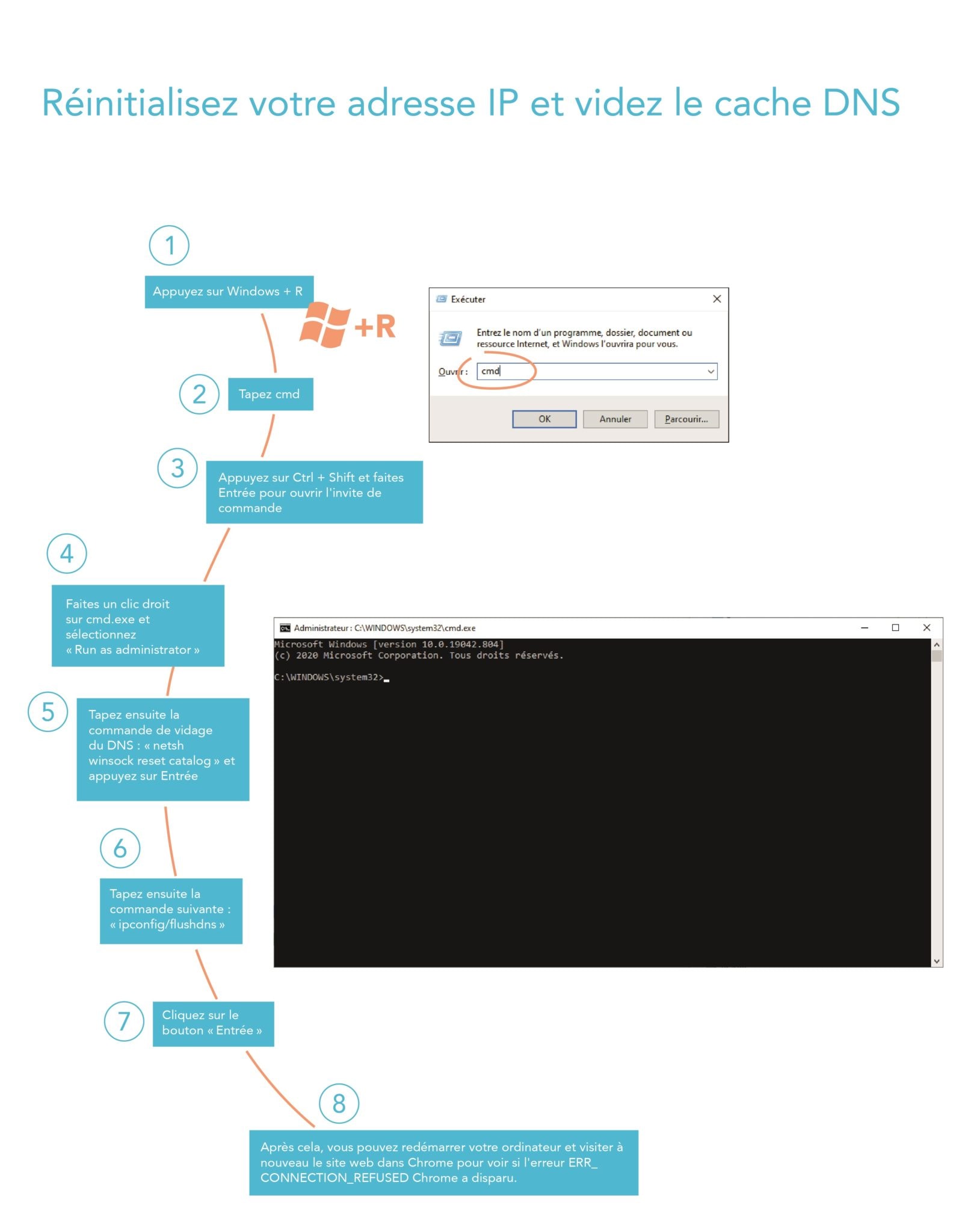
C'est la manipulation de base. Sous Windows, ouvrez l'invite de commande en mode administrateur. Tapez ipconfig /flushdns et validez. Vous devriez voir un message confirmant que le cache de résolution DNS a été vidé. Sur macOS, la commande varie selon votre version du système, mais elle produit le même effet salvateur. Cela élimine les anciennes adresses stockées qui pourraient entrer en conflit avec les nouvelles.
Changer de navigateur pour tester
Testez un autre navigateur. Si Chrome affiche l'erreur mais que Firefox fonctionne, le problème n'est pas votre réseau. C'est le navigateur lui-même qui s'emmêle les pinceaux. Dans ce cas, videz l'historique et les cookies. Parfois, une extension VPN ou un bloqueur de publicités mal configuré intercepte les requêtes de manière erratique.
Pourquoi le Serveur DNS Ne Répond Pas sur votre réseau local
Parfois, le blocage est lié à votre carte réseau. Si vous utilisez le Wi-Fi, essayez de passer par un câble Ethernet. Si la connexion revient, vos paramètres sans fil ou les interférences de vos voisins sont en cause. Les routeurs modernes gèrent des dizaines d'appareils simultanément. Une surcharge de requêtes provenant de vos objets connectés peut mettre le service DNS interne du routeur à genoux.
Conflits d'adresses IP
Un autre scénario classique concerne les conflits d'adresses. Si deux appareils sur votre réseau tentent d'utiliser la même IP interne, le routeur perd les pédales. Le serveur DNS ne sait plus à qui répondre. Pour résoudre cela, vous pouvez libérer et renouveler votre adresse IP avec les commandes ipconfig /release suivies de ipconfig /renew. C'est une méthode radicale mais efficace pour remettre les compteurs à zéro.
Le rôle des pilotes réseau
On oublie trop souvent les pilotes. Une carte réseau dont le logiciel interne n'est pas à jour peut provoquer des micro-coupures. Allez dans le gestionnaire de périphériques, trouvez votre carte et vérifiez les mises à jour. Microsoft propose souvent des pilotes génériques, mais il est préférable de se rendre sur le site du constructeur, comme Intel ou Realtek, pour obtenir la version la plus stable.
Passer par des serveurs tiers pour gagner en stabilité
Si les serveurs de votre opérateur sont instables, ne restez pas coincé. Vous avez le droit d'utiliser d'autres services. Les DNS de Google ou de Cloudflare sont réputés pour leur rapidité et leur fiabilité. C'est une pratique courante chez les joueurs en ligne et les professionnels du web qui ne peuvent pas se permettre une seconde d'indisponibilité.
Utiliser Google DNS ou Cloudflare
Passer aux DNS de Google est un jeu d'enfant. Il suffit de remplacer vos adresses automatiques par 8.8.8.8 et 8.8.4.4 dans les paramètres de votre carte réseau. Si vous préférez la confidentialité, Cloudflare propose 1.1.1.1. Ces services disposent d'infrastructures mondiales massives. Ils tombent très rarement en panne par rapport aux infrastructures locales des FAI.
Configurer le DNS sur votre routeur
Au lieu de modifier chaque appareil de la maison, faites le changement directement sur votre box ou votre routeur. De cette façon, votre console, votre téléphone et votre ordinateur portable bénéficieront tous de la correction. Cherchez la section "Paramètres WAN" ou "DNS" dans l'interface de votre routeur. C'est là que la magie opère. Une fois validé, plus besoin de toucher aux réglages individuels.
Antivirus et pare-feu les suspects habituels
Votre sécurité peut se retourner contre vous. Certains pare-feu tiers considèrent les requêtes DNS comme suspectes s'ils détectent un volume inhabituel. Désactivez temporairement votre antivirus pour voir si la connexion revient. Si c'est le cas, vous devrez ajouter une exception ou réinitialiser les règles de filtrage.
Le problème du Peer-to-Peer
Si vous téléchargez des fichiers via des protocoles comme BitTorrent, le nombre de connexions simultanées peut saturer la table NAT de votre routeur. Cela provoque souvent une erreur où le serveur semble injoignable. Limitez le nombre de connexions globales dans votre logiciel de téléchargement. Cela laissera de la place pour vos requêtes de navigation classiques.
Désactiver l'IPv6 pour tester
L'IPv6 est l'avenir d'Internet, mais son implémentation est parfois bancale sur certains anciens routeurs. Si votre système tente de résoudre une adresse en IPv6 et que le serveur ne suit pas, vous aurez une erreur. Essayez de désactiver l'IPv6 dans les propriétés de votre connexion réseau. Gardez uniquement l'IPv4 activé pour vérifier si la stabilité s'améliore.
Cas spécifiques des réseaux d'entreprise et publics
Si vous êtes au bureau ou dans un hôtel, les règles changent. Les réseaux publics utilisent souvent des portails captifs. Si vous n'avez pas validé les conditions d'utilisation sur la page de garde, toutes vos requêtes DNS seront bloquées par défaut. Ouvrez votre navigateur et tentez d'accéder à un site non sécurisé comme http://neverssl.com pour forcer l'apparition du portail.
Les restrictions des administrateurs système
Dans un cadre professionnel, les serveurs DNS sont souvent gérés en interne pour filtrer certains contenus ou protéger contre les logiciels malveillants. Si vous recevez l'erreur, il est possible que le serveur interne soit en maintenance ou victime d'une attaque par déni de service. Dans ce cas, seul votre service informatique peut intervenir. Ne tentez pas de forcer des DNS tiers, car cela pourrait violer les politiques de sécurité de votre entreprise.
Le mode sans échec avec prise en charge réseau
Si rien ne fonctionne, lancez votre ordinateur en mode sans échec avec prise en charge réseau. Si la connexion fonctionne dans ce mode, c'est la preuve qu'un logiciel installé sur votre session Windows sabote votre accès. Il faudra alors identifier le programme fautif, souvent un outil d'optimisation réseau ou un VPN mal désinstallé qui a laissé des traces dans le registre.
Diagnostic matériel et câblage
Un câble Ethernet endommagé peut causer des pertes de paquets intermittentes. L'ordinateur pense être connecté, mais les données n'arrivent jamais à destination. Inspectez les connecteurs RJ45. S'ils bougent ou si les fils sont apparents, changez-les. De même, si vous utilisez des prises CPL pour amener Internet dans une autre pièce, sachez que les parasites électriques du réfrigérateur ou d'un chargeur de téléphone peuvent perturber le signal DNS.
Surchauffe du matériel
Les box Internet chauffent beaucoup. Si la vôtre est enfermée dans un meuble étroit, ses composants peuvent défailler. Un processeur de routeur qui surchauffe commencera par arrêter les services secondaires comme la résolution DNS avant de redémarrer complètement. Assurez-vous que votre équipement est bien ventilé.
Vérifier l'état du réseau du fournisseur
Avant de vous arracher les cheveux, consultez des sites comme Downdetector pour voir si d'autres utilisateurs de votre région signalent des pannes. Si Orange, Free ou Bouygues ont un problème massif, vos réglages personnels n'y changeront rien. Il n'y a plus qu'à attendre que leurs techniciens réparent les serveurs centraux.
Procédure de dépannage étape par étape
Pour ne pas perdre de temps, suivez cet ordre logique lors de votre prochaine panne. J'ai affiné cette méthode au fil des années pour éviter les manipulations inutiles qui finissent par tout dérégler.
- Redémarrez électriquement votre box Internet et votre ordinateur. C'est la base absolue.
- Videz le cache DNS en utilisant la commande
ipconfig /flushdnsdans l'invite de commande Windows. - Changez vos serveurs DNS manuellement. Utilisez ceux de Google (8.8.8.8) ou de Cloudflare (1.1.1.1) dans les paramètres de votre carte réseau IPv4.
- Désactivez temporairement votre pare-feu et votre antivirus pour isoler un éventuel conflit logiciel.
- Mettez à jour les pilotes de votre carte réseau via le gestionnaire de périphériques ou le site officiel du fabricant.
- Réinitialisez les paramètres réseau de Windows. Allez dans Paramètres > Réseau et Internet > État > Réinitialisation du réseau. Attention, cela supprimera vos mots de passe Wi-Fi enregistrés.
Analyse des résultats
Après chaque étape, tentez de charger un site connu comme Le Monde. Si la page s'affiche, notez quelle étape a fonctionné. Cela vous permettra de gagner du temps la prochaine fois. Souvent, le problème revient si c'est un conflit logiciel non résolu.
Quand appeler le support technique
Si après toutes ces étapes la situation reste bloquée, le problème est probablement sur la ligne physique ou au niveau du répartiteur. Appelez votre service client. Précisez-leur bien que vous avez déjà testé des DNS tiers et vidé vos caches. Cela leur évitera de vous faire perdre du temps avec les questions de base et les incitera à passer directement au test de la ligne.
En suivant ces conseils, vous devriez reprendre le contrôle de votre navigation. Les pannes de réseau sont inévitables, mais elles sont rarement insurmontables quand on possède les bons outils de diagnostic. La clé reste la patience et l'élimination méthodique des suspects, du plus simple au plus complexe._



