Vous avez déjà ressenti cette petite pointe d'agacement quand un fichier de configuration semble s'être volatilisé dans les profondeurs de votre arborescence /etc ? On a tous vécu ce moment. On tape une commande de mémoire, ça ne donne rien, et on finit par scroller manuellement comme un débutant. C'est frustrant. Pourtant, savoir comment Search Linux For A File efficacement est une compétence de base qui sépare ceux qui luttent avec leur terminal de ceux qui le domptent vraiment. Sous Linux, rien n'est jamais vraiment perdu, c'est juste une question de savoir quelle loupe utiliser pour fouiller dans le moteur.
La puissance brute de la commande find
Si vous cherchez un outil capable de tout faire, c'est celui-là. Il parcourt votre disque en temps réel. C'est lent sur de gros volumes, certes, mais c'est d'une précision chirurgicale. On peut filtrer par date, par taille, par utilisateur ou même par permissions.
Utiliser le nom comme premier filtre
La syntaxe de base est simple : on donne le point de départ, puis le critère. Si vous voulez trouver un document PDF dont le nom contient "facture" dans votre dossier personnel, vous allez utiliser l'option -name. Attention, Linux est sensible à la casse. Un fichier nommé Document.txt ne sera pas trouvé si vous cherchez document.txt. Pour ignorer cette distinction, l'option -iname devient votre meilleure amie. Je l'utilise systématiquement dès que j'ai un doute sur la saisie originale.
Filtrer par date et par taille
C'est là que l'outil brille. Imaginez que votre disque soit plein à 99%. Vous voulez identifier les fichiers de plus de 500 Mo créés au cours des dernières 48 heures. La syntaxe utilise des signes plus et moins pour définir des seuils. Pour la taille, on utilise -size. Pour le temps, c'est -mtime (jours) ou -mmin (minutes). C'est un moyen radical pour nettoyer un serveur qui sature sans prévenir.
Pourquoi privilégier Search Linux For A File avec locate
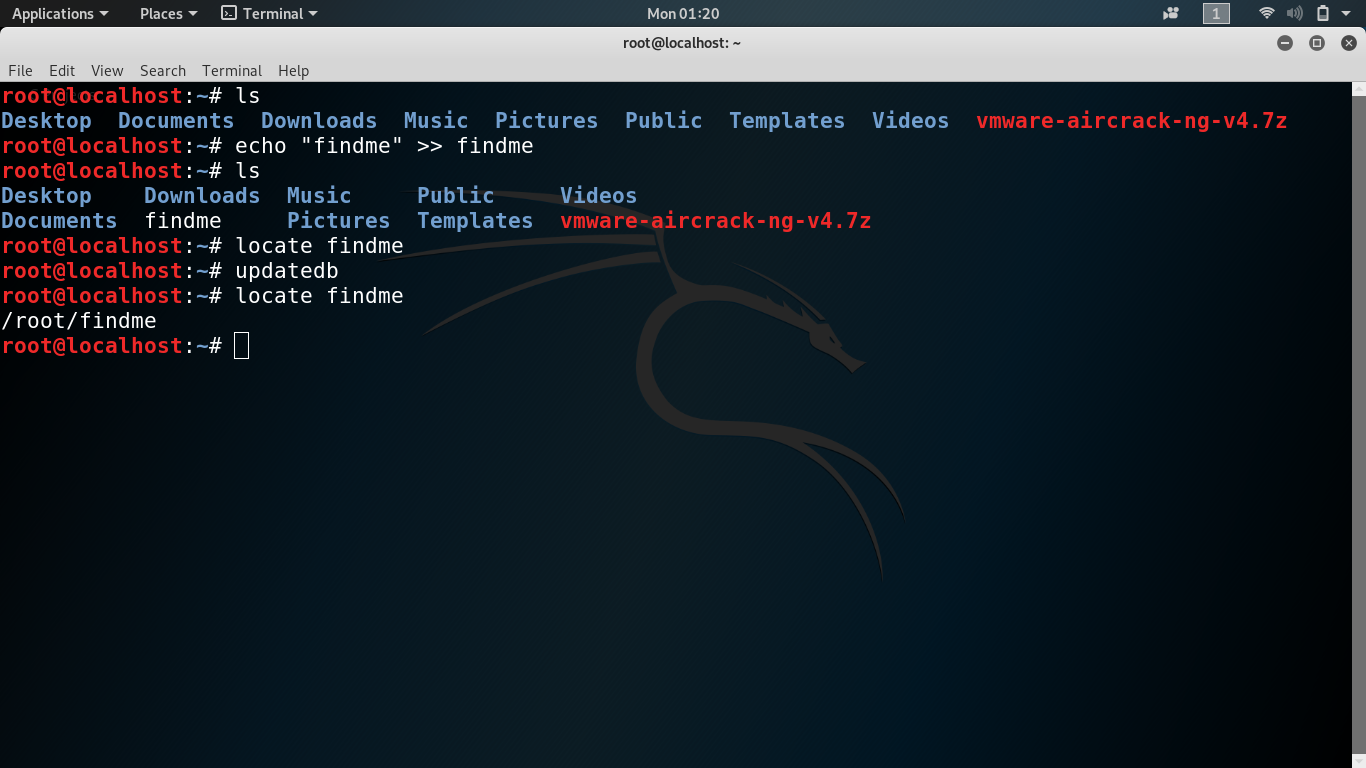
Parfois, on n'a pas le temps d'attendre que le système scanne physiquement chaque secteur du disque dur. C'est là que locate entre en scène. Contrairement à son cousin, cet utilitaire ne cherche pas sur le disque au moment où vous lancez la commande. Il consulte une base de données indexée.
La rapidité de l'indexation
L'avantage est immédiat : le résultat est instantané. C'est parfait pour retrouver un binaire ou une bibliothèque partagée égarée dans /usr/lib. Le revers de la médaille, c'est que si vous venez de créer le fichier il y a deux minutes, l'index ne le connaît pas encore. Il faut alors forcer la mise à jour de la base de données. Sur des distributions comme Debian ou Ubuntu, cela se fait généralement via la commande updatedb avec des privilèges d'administrateur. Les systèmes modernes automatisent souvent cette tâche une fois par jour, mais pour un travail en temps réel, gardez cela en tête.
Limites et sécurité
Il y a un détail souvent ignoré : la sécurité. locate peut parfois afficher des noms de fichiers auxquels vous n'avez normalement pas accès, car il lit une base de données globale. C'est moins granulaire que les recherches directes. Pour un usage personnel sur votre machine de bureau, ça ne pose aucun souci. Sur un serveur partagé avec vingt utilisateurs, c'est une autre histoire.
Chercher du texte à l'intérieur des fichiers avec grep
Trouver le contenant, c'est bien. Trouver le contenu, c'est mieux. Combien de fois avez-vous cherché une adresse IP spécifique cachée dans un fichier de log massif ? Ici, on ne cherche plus un nom de fichier, on cherche une chaîne de caractères.
La récursivité pour fouiller partout
La commande grep associée à l'option -r permet de parcourir tous les documents d'un répertoire. Si vous cherchez le mot "erreur" dans tous les logs de /var/log, c'est l'outil idéal. Pour rendre la sortie lisible, j'ajoute toujours l'option -l. Cela permet d'afficher uniquement le nom des fichiers contenant l'occurrence, plutôt que d'inonder l'écran avec chaque ligne de texte trouvée. C'est un gain de clarté énorme quand on traite des centaines de fichiers.
Les expressions régulières pour les pros
On entre ici dans le dur. Les expressions régulières permettent de chercher des motifs complexes. Par exemple, trouver toutes les lignes qui commencent par un chiffre ou qui se terminent par une extension spécifique. C'est un langage en soi. Au début, on tâtonne. On fait des erreurs de syntaxe. On oublie d'échapper un caractère spécial. Mais une fois maîtrisé, ce savoir change radicalement votre productivité. Vous ne cherchez plus, vous extrayez de l'information.
Les alternatives modernes comme fd et ripgrep
Le monde du logiciel libre ne s'arrête jamais. Ces dernières années, de nouveaux outils écrits en Rust ont fait leur apparition. Ils sont souvent beaucoup plus rapides que les utilitaires classiques installés par défaut sur les systèmes GNU/Linux.
La simplicité de fd
L'outil fd se veut une alternative plus intuitive à find. Il ignore par défaut les dossiers cachés et les fichiers listés dans votre .gitignore. C'est intelligent. On n'a presque jamais besoin de chercher dans le dossier .git de son projet. La syntaxe est simplifiée, les couleurs sont activées par défaut, et la vitesse est bluffante sur les disques SSD modernes.
Ripgrep le champion de la vitesse
Si vous trouvez que grep est trop lent sur des projets de plusieurs gigaoctets, essayez rg (ripgrep). C'est actuellement l'un des outils de recherche de texte les plus rapides au monde. Il respecte lui aussi les règles d'exclusion de vos projets de développement, ce qui évite de polluer les résultats avec des fichiers de dépendances comme node_modules. C'est devenu mon standard quotidien sur mes environnements de développement.
Combiner les commandes avec les pipes
La vraie magie d'un terminal réside dans la capacité à enchaîner les outils. On prend la sortie d'une commande pour l'injecter dans une autre. C'est le concept des "pipes" ou tubes.
Automatiser des actions sur les résultats
Imaginez que vous vouliez supprimer tous les fichiers .tmp vieux de plus de trente jours. On ne va pas les supprimer un par un. On utilise find pour les lister, puis on passe le résultat à xargs ou on utilise l'option -exec. C'est puissant mais dangereux. Une petite erreur dans votre filtre et vous pourriez supprimer des données importantes. Je conseille toujours de lancer la recherche seule d'abord pour vérifier la liste avant d'ajouter l'action de suppression.
Compter et trier
On peut aussi vouloir savoir combien de fichiers correspondent à un critère. On enchaîne alors notre recherche avec wc -l. Ou on veut trier les fichiers trouvés par taille décroissante. Le shell permet de construire ces mini-programmes en une seule ligne. C'est cette flexibilité qui rend l'interface textuelle si supérieure aux interfaces graphiques pour les tâches d'administration système.
Erreurs classiques et comment les éviter
Même les experts se prennent les pieds dans le tapis. L'erreur la plus fréquente concerne les permissions. Si vous tentez de fouiller dans le répertoire /root sans être super-utilisateur, vous allez recevoir une salve de messages "Permission non accordée".
Gérer les messages d'erreur
Pour ne pas polluer vos résultats avec ces avertissements, vous pouvez rediriger les erreurs vers le néant. En ajoutant 2>/dev/null à la fin de votre commande, vous masquez les messages d'erreur pour ne voir que les fichiers réellement trouvés. C'est une astuce de vieux briscard qui rend les sorties de commandes beaucoup plus propres.
Attention aux caractères spéciaux
Les espaces dans les noms de fichiers sont une plaie. Si votre commande de recherche renvoie une liste de fichiers avec des espaces et que vous essayez de les traiter à la chaîne, le shell risque de couper les noms au mauvais endroit. L'utilisation de l'option -print0 avec find, combinée à xargs -0, permet de gérer ces noms complexes en utilisant un caractère nul comme séparateur. C'est technique, mais indispensable pour éviter de casser votre système de fichiers.
L'approche graphique pour ceux qui doutent
Tout le monde n'aime pas le terminal noir et blanc. Les environnements de bureau comme GNOME ou KDE proposent des outils intégrés. L'outil de recherche de GNOME (souvent lié à Tracker) indexe vos documents, vos images et même vos courriels.
Indexation de bureau
C'est pratique pour retrouver un document dont on ne connaît que le titre approximatif. Mais attention, ces indexeurs peuvent parfois consommer beaucoup de ressources processeur en arrière-plan. Si votre ventilateur s'emballe sans raison, c'est peut-être l'indexeur qui analyse vos derniers téléchargements. Sur les distributions légères comme XFCE, on utilise souvent Catfish, qui est un excellent compromis entre une interface simple et la puissance des commandes sous-jacentes.
Comparaison avec le terminal
L'interface graphique est rassurante, mais elle est limitée. Elle ne vous permettra pas facilement de trouver tous les fichiers appartenant à un groupe spécifique dont la taille est comprise entre 10 et 20 Ko. Pour la précision, le terminal reste imbattable. C'est une question de contexte. Pour une photo de vacances, l'explorateur de fichiers suffit. Pour un fichier système, sortez le terminal.
Optimiser son environnement de travail
Il est possible de se faciliter la vie en configurant des raccourcis. Ce qu'on appelle les alias. Si vous tapez souvent la même recherche complexe, créez un alias dans votre fichier .bashrc ou .zshrc.
Créer ses propres outils
Vous pouvez par exemple créer un alias search qui pointe vers une version optimisée de find avec vos options préférées. On peut aussi intégrer des outils de sélection interactive comme fzf (fuzzy finder). Ce petit programme permet de filtrer visuellement les résultats d'une recherche au fur et à mesure que vous tapez. C'est un changement radical dans la manière d'interagir avec ses fichiers. On ne cherche plus de manière statique, on navigue de façon dynamique.
La documentation locale
N'oubliez jamais que votre système contient déjà toutes les réponses. Les pages de manuel sont une mine d'or. En tapant man find, vous accédez à la liste complète des options. C'est parfois un peu aride à lire, mais c'est la source de vérité absolue. Pour une lecture plus légère, le projet TLDR pages propose des exemples simplifiés et très concrets pour les commandes les plus courantes.
Étapes pratiques pour ne plus jamais rien perdre
Vérifiez toujours votre emplacement actuel : Avant de lancer une recherche globale, assurez-vous que vous ne pouvez pas restreindre le champ à un dossier spécifique avec
pwd. Chercher dans/prend du temps et des ressources inutilement si vous savez que le fichier est quelque part dans/var.Utilisez les jokers intelligemment : L'astérisque
*est votre allié. Pour trouver tous les fichiers log,*.logest la base. Mais saviez-vous que vous pouvez aussi utiliser des points d'interrogation pour remplacer un seul caractère ?Combinez avec grep pour filtrer les résultats : Si votre recherche renvoie trop de résultats, utilisez
| greppour affiner. Par exemple, listez tous les fichiers de configuration mais ne gardez que ceux qui mentionnent "apache".📖 Article connexe : casque dj noir wallpapers widescreen sans licenseTestez vos commandes sur des petits dossiers : Avant de lancer une commande complexe ou une action de suppression sur tout votre disque, testez votre syntaxe sur un dossier de test. Ça évite les sueurs froides.
Installez fd et ripgrep : Si vous avez la main sur le système, installez ces outils modernes via votre gestionnaire de paquets (comme
aptoudnf). Ils vous feront gagner un temps précieux chaque jour.
Rechercher un élément sous Linux ne devrait pas être une corvée. Avec les bons outils et un peu de pratique, on finit par trouver n'importe quel octet sur un disque de plusieurs téraoctets en quelques secondes. C'est une question de méthode. Au fond, le terminal n'est pas votre ennemi, c'est juste un assistant très pointilleux qui attend les bons mots-clés pour vous obéir. Une fois que vous maîtrisez ces bases pour Search Linux For A File, la hiérarchie des fichiers devient limpide. Vous ne subissez plus votre système, vous le dirigez.



