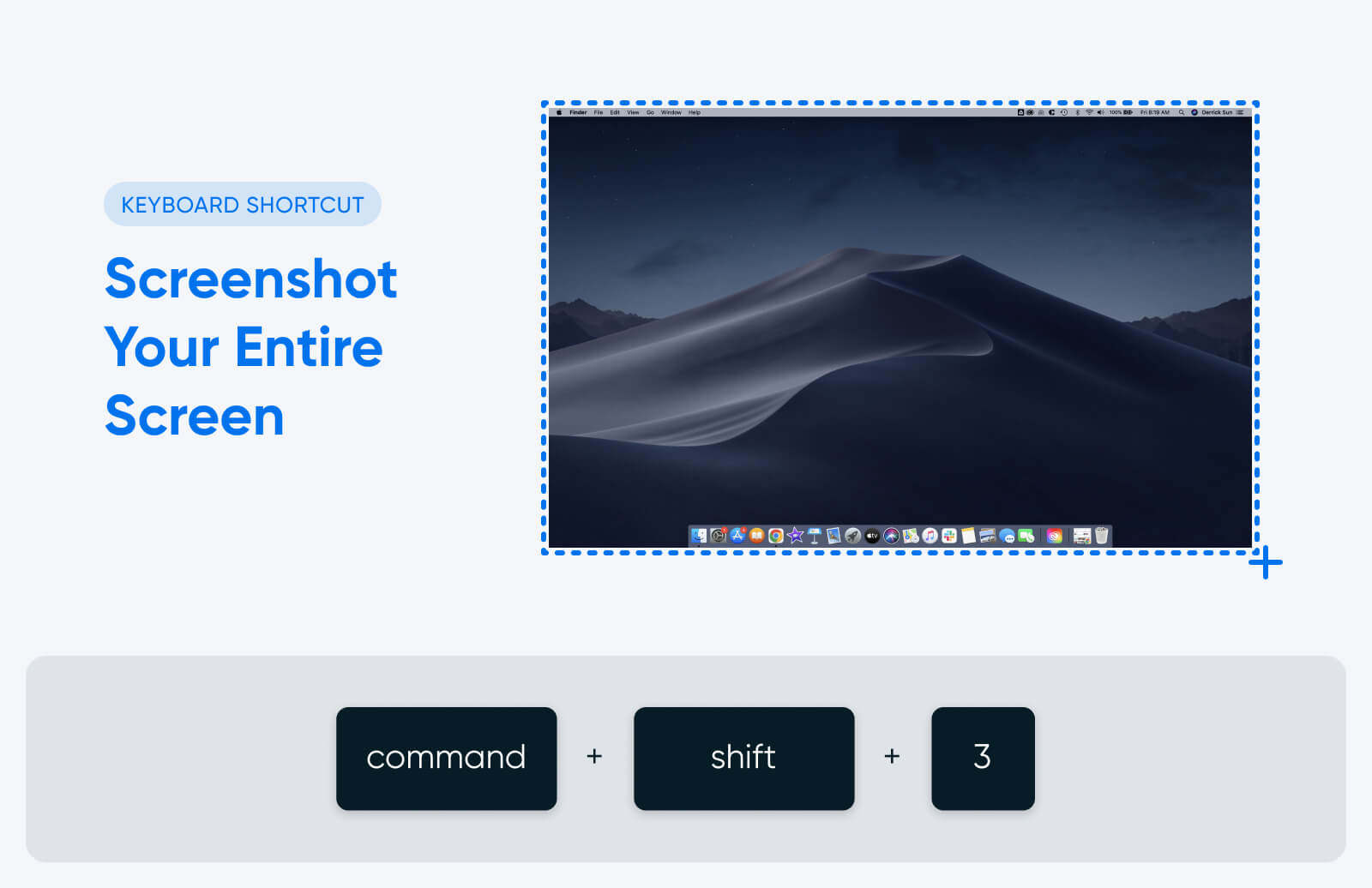
Imaginez la scène. Vous êtes en visioconférence avec un client important, le genre de contrat qui définit une année fiscale. Vous voulez lui montrer un bug spécifique sur une interface ou un détail précis d'un design. Dans la précipitation, vous cherchez frénétiquement sur Google How Do You A Screenshot On A Mac parce que vous avez oublié la combinaison exacte. Vous finissez par capturer tout votre écran, incluant par mégarde l'onglet ouvert sur votre recherche de salaire concurrentiel ou, pire, une notification Slack privée qui s'affiche en haut à droite. J'ai vu ce scénario ruiner des réputations professionnelles en trois secondes chrono. Ce n'est pas juste une question de touches sur un clavier ; c'est une question de maîtrise de votre environnement de travail pour éviter des fuites de données ou un manque de professionnalisme flagrant.
L'erreur du plein écran systématique
La plupart des utilisateurs se contentent de la commande de base qui capture l'intégralité de la surface d'affichage. C'est l'erreur la plus coûteuse en termes de temps de post-production. Si vous envoyez un fichier de 5 Mo montrant tout votre bureau encombré alors que seul un bouton de 200 pixels importait, vous forcez votre interlocuteur à chercher l'information. Dans mon expérience, un développeur qui reçoit une image globale sans contexte perd en moyenne quatre minutes à identifier la zone concernée. Multipliez ça par dix captures par jour, et vous saturez inutilement la communication.
La solution ne réside pas dans l'outil de recadrage de Photos après coup. Elle réside dans l'utilisation immédiate de la sélection de zone. En utilisant la bonne combinaison, vous transformez votre curseur en une mire de précision. Cela permet de définir exactement ce qui doit être vu. On évite ainsi de montrer la barre de menus avec l'heure, le niveau de batterie ou les icônes d'applications personnelles. C'est la différence entre un travail d'amateur et une documentation technique propre.
Comprendre How Do You A Screenshot On A Mac pour la précision chirurgicale
Le véritable secret des professionnels sur macOS ne se limite pas à une seule commande, mais à la variante qui permet de capturer une fenêtre isolée sans le fond d'écran. C'est là que le bât blesse souvent. Les gens essaient de détourer manuellement une fenêtre de navigateur, laissant apparaître quelques millimètres du fond d'écran derrière. C'est visuellement sale et peu rigoureux.
La puissance de la barre d'espace
Une fois que vous avez activé le mode de sélection, une simple pression sur la barre d'espace transforme votre curseur en une icône d'appareil photo. Cliquez sur la fenêtre de votre choix, et le système génère une image parfaite de cette fenêtre, incluant son ombre portée élégante sur un fond transparent. J'ai vu des graphistes passer des heures à essayer de recréer cet effet sur Photoshop alors que le système d'exploitation le fait nativement en une fraction de seconde.
Le problème du stockage par défaut
Une autre erreur classique est de laisser les fichiers s'accumuler sur le bureau. Après une semaine de projet intense, votre bureau ressemble à un champ de bataille numérique. Cela ralentit non seulement votre indexation Spotlight, mais vous fait aussi perdre un temps fou à renommer des fichiers intitulés "Capture d’écran 2026-05-05 à 09.23". La solution est de changer le répertoire de destination par défaut via l'utilitaire de capture ou d'utiliser le presse-papiers directement si l'image n'a pas vocation à être conservée.
Ignorer l'outil de capture natif complet
Beaucoup d'utilisateurs installent des logiciels tiers encombrants pour faire ce que le système propose déjà très bien. Ils paient des abonnements mensuels à des outils de capture alors que l'interface native, accessible via une commande spécifique, offre des options de minuterie et de choix de destination robustes.
Pourquoi la minuterie change tout
Essayer de capturer un menu déroulant qui se ferme dès que vous appuyez sur une touche est une source de frustration majeure. Sans la fonction de délai, vous finissez par prendre une photo de votre écran avec votre iPhone, ce qui est le comble de l'anti-professionnalisme. L'outil natif vous permet de régler un délai de cinq ou dix secondes, vous laissant le temps d'ouvrir le menu, de placer votre souris et d'attendre le déclic. C'est propre, c'est net, et ça ne coûte rien.
L'oubli de l'aperçu flottant
Depuis quelques versions de macOS, une vignette apparaît en bas à droite de l'écran après chaque capture. La plupart des gens la balayent vers la droite pour s'en débarrasser. Erreur. En cliquant dessus, vous accédez instantanément aux outils d'annotation. Vous pouvez entourer un élément en rouge, ajouter une flèche ou masquer une information confidentielle (comme un numéro de carte bancaire) avant même que le fichier ne soit enregistré sur le disque. C'est un gain de productivité massif que j'estime à environ 30% sur la création de tutoriels ou de rapports de bugs.
Comparaison concrète : l'approche amateur contre l'approche experte
Prenons un cas réel : vous devez envoyer une capture d'un message d'erreur dans un logiciel de comptabilité à votre support technique.
L'approche amateur : L'utilisateur fait une capture de tout l'écran (3840 x 2160 pixels). Le fichier pèse 8 Mo. Il l'ouvre dans un éditeur d'images, cherche l'outil de recadrage, enregistre une copie, puis l'envoie. Résultat : le support technique reçoit une image floue car le logiciel de messagerie a compressé le fichier trop lourd, et l'utilisateur a perdu trois minutes.
L'approche experte : L'utilisateur active la sélection de zone, maintient une touche pour copier directement dans le presse-papiers sans créer de fichier sur le bureau, et colle l'image directement dans le mail. L'image ne fait que 400 pixels de large, elle est parfaitement lisible, pèse 50 Ko et le processus a duré exactement quatre secondes. Il n'y a aucun fichier résiduel à supprimer plus tard.
Le piège des formats de fichiers et de la résolution
Par défaut, macOS enregistre les captures au format PNG. C'est excellent pour la qualité, mais catastrophique pour le poids des fichiers si vous les intégrez dans un document Word ou un PDF volumineux. Si vous travaillez sur des écrans Retina, la résolution est doublée, ce qui signifie que vos images sont physiquement gigantesques.
J'ai vu des rapports annuels de 500 Mo devenir impossibles à envoyer par email simplement parce que l'auteur avait inséré vingt captures d'écran sans se soucier du format. Savoir modifier le format de sortie via le Terminal pour passer en JPG peut sauver une deadline. Ce n'est pas de la magie noire, c'est de la gestion de ressources élémentaire. De même, si vous capturez pour le web, le format PNG-24 natif est souvent trop lourd pour les temps de chargement mobiles.
La confusion autour de How Do You A Screenshot On A Mac et de la vidéo
Une erreur fréquente consiste à multiplier les captures fixes pour expliquer un mouvement ou une interaction complexe. C'est inefficace. Si vous devez montrer comment naviguer dans un menu, faites une capture vidéo de la zone. L'outil natif le permet très simplement.
Au lieu d'envoyer dix images numérotées, vous envoyez un fichier .mov de cinq secondes. C'est plus clair pour le destinataire et plus rapide pour vous. J'ai constaté que les tickets de support résolus avec une courte vidéo sont clôturés 40% plus vite que ceux utilisant uniquement des images fixes. La clarté visuelle élimine l'ambiguïté des instructions textuelles qui accompagnent souvent les images.
Sécurité et métadonnées cachées
C'est le point où les erreurs deviennent réellement dangereuses. Chaque fichier image créé contient des métadonnées. Bien que macOS soit plutôt protecteur sur ce point pour les captures d'écran, le contenu même de l'image est votre responsabilité.
- Les onglets de navigateur : Ils révèlent vos recherches, vos outils internes ou vos accès bancaires.
- La barre de dock : Elle montre quels logiciels vous utilisez, ce qui peut donner des indices sur des projets secrets ou des vulnérabilités logicielles.
- Les noms de fichiers sur le bureau : Si vous capturez une fenêtre mais laissez traîner des fichiers nommés "Plan_Licenciement.pdf" en arrière-plan, vous avez un problème sérieux.
La solution est radicale : utilisez un bureau propre ou cachez les icônes du bureau avant toute session de capture professionnelle. Il existe des scripts simples ou des utilitaires légers qui font cela en un clic. Ne faites jamais confiance à votre capacité à "faire attention" quand vous êtes dans le feu de l'action.
Vérification de la réalité
Soyons honnêtes : maîtriser les raccourcis clavier pour les captures d'écran ne fera pas de vous un génie de l'informatique. Cependant, ne pas les connaître vous fait passer pour un touriste technologique aux yeux de vos pairs plus aguerris. Le temps que vous perdez à chercher comment isoler une fenêtre ou à recadrer manuellement des fichiers est du temps que vous ne passez pas à réfléchir à la stratégie de votre projet.
Le succès dans l'utilisation de ces outils ne repose pas sur la mémorisation de listes interminables, mais sur la création d'automatismes. Si vous devez réfléchir plus de deux secondes avant de déclencher une capture, vous avez déjà perdu. La réalité est brutale : dans un environnement professionnel rapide, l'inefficacité technique est perçue comme une incompétence globale. Apprenez ces trois combinaisons de touches principales, configurez votre dossier de destination une fois pour toutes, et arrêtez d'encombrer votre bureau et la boîte mail de vos collègues avec des fichiers inutilisables. C'est le strict minimum requis pour quiconque utilise un outil de travail à plusieurs milliers d'euros.



