Arrêtez de prendre des photos floues de votre téléphone avec un autre appareil. C'est inefficace. Vous voulez montrer un bug à un ami, enregistrer une story Instagram qui va disparaître ou créer un tutoriel pour votre grand-mère qui ne comprend rien à WhatsApp. La solution réside dans une fonction native que beaucoup ignorent encore totalement. Si vous cherchez How To On Screen Record iPhone, sachez que la réponse ne nécessite aucun téléchargement douteux sur l'App Store. Tout est déjà là, caché dans vos réglages, attendant que vous activiez le bon interrupteur. C'est simple. C'est rapide. Et une fois que vous aurez pris le coup de main, vous vous demanderez comment vous avez fait pour vous en passer pendant des années.
La préparation du terrain dans le centre de contrôle
Avant de pouvoir filmer ce qui se passe sous vos doigts, il faut ajouter le bouton magique. Apple ne l'active pas par défaut pour ne pas encombrer l'interface des utilisateurs qui n'en ont pas besoin. Allez dans les réglages de votre appareil. Cherchez la section nommée Centre de contrôle. Là, vous verrez une liste d'applications et de fonctions déjà incluses. Descendez un peu. Vous trouverez Enregistrement de l'écran avec un petit plus vert à côté. Cliquez dessus. Voilà, le raccourci est désormais disponible quand vous balayez l'écran vers le bas depuis le coin supérieur droit. Sur les modèles plus anciens avec un bouton principal physique, il faudra balayer de bas en haut.
Personnaliser l'accès rapide
Ne surchargez pas votre centre de contrôle. Je vois souvent des gens avec quinze icônes différentes là-dedans. C'est illisible. Gardez l'essentiel : la lampe torche, la calculatrice et maintenant la capture vidéo. L'ordre compte aussi. Vous pouvez déplacer l'icône de capture en restant appuyé sur les trois petites barres à droite dans les réglages. Mettez-la en haut. C'est une question de mémoire musculaire. Plus l'accès est intuitif, plus vous serez réactif pour capturer un moment éphémère.
Vérifier l'espace de stockage disponible
Une vidéo, ça pèse lourd. Surtout en haute résolution. Si vous avez un modèle de 64 Go presque plein, votre enregistrement va s'arrêter brusquement après dix secondes. C'est frustrant. Vérifiez votre stockage dans Général puis Stockage iPhone. Si vous êtes dans le rouge, supprimez quelques vieilles applications ou videz le cache de vos messages. Rien n'est pire que de rater la séquence parfaite parce qu'un message d'erreur s'affiche en plein milieu de l'action.
How To On Screen Record iPhone avec le son externe
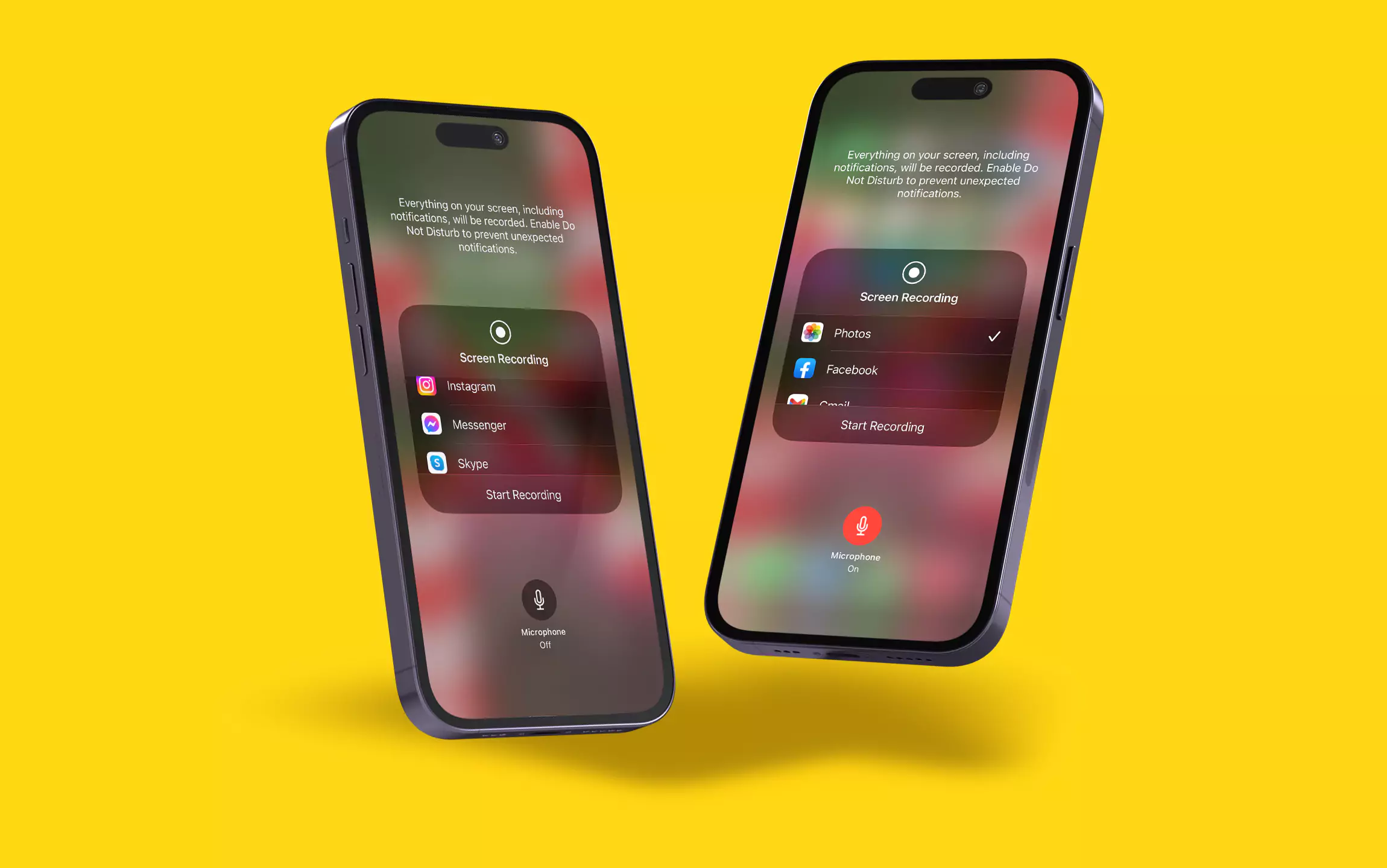
Le plus gros piège concerne l'audio. Par défaut, votre téléphone enregistre les sons du système. Les clics, la musique du jeu, les notifications. Mais il n'enregistre pas votre voix. Pour activer le micro, ne vous contentez pas d'appuyer sur le bouton. Il faut rester appuyé longuement sur l'icône d'enregistrement dans le centre de contrôle. Un menu secret apparaît alors. En bas, vous verrez une icône de micro. Elle est probablement grise. Cliquez dessus pour qu'elle devienne rouge. Maintenant, vous pouvez commenter ce que vous faites en direct. C'est la base de toute stratégie sérieuse sur How To On Screen Record iPhone pour ceux qui veulent créer du contenu pédagogique ou expliquer une manipulation complexe à distance.
Gérer les interférences sonores
Si vous enregistrez votre voix, le micro capture tout. Le vent, le bruit de la circulation ou votre chat qui miaule à côté. Utilisez des écouteurs. Les AirPods ou n'importe quel casque filaire feront l'affaire. La qualité sera nettement supérieure car le micro sera plus proche de votre bouche. Pensez aussi à couper les sons environnants. Une pièce calme change tout. On passe d'un rendu amateur à un résultat professionnel en un instant.
Le mode Ne pas déranger est obligatoire
Imaginez la scène. Vous filmez une démonstration cruciale. Soudain, une notification de votre groupe de potes s'affiche en haut de l'écran avec un message un peu trop personnel. C'est mort. Il faut tout recommencer. Activez toujours le mode Concentration ou Ne pas déranger avant de lancer la capture. Cela bloque les bannières intempestives. C'est une règle d'or. Je me suis fait avoir trop de fois pour ne pas insister là-dessus. C'est une erreur de débutant qu'on ne commet qu'une seule fois.
Maîtriser le montage après la capture
Une fois que vous avez fini, la vidéo file directement dans votre application Photos. Mais elle n'est pas prête à être envoyée. Il y a toujours ces quelques secondes au début et à la fin où on voit le centre de contrôle se fermer ou s'ouvrir. C'est moche. Ouvrez la vidéo dans Photos et appuyez sur Modifier en haut à droite. Vous pouvez alors faire glisser les bords de la timeline pour couper les extrémités. C'est net. C'est propre. Votre interlocuteur ne verra que ce qui est pertinent.
Ajouter des annotations et du texte
Parfois, l'image seule ne suffit pas. L'application native d'Apple est limitée pour le montage avancé. Si vous voulez ajouter des flèches ou du texte qui bouge, tournez-vous vers iMovie. C'est gratuit et déjà installé sur la plupart des appareils. Vous pouvez importer votre clip et ajouter une bande sonore différente ou superposer des explications textuelles. C'est l'outil parfait pour transformer une simple capture en véritable vidéo de présentation.
Exporter dans le bon format
L'iPhone utilise souvent le format HEVC pour gagner de la place. C'est génial pour votre stockage, mais moins pour la compatibilité avec certains vieux PC ou sites web. Si vous devez partager cette vidéo sur une plateforme spécifique, vérifiez les réglages dans Appareil photo puis Formats. Choisir "Le plus compatible" garantit que votre fichier sera un .mp4 classique, lisible partout sans prise de tête.
Les usages avancés et les limites techniques
On ne peut pas tout enregistrer. Apple bloque la capture sur certaines applications pour des raisons de droits d'auteur. Si vous lancez Netflix ou Disney+ et que vous essayez de filmer, l'image sera noire. C'est normal. C'est une protection DRM. N'essayez pas de contourner cela avec des applications tierces, ça ne marchera pas mieux et vous risquez de compromettre votre sécurité. Le système est verrouillé à ce niveau-là.
Enregistrer des appels FaceTime ou appels téléphoniques
C'est une question qui revient sans cesse. Techniquement, vous pouvez lancer l'enregistrement pendant un appel FaceTime. Cependant, le son est souvent coupé pour des raisons de confidentialité et de légalité. En France, enregistrer quelqu'un à son insu peut poser de graves problèmes juridiques. Soyez toujours transparent. Prévenez votre interlocuteur. C'est une question de politesse élémentaire et de respect de la vie privée.
La gestion de la batterie pendant l'effort
Filmer son écran consomme énormément d'énergie. Le processeur travaille à fond pour encoder la vidéo en temps réel. Si vous avez prévu une longue session, branchez votre téléphone. Une chute de tension peut corrompre le fichier final. J'ai déjà perdu une présentation de vingt minutes car mon téléphone s'est éteint à 1%. C'est une leçon douloureuse que je ne vous souhaite pas de vivre.
Pourquoi maîtriser How To On Screen Record iPhone change votre quotidien
Savoir utiliser cette fonction, c'est gagner un temps fou. Au lieu d'écrire un mail de trois pages pour expliquer où se trouve une option dans les réglages, envoyez une vidéo de dix secondes. C'est plus clair. C'est plus humain. Les entreprises utilisent de plus en plus ce format pour le support client ou la formation interne. C'est devenu une compétence numérique de base, au même titre que savoir envoyer un mail ou faire une recherche efficace.
Un outil pour les joueurs et les créatifs
Si vous jouez sur mobile, c'est le meilleur moyen de partager vos exploits. Pas besoin de matériel de streaming coûteux pour commencer. Vous lancez la capture, vous jouez, et vous postez sur YouTube. La fluidité est impressionnante sur les modèles récents comme l'iPhone 15 ou 16. Le taux de rafraîchissement reste stable, ce qui est crucial pour un rendu agréable à l'œil. Les spectateurs détestent les vidéos qui saccadent.
Résoudre les problèmes techniques à distance
On a tous ce proche qui nous appelle pour un problème technique sur son téléphone. "Je ne trouve pas mes photos", "Mon mail ne part pas". Demandez-lui de faire un enregistrement d'écran. En regardant la vidéo, vous verrez immédiatement ce qu'il fait de mal. C'est le meilleur outil de diagnostic à distance qui existe. Cela évite les malentendus et les descriptions vagues au téléphone qui durent des heures.
Astuces pour une qualité optimale
Pour avoir une image parfaite, nettoyez votre écran. Ça paraît bête, mais les traces de doigts peuvent parfois gêner la visibilité si vous montrez des détails très fins. Assurez-vous aussi que la luminosité est réglée correctement. Bien que l'enregistrement se fasse au niveau du logiciel, certains réglages d'affichage comme le True Tone peuvent influencer le rendu des couleurs finales. Désactivez-le si vous avez besoin d'une fidélité colorimétrique absolue.
Utiliser un support ou un trépied
Si vous filmez vos mains en train d'interagir avec l'écran (via une autre caméra), utilisez un support. Mais si vous utilisez la fonction interne, le défi est la stabilité de votre navigation. Ne bougez pas dans tous les sens. Soyez lent et précis dans vos gestes. Chaque balayage doit être intentionnel. Une navigation frénétique rend la vidéo illisible et donne le mal de mer à ceux qui la regardent.
La question de la résolution
L'iPhone enregistre à la résolution native de l'écran. Sur un modèle Pro Max, le fichier sera énorme. Si vous savez que votre vidéo sera visionnée sur un petit écran, vous pouvez réduire la taille du fichier après coup via des applications de compression comme Video Compress. Cela facilite l'envoi par message ou par mail sans sacrifier trop de détails visibles.
Étapes concrètes pour réussir votre première capture
- Ouvrez l'application Réglages et touchez Centre de contrôle.
- Recherchez Enregistrement de l'écran et appuyez sur le bouton Ajouter (+).
- Balayez vers le bas depuis le coin supérieur droit (ou vers le haut depuis le bas sur les anciens modèles) pour ouvrir le Centre de contrôle.
- Pour enregistrer avec le son, maintenez le doigt appuyé sur le bouton gris d'enregistrement, puis touchez Micro. Touchez ensuite Lancer l'enregistrement.
- Attendez le décompte de trois secondes. Le bouton devient rouge et l'heure en haut à gauche s'entoure d'une bulle rouge.
- Effectuez votre manipulation. Soyez clair et ne vous précipitez pas.
- Pour arrêter, touchez la bulle rouge en haut de l'écran ou ouvrez le centre de contrôle et appuyez sur le bouton rouge.
- La vidéo est enregistrée automatiquement dans votre album Photos.
- Ouvrez la vidéo, cliquez sur Modifier pour supprimer les parties inutiles au début et à la fin.
- Partagez votre création via AirDrop, message ou mail.
Suivre ce processus garantit un résultat propre à chaque fois. Vous n'avez plus besoin de chercher midi à quatorze heures pour savoir comment faire. C'est une fonction puissante, intégrée et totalement gratuite. Profitez-en pour améliorer votre communication ou simplement pour garder une trace de ce qui compte pour vous sur votre écran. La technologie est là pour nous simplifier la vie, pas pour nous la compliquer avec des manipulations obscures. Maintenant, c'est à vous de jouer. Lancez votre premier essai et voyez par vous-même à quel point c'est efficace. L'essayer, c'est l'adopter définitivement dans sa panoplie d'outils quotidiens. Si vous rencontrez un souci de son ou d'image, reprenez les points sur le micro et le stockage mentionnés plus haut. La plupart des erreurs viennent de là. Bonne capture.



