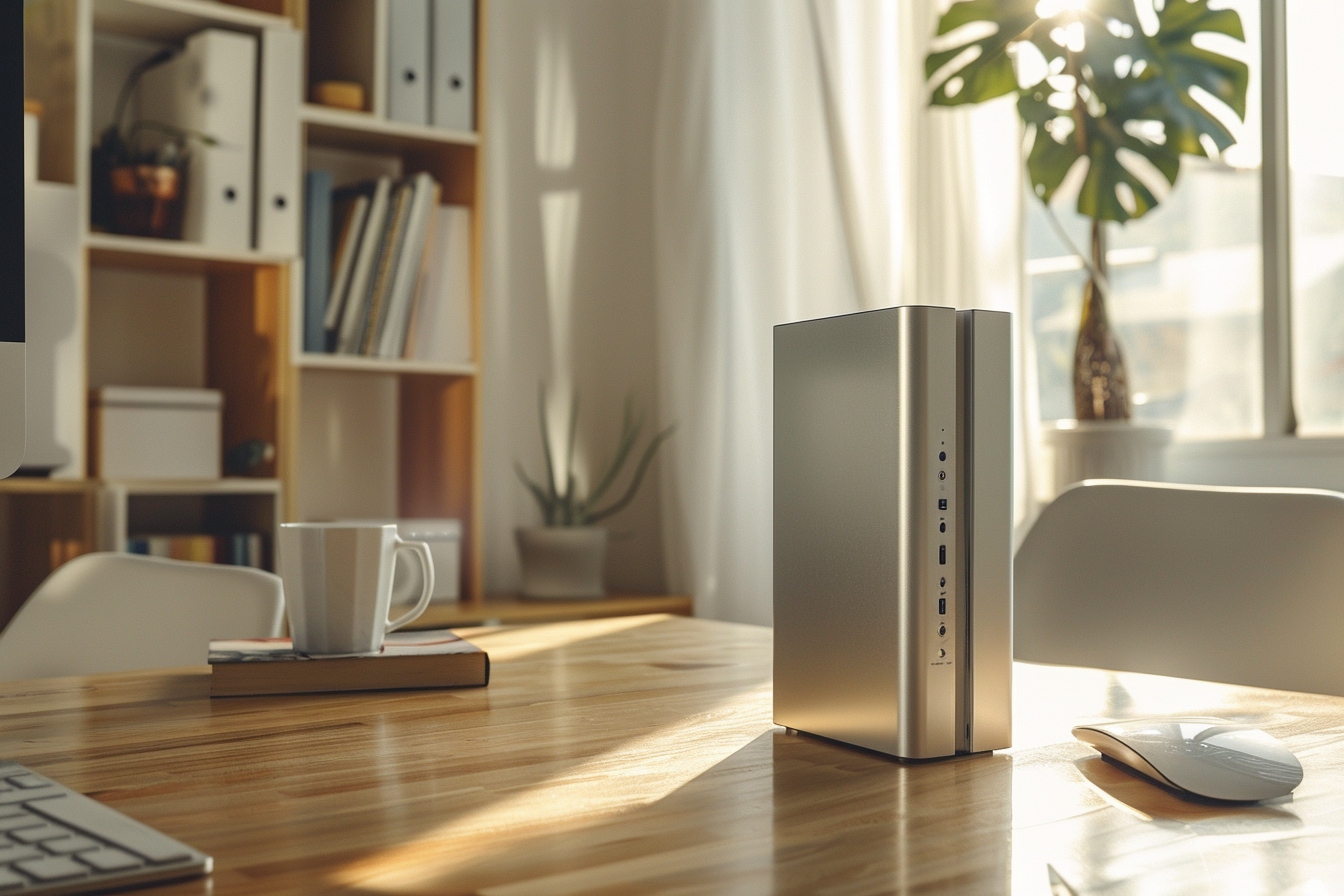
Perdre ses photos de vacances ou ses documents de travail à cause d'une panne de secteur, c'est une sensation atroce qu'on ne souhaite à personne. On se dit toujours qu'on a le temps, que notre machine est increvable, puis un matin, l'écran reste noir ou un bruit de clic sinistre s'échappe du boîtier. Pourtant, mettre en place une Sauvegarde PC sur Disque Dur Externe reste l'un des gestes les plus simples et les plus efficaces pour dormir sur ses deux oreilles. Si vous cherchez un moyen concret de sécuriser votre vie numérique sans passer par des abonnements cloud coûteux ou des configurations réseau complexes, vous êtes au bon endroit.
Pourquoi choisir le stockage physique pour vos fichiers
On entend partout que le cloud est l'avenir, mais posséder physiquement ses données offre un contrôle qu'aucun serveur distant ne peut égaler. La vitesse de transfert est le premier argument de poids. Même avec une excellente connexion fibre, envoyer un téraoctet de données sur un serveur en ligne prend des jours. Avec un câble USB 3.2 ou de l'USB-C, cette opération devient une question d'heures, voire de minutes pour les petits volumes.
Le coût est un autre facteur déterminant. En 2024 et 2025, le prix au gigaoctet des supports mécaniques a continué de chuter, tandis que les SSD externes sont devenus accessibles au grand public. On trouve facilement des unités de 2 To pour moins de 100 euros, un investissement rentabilisé en moins d'un an si on le compare aux tarifs de stockage en ligne.
La souveraineté numérique n'est pas qu'un mot à la mode. Quand vos fichiers sont sur votre bureau, ils ne dépendent pas de la politique de confidentialité changeante d'un géant américain ou d'une éventuelle coupure de service. C'est du concret. C'est à vous. C'est l'essence même d'une Sauvegarde PC sur Disque Dur Externe réussie : l'indépendance totale.
Le choix entre HDD et SSD
J'ai souvent vu des gens s'arracher les cheveux parce qu'ils avaient choisi le mauvais support. Pour de l'archivage pur, le disque dur classique (HDD) reste le roi. Il est moins cher et, s'il reste dans un tiroir sans bouger, il conserve les données très longtemps. Mais si vous déplacez souvent votre ordinateur portable, un SSD externe est indispensable. Il n'a pas de pièces mobiles. Il résiste aux chocs. Il est minuscule.
Comprendre la règle du 3-2-1
Les experts en sécurité informatique ne jurent que par cette méthode. Elle consiste à avoir trois copies de vos données, sur deux supports différents, avec une copie hors site. Ce dispositif physique dont nous parlons constitue la deuxième copie. Elle est là pour répondre à l'urgence. Si votre système plante, vous branchez le boîtier et tout revient. Simple. Efficace.
Comment configurer votre Sauvegarde PC sur Disque Dur Externe
Passons à la pratique. Sous Windows 10 et 11, vous possédez déjà tous les outils nécessaires sans avoir à débourser un centime de plus dans des logiciels tiers souvent lourds et inutiles. L'outil historique s'appelle l'Historique des fichiers. Il est caché dans les paramètres, mais il fait un travail remarquable pour copier vos documents, photos et vidéos de manière automatique.
- Connectez votre support de stockage.
- Allez dans les Paramètres, puis Système et enfin Stockage.
- Cherchez "Options de sauvegarde" ou utilisez directement la barre de recherche pour trouver "Historique des fichiers".
- Activez l'option et sélectionnez votre unité externe.
Une erreur classique consiste à penser que copier-coller ses dossiers à la main suffit. C'est faux. L'humain est oublieux. On se dit "je le ferai dimanche", et trois mois passent. Un automatisme est la seule garantie de sécurité. L'outil intégré crée des versions successives de vos fichiers. Si vous modifiez un document Word par erreur et que vous enregistrez, vous pouvez remonter le temps et récupérer la version d'il y a deux heures.
Préparer le support de stockage
Avant de lancer quoi que ce soit, vérifiez le formatage. Si votre support vient de sortir de sa boîte, il est souvent en exFAT. C'est bien pour la compatibilité avec les Mac, mais pour un environnement purement Windows, préférez le NTFS. Il gère mieux les gros fichiers et offre une meilleure résistance aux erreurs d'écriture lors d'une déconnexion brutale. Pour changer cela, faites un clic droit sur l'unité dans l'explorateur de fichiers et choisissez "Formater". Attention, cela efface tout ce qui se trouve dessus.
L'image système pour une restauration totale
L'historique des fichiers ne sauve que vos données personnelles. Si votre disque interne meurt, vous devrez réinstaller Windows et tous vos logiciels. Pour éviter cela, créez une "Image Système". C'est une photographie exacte de votre ordinateur à un instant T. En cas de catastrophe, vous branchez votre unité, vous lancez la restauration, et vous retrouvez votre bureau exactement comme il était, icônes et réglages compris.
Les pièges à éviter lors de la sécurisation de vos données
J'ai vu des dizaines d'utilisateurs perdre leurs données alors qu'ils pensaient être protégés. Le premier piège, c'est de laisser le support de stockage branché en permanence. C'est une erreur monumentale. Pourquoi ? Parce qu'en cas de surtension électrique due à la foudre, ou si un virus de type ransomware infecte votre machine, il s'attaquera aussi à tout ce qui est branché en USB.
L'astuce consiste à ne brancher l'unité que pendant l'opération de copie. Une fois terminé, on éjecte proprement et on range le boîtier dans une housse de protection. La chaleur et l'humidité sont aussi des ennemis silencieux. Évitez de stocker votre matériel dans une cave ou près d'un radiateur.
La durée de vie des supports
Un disque mécanique a une durée de vie moyenne de 5 à 7 ans. Un SSD, bien que plus robuste, peut aussi faillir sans prévenir. Il ne faut jamais considérer votre solution de secours comme éternelle. J'ai pris l'habitude de changer mes unités de stockage tous les 4 ans, en transférant l'ancien contenu sur le nouveau. C'est un coût de maintenance nécessaire.
Le chiffrement des données
Imaginez que vous perdiez votre boîtier externe ou qu'on vous le vole. Si vos données ne sont pas chiffrées, n'importe qui peut accéder à vos fiches de paie, vos photos de famille ou vos mots de passe enregistrés. Utilisez BitLocker, l'outil de Microsoft disponible sur les versions Pro de Windows. Pour les utilisateurs de la version familiale, des alternatives sérieuses comme VeraCrypt permettent de créer un coffre-fort numérique inviolable sur votre unité externe.
Comparatif des solutions logicielles professionnelles
Si les outils de Windows vous semblent trop limités, il existe des solutions payantes qui offrent plus de flexibilité. Je pense notamment à Acronis ou Macrium Reflect. Ces programmes permettent de compresser les données pour gagner de la place ou de programmer des envois automatiques dès que le disque est branché.
L'avantage de ces suites est la vérification de l'intégrité. Elles comparent bit par bit le fichier original et la copie pour s'assurer qu'aucune erreur ne s'est glissée pendant le transfert. C'est une sécurité supplémentaire non négligeable pour les professionnels ou les photographes qui manipulent des volumes importants.
Le cas des Mac et Time Machine
Pour les utilisateurs d'Apple, la question ne se pose même pas. Time Machine est probablement le système le plus abouti du marché. Il suffit de brancher n'importe quel boîtier USB et le système s'occupe de tout. L'interface de navigation dans le temps est intuitive. On peut littéralement voir ses dossiers défiler comme dans une faille temporelle.
Gérer les gros volumes de données
Si vous avez plus de 10 To de données, une simple unité USB ne suffira plus. Il faudra s'orienter vers des solutions de type DAS (Direct Attached Storage) qui contiennent plusieurs baies. Cela permet de faire du RAID, c'est-à-dire de dupliquer les données sur deux disques simultanément à l'intérieur du même boîtier. Si l'un des deux lâche, l'autre prend le relais immédiatement.
Maintenance et vérification de votre stratégie
Une protection qu'on ne teste pas est une protection qui n'existe pas. C'est la dure loi de l'informatique. Une fois par mois, essayez de restaurer un fichier au hasard depuis votre support externe. Si vous n'y arrivez pas, c'est que votre processus est défaillant.
Vérifiez régulièrement l'état de santé de votre matériel. Des logiciels gratuits comme CrystalDiskInfo permettent de lire les données S.M.A.R.T. de vos disques. Si vous voyez une alerte orange ou rouge, n'attendez pas une seconde : rachetez un support et transférez tout. Un matériel qui commence à donner des signes de fatigue peut lâcher totalement en quelques minutes.
La gestion de l'espace est aussi un défi. Au fil du temps, votre unité va se remplir. L'historique des fichiers de Windows est intelligent et supprimera les versions les plus anciennes si la place manque, mais il vaut mieux anticiper. Avoir un support qui fait deux à trois fois la taille de votre stockage interne est une bonne règle de base. Si votre PC a un disque de 512 Go, prenez un externe de 1 ou 2 To minimum.
Plan d'action pour sécuriser votre ordinateur dès aujourd'hui
Ne remettez pas cette tâche à plus tard. Voici la marche à suivre exacte pour mettre en place votre protection en moins de trente minutes.
- Identifiez le volume de données à protéger. Allez dans "Ce PC", faites un clic droit sur votre disque C: et regardez l'espace utilisé. Multipliez ce chiffre par deux pour connaître la capacité nécessaire de votre futur achat.
- Achetez un matériel de qualité. Privilégiez des marques reconnues comme Western Digital, Seagate ou Samsung pour les SSD. Évitez les marques inconnues à prix cassé sur les places de marché en ligne, car elles cachent souvent des capacités truquées.
- Formatez votre nouveau support en NTFS sur Windows. Nommez-le clairement, par exemple "SAUVEGARDE_NOM_PC".
- Configurez l'Historique des fichiers. Sélectionnez les dossiers critiques : Bureau, Documents, Images, Vidéos. Programmez une exécution toutes les heures si vous travaillez beaucoup, ou une fois par jour pour un usage classique.
- Effectuez votre première copie complète. Cette étape sera la plus longue. Laissez l'ordinateur allumé et branché sur secteur.
- Une fois terminée, éjectez le support et rangez-le dans un endroit sûr, loin de votre ordinateur.
En suivant ces étapes, vous venez de construire un rempart solide autour de votre patrimoine numérique. Ce n'est pas une dépense, c'est une assurance vie pour vos souvenirs et votre travail. Un disque dur peut être remplacé, pas les photos des premiers pas de vos enfants ou le manuscrit sur lequel vous travaillez depuis deux ans. La technologie est faillible, soyez celui qui a prévu le coup d'avance.



