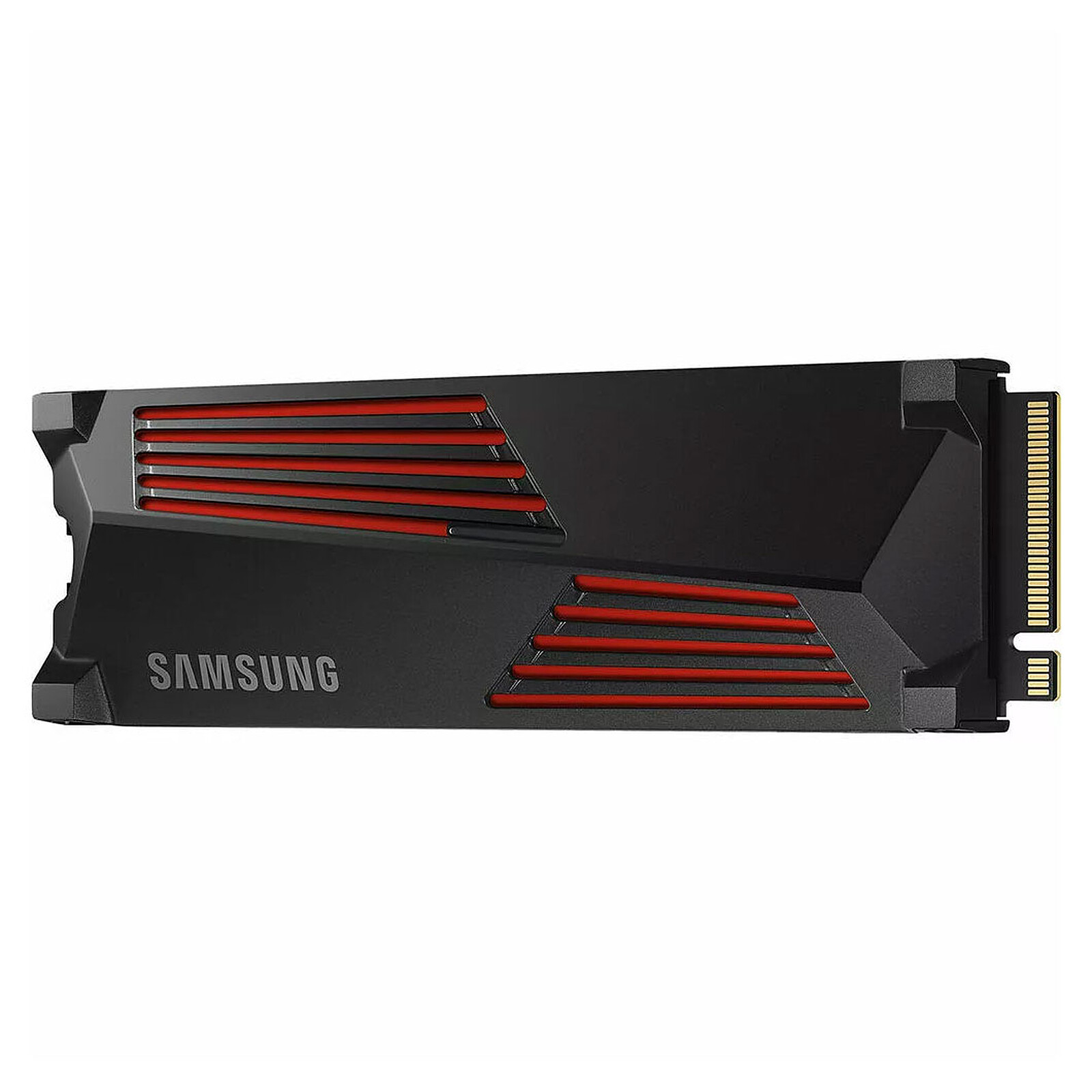
J'ai vu un monteur vidéo indépendant perdre trois jours de travail et environ deux mille euros de contrat parce qu'il pensait qu'installer un Samsung SSD 990 Pro 2 4.0 NVMe suffisait à transformer sa station de travail en foudre de guerre. Il a branché le composant, a lancé ses exports en 4K, et a constaté avec horreur que ses vitesses de transfert s'effondraient après seulement dix minutes de charge intensive. Pire, son système a fini par geler en plein rendu. Il n'avait pas vérifié la révision de son micrologiciel ni la circulation d'air autour du port de stockage. Le disque surchauffait, passait en mode de protection thermique, et divisait ses performances par quatre. C'est l'erreur classique du débutant : croire que la fiche technique sur la boîte garantit les résultats réels sans un travail d'optimisation en amont.
Acheter de la puissance sans gérer la chaleur est un gaspillage pur et simple
La plupart des utilisateurs installent ce type de stockage ultra-rapide sous une carte graphique massive qui dégage 300 watts de chaleur, puis s'étonnent que les débits chutent. Dans mon expérience, un disque qui grimpe à 80°C n'est plus un atout, c'est un goulot d'étranglement. Si vous n'utilisez pas un dissipateur thermique sérieux, qu'il soit d'origine ou intégré à votre carte mère, vous jetez votre argent par les fenêtres. Les puces de mémoire flash n'aiment pas le chaud, mais le contrôleur, lui, déteste carrément ça.
Le piège du dissipateur passif de la carte mère
On voit souvent des gens retirer le film plastique du dissipateur fourni avec leur carte mère d'entrée de gamme en pensant que ça fera l'affaire. C'est faux. Ces plaques d'aluminium sont souvent trop fines et saturent thermiquement en moins de cinq minutes lors d'un transfert de fichiers volumineux. J'ai testé des configurations où l'ajout d'un simple petit ventilateur orienté vers la zone de stockage a réduit la température de 15°C, évitant ainsi le bridage automatique du contrôleur. Si votre boîtier n'a pas une pression d'air positive correcte, la stagnation de la chaleur tuera vos performances, peu importe le prix payé pour le matériel.
L'oubli de la mise à jour du micrologiciel Samsung SSD 990 Pro 2 4.0 NVMe
C'est sans doute l'erreur la plus coûteuse que j'ai observée ces dernières années. Au lancement de certains modèles de cette gamme, un bug logiciel provoquait une dégradation prématurée de la santé du support de stockage. Des utilisateurs voyaient l'indicateur d'usure passer de 100% à 90% en seulement quelques semaines d'utilisation légère. Ne sortez jamais un composant de sa boîte pour l'oublier aussitôt dans votre tour. L'installation de l'utilitaire propriétaire Samsung Magician est obligatoire, pas facultative.
Pourquoi le logiciel d'origine est votre seule bouée de sauvetage
Ce n'est pas juste pour faire joli ou pour regarder des graphiques de performance. C'est le seul moyen d'injecter les correctifs qui gèrent la manière dont les cellules de mémoire communiquent avec le contrôleur. Sans la dernière version du firmware, vous risquez de verrouiller votre disque en mode lecture seule de manière irréversible si le bug de gestion des secteurs survient. J'ai dû annoncer à plusieurs clients que leurs données étaient certes récupérables, mais que leur matériel à trois cents euros était bon pour la poubelle parce qu'ils n'avaient pas pris deux minutes pour cliquer sur "Mettre à jour".
Confondre les ports de la carte mère et sacrifier les lignes de communication
Votre carte mère possède plusieurs emplacements, mais ils ne se valent pas. Installer le Samsung SSD 990 Pro 2 4.0 NVMe sur le mauvais port est une erreur que je vois chaque semaine. Sur beaucoup de cartes mères modernes, seul le premier port situé entre le processeur et la carte graphique bénéficie d'un câblage direct vers le CPU. Les autres ports passent souvent par le chipset de la carte mère, ce qui ajoute de la latence et partage la bande passante avec vos ports USB, votre carte réseau et vos autres périphériques.
Si vous vous trompez de port, vous bridez votre matériel avant même d'avoir allumé l'ordinateur. Voici une comparaison concrète pour illustrer ce point. Imaginez un utilisateur, appelons-le Marc, qui monte un PC de jeu haut de gamme. Marc installe son stockage sur le troisième port en bas de sa carte mère parce que c'est plus facile d'accès et que ça ne gâche pas l'esthétique de sa configuration. En test de lecture séquentielle, il obtient péniblement 3 500 Mo/s au lieu des 7 450 Mo/s promis. Il pense que son matériel est défectueux. Après mon intervention, nous déplaçons le support sur le port principal, juste sous le processeur. Sans changer un seul réglage logiciel, le débit bondit instantanément à 7 480 Mo/s et la latence système diminue de moitié. Marc n'avait pas un produit défectueux, il avait juste une mauvaise lecture de son manuel de carte mère.
Ignorer le réglage du mode d'alimentation dans Windows
On ne peut pas espérer des performances de pointe avec un système d'exploitation qui essaie d'économiser chaque milliwatt pour obtenir un label écologique. Par défaut, Windows active souvent une option appelée "Link State Power Management" pour les périphériques connectés en PCIe. Cela signifie que le système met le lien de communication en veille dès qu'il n'est pas utilisé activement. Le problème, c'est que le temps nécessaire pour "réveiller" la connexion crée des micro-saccades dans vos applications professionnelles ou vos jeux.
Passer du mode économie au mode performance réelle
Pour obtenir ce pour quoi vous avez payé, vous devez forcer le profil d'alimentation sur "Performances optimales" et désactiver manuellement la mise en veille des liens PCIe dans les paramètres avancés. Ce n'est pas une suggestion, c'est une nécessité si vous travaillez sur des fichiers sources en temps réel. J'ai vu des ingénieurs du son devenir fous à cause de cliquetis audio aléatoires qui étaient simplement dus à leur stockage qui s'endormait et se réveillait sans cesse pendant la lecture d'un projet multipiste.
Ne pas laisser assez d'espace libre pour la gestion des cellules
C'est une erreur psychologique : on paie pour 2 To, on veut utiliser 2 To. C'est le meilleur moyen de ralentir votre machine de façon drastique. La technologie de stockage actuelle utilise une partie de l'espace vide comme "cache" pour accélérer les écritures. Quand vous remplissez votre support à plus de 90%, le contrôleur n'a plus assez de place pour manœuvrer et doit réorganiser les données en temps réel pendant que vous essayez d'écrire de nouveaux fichiers.
- L'écriture devient alors aussi lente qu'un vieux disque dur mécanique des années 2010.
- L'usure des cellules s'accélère parce que le contrôleur écrit toujours sur les mêmes rares secteurs disponibles.
- Les temps de réponse du système augmentent car la fonction de "garbage collection" tourne en boucle pour essayer de libérer de l'espace.
Gardez toujours au moins 15% d'espace libre. Si vous avez besoin de plus de place, achetez un second support de stockage moins rapide pour vos archives. Ne saturez jamais votre unité principale de travail, car vous paierez cette erreur en frustration quotidienne.
Croire que le clonage de disque est une solution propre
Quand on achète un nouveau matériel, on est tenté d'utiliser un logiciel de clonage pour transférer son vieux système Windows vers le nouveau support. Dans neuf cas sur dix, c'est une mauvaise idée. Vous transportez avec vous des anciens pilotes de contrôleur, des alignements de partition qui ne sont pas optimisés pour les nouvelles tailles de secteurs et des scories logicielles qui vont brider vos temps de démarrage.
Une installation propre de Windows prend trente minutes. Un clonage qui finit par causer des écrans bleus ou des performances en retrait vous fera perdre des heures en diagnostics inutiles. J'ai vu des gens passer des jours sur des forums à demander pourquoi leur nouveau matériel ne chargeait pas les jeux plus vite que l'ancien, tout ça parce que leur table de partition était restée en mode hérité (MBR) au lieu de passer en UEFI/GPT lors d'un clonage paresseux. Si vous voulez de la vitesse, repartez de zéro. C'est le seul moyen d'être certain que l'alignement des données sur les puces de mémoire est parfait.
La vérification de la réalité
Soyons honnêtes : posséder un tel niveau de technologie ne sert strictement à rien si votre usage se limite à naviguer sur internet et à ouvrir des fichiers Word. Vous ne verrez aucune différence avec un modèle trois fois moins cher. La puissance brute de ce matériel ne s'exprime que dans des scénarios très précis : montage vidéo 8K, bases de données lourdes, transferts de fichiers de plusieurs dizaines de gigaoctets ou chargements de jeux utilisant des technologies de pointe comme le DirectStorage.
Si vous n'êtes pas dans ces catégories, vous achetez un moteur de Formule 1 pour conduire dans les embouteillages parisiens. La réussite avec ce matériel ne dépend pas de l'achat, mais de votre capacité à configurer votre BIOS en mode PCIe 4.0, à maintenir une température stable dans votre boîtier et à surveiller la santé de vos données via les outils officiels. Si vous n'êtes pas prêt à ouvrir votre boîtier pour vérifier le flux d'air ou à fouiller dans les paramètres d'alimentation de votre système, vous allez être déçu. Le matériel haut de gamme demande une maintenance haut de gamme. Sans cela, vous avez juste un composant de luxe qui fonctionne à la moitié de ses capacités, et c'est exactement ce que les fabricants espèrent pour vous vendre le modèle suivant l'année prochaine.



