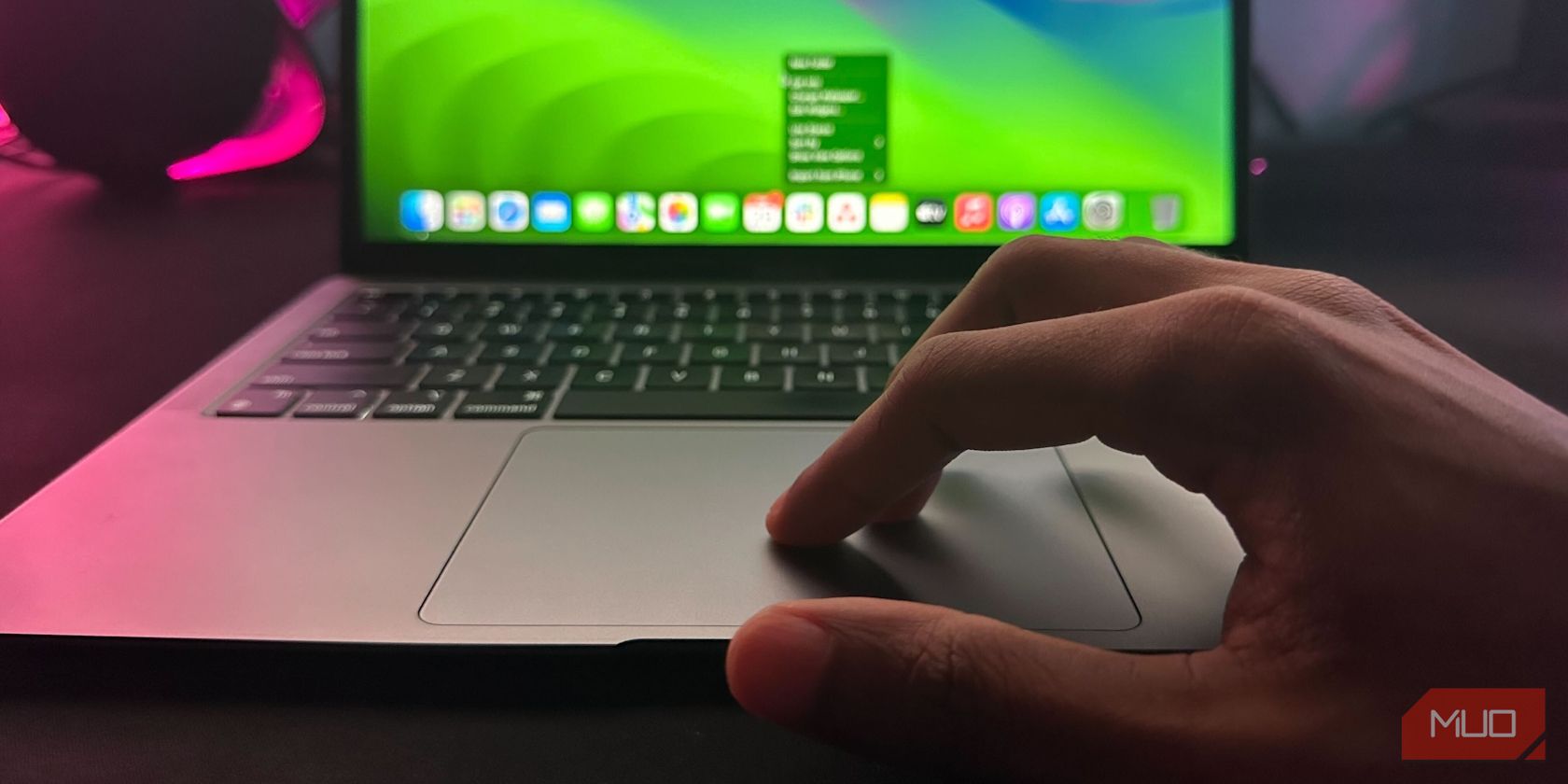
Passer d'un PC Windows à l'univers Apple ressemble parfois à un voyage en terre inconnue où les repères de base s'évaporent subitement. On cherche désespérément ce deuxième bouton physique sous l'index. On finit par se demander avec une pointe de frustration How Do You Right Click On A Macbook quand l'interface semble n'accepter qu'une seule forme d'interaction. Pourtant, ce menu contextuel indispensable existe bel et bien. Apple a simplement choisi de privilégier le minimalisme matériel au profit d'une intelligence logicielle que beaucoup d'utilisateurs ignorent encore des mois après leur achat.
Pourquoi le clic droit semble caché sur macOS
L'absence de séparation physique sur le trackboard déroute les nouveaux venus. J'ai vu des dizaines d'amis tapoter nerveusement sur le coin droit de leur ordinateur sans obtenir la moindre réponse du système. C'est un héritage direct de la philosophie de Steve Jobs qui ne jurait que par la souris à bouton unique pour simplifier l'expérience utilisateur au maximum.
Mais les besoins ont évolué. Le menu contextuel est devenu le centre névralgique de toute action rapide. Que ce soit pour compresser un fichier, copier une image sur le web ou corriger une faute d'orthographe, cette action est vitale. Sur les modèles récents comme le MacBook Air M3 ou le MacBook Pro 14 pouces, le matériel est uniforme. La surface en verre ne bouge pas physiquement de la même manière qu'un vieux bouton en plastique. Elle utilise des capteurs de force et un moteur haptique appelé Taptic Engine.
Le rôle du Taptic Engine
Ce composant change tout. Quand vous appuyez, vous ne cliquez pas vraiment sur un interrupteur. Vous ressentez une vibration qui simule la sensation d'un clic. Cela permet à Apple de définir n'importe quelle zone de la surface comme étant réactive au clic secondaire. Si vous trouvez que le clic est trop dur ou trop mou, sachez que c'est réglable via le logiciel. C'est cette flexibilité qui rend le matériel Apple si particulier.
How Do You Right Click On A Macbook avec les gestes natifs
La méthode la plus rapide et la plus naturelle consiste à utiliser deux doigts simultanément. Posez deux doigts n'importe où sur la surface du trackpad et exercez une pression jusqu'à ressentir le retour haptique. Le menu apparaît instantanément. C'est propre. C'est rapide. On ne perd pas de temps à viser un coin précis.
Configurer les zones de clic
Tout le monde n'aime pas le geste à deux doigts. Certains préfèrent conserver l'habitude du clic dans le coin inférieur droit, comme sur un PC classique. Pour changer cela, direction les Réglages Système. Dans la section Trackpad, vous trouverez l'option Clic secondaire. Vous avez alors le choix entre trois configurations distinctes. Cliquer avec deux doigts, cliquer dans le coin inférieur droit ou cliquer dans le coin inférieur gauche.
J'ai remarqué que beaucoup de gauchers activent par erreur le coin droit et finissent par se tordre le poignet inutilement. Si vous travaillez de la main gauche, configurez le clic secondaire sur le côté gauche. C'est un gain de confort immédiat que peu de gens prennent le temps de paramétrer.
Utiliser le clavier pour forcer le menu
Parfois, le trackpad fait des siennes ou vos doigts sont simplement déjà sur les touches. Il existe une méthode ancestrale qui fonctionne sur chaque machine Apple produite depuis trente ans. Maintenez la touche Contrôle (Ctrl) enfoncée et cliquez normalement avec un seul doigt. Le système interprète immédiatement cette action comme une demande de menu contextuel.
C'est une astuce de survie indispensable. Imaginez que vous soyez en train de faire une présentation et que votre souris Bluetooth tombe en panne de batterie. Savoir manipuler le système avec une seule main sur le clavier sauve des situations tendues. On oublie souvent que macOS est conçu pour être accessible via de multiples raccourcis clavier pour pallier d'éventuels handicaps moteurs.
Différence entre Ctrl et Commande
Une erreur classique consiste à confondre la touche Contrôle avec la touche Commande (la touche avec le symbole ⌘). Sur Windows, Ctrl est la reine des raccourcis. Sur Mac, c'est Commande qui gère le copier-coller. Mais pour le clic droit, c'est uniquement la touche Contrôle qui entre en jeu. Appuyer sur Commande en cliquant ne fera souvent que sélectionner plusieurs fichiers ou ouvrir un lien dans un nouvel onglet de navigateur.
Le cas particulier de la Magic Mouse
Si vous avez acheté une Magic Mouse pour accompagner votre ordinateur portable, vous avez sans doute remarqué qu'elle ne possède aucune séparation visuelle. C'est un galet de verre et de métal parfaitement lisse. Par défaut, elle se comporte souvent comme une souris à bouton unique.
Pour activer la fonction qui répond à la question How Do You Right Click On A Macbook avec cet accessoire, il faut retourner dans les paramètres de la souris. Activez le clic secondaire sur le côté droit. La surface de la Magic Mouse est tactile. Elle sait exactement où se trouve votre doigt au moment de la pression. Si votre index gauche reste posé sur la souris pendant que votre majeur clique à droite, le système peut parfois se perdre et ignorer l'ordre. Il faut prendre l'habitude de soulever légèrement l'index pour que le clic droit soit détecté sans ambiguïté.
Nettoyer sa souris pour éviter les bugs
La surface tactile de la Magic Mouse est sensible à l'humidité et à la saleté. Une fine couche de graisse peut suffire à rendre la détection capricieuse. Un coup de chiffon microfibre sec suffit généralement à rétablir la précision. C'est un détail bête mais qui résout 90 % des problèmes de clics fantômes ou ignorés.
Exploiter le clic forcé ou Force Click
Depuis 2015, les MacBook intègrent une technologie de détection de pression profonde. Ce n'est pas tout à fait un clic droit, mais c'est une troisième couche d'interaction. Appuyez fort sur un mot dans Safari, et une fenêtre de dictionnaire surgit. Appuyez fort sur une date dans un mail, et vous pouvez créer un événement de calendrier sans changer d'application.
C'est une fonctionnalité que je trouve sous-exploitée. Elle permet de gagner un temps fou lors de la lecture de documents complexes. On peut prévisualiser un lien web ou un fichier dans le Finder simplement en appuyant plus fermement sur le trackpad. C'est l'évolution logique du clic droit traditionnel vers quelque chose de plus contextuel et de plus riche en informations.
Personnalisation avancée et utilitaires tiers
Le système de base est excellent, mais certains utilisateurs ont des besoins spécifiques que les réglages d'usine ne couvrent pas. Des applications comme BetterTouchTool permettent de redéfinir totalement le comportement de votre matériel. Vous pourriez décider qu'un tapotement à trois doigts lance votre navigateur ou qu'un clic dans le coin supérieur déclenche une capture d'écran.
Pourquoi limiter les outils tiers
Installer trop de petits utilitaires de personnalisation peut alourdir le système. macOS gère déjà très bien les gestes. Je conseille souvent de rester sur les réglages natifs pendant au moins un mois avant de chercher des solutions externes. On finit souvent par s'habituer à l'ergonomie pensée par les ingénieurs de Cupertino. Elle est cohérente sur l'ensemble de l'écosystème.
Les erreurs de débutants à éviter
La plus grosse erreur est de cliquer trop fort quand ce n'est pas nécessaire. Le trackpad est sensible. Une pression légère suffit. Si vous luttez avec votre matériel, vous risquez de provoquer des douleurs au niveau du canal carpien sur le long terme. Apprenez à effleurer la surface.
Une autre confusion courante concerne le clic droit sur le Dock. Beaucoup de gens essaient de cliquer sur les icônes pour quitter une application récalcitrante. Si le clic droit à deux doigts ne fonctionne pas car l'application est "gelée", utilisez le clic prolongé. Maintenir la pression sur une icône du Dock finit par faire apparaître le menu quoi qu'il arrive.
Problèmes matériels potentiels
Si malgré tous vos réglages, le clic ne répond pas, le problème est peut-être physique. Sur les anciens modèles de MacBook Pro, une batterie qui gonfle peut commencer à pousser contre le trackpad par l'intérieur. Cela rend le clic difficile, voire impossible. C'est un signe d'alerte sérieux. Si la surface en verre semble se soulever ou si elle ne clique plus du tout de manière uniforme, contactez immédiatement le support officiel Apple pour un diagnostic de sécurité.
Le menu contextuel dans le Finder
Le Finder est l'endroit où vous utiliserez le plus souvent cette fonction. C'est ici que vous gérez vos tags de couleurs, que vous partagez des documents via AirDrop ou que vous utilisez les Actions rapides. Apple a ajouté des fonctionnalités géniales récemment, comme la possibilité de supprimer l'arrière-plan d'une image ou de convertir un fichier au format PDF directement depuis ce menu.
Plus besoin d'ouvrir Photoshop ou Aperçu pour des tâches aussi basiques. C'est un gain de productivité monstrueux. On fait un clic droit sur une photo JPEG encombrante, on choisit Actions rapides, puis Convertir l'image, et on obtient un format WebP plus léger en deux secondes.
Gérer les accessoires non-Apple
Si vous branchez une souris Logitech ou Razer sur votre Mac, elle fonctionnera normalement. Le bouton droit sera reconnu d'office. macOS est très accueillant pour les périphériques standards. Cependant, pour profiter des boutons latéraux ou de la molette débrayable, vous devrez souvent installer le logiciel du fabricant.
Vérifiez toujours la compatibilité sur le site du constructeur. Logitech propose par exemple des suites logicielles complètes pour mapper les boutons de façon spécifique à chaque logiciel, comme Final Cut Pro ou Excel. C'est une stratégie redoutable pour les professionnels du montage ou de la finance qui veulent le meilleur des deux mondes.
Ce qu'il faut retenir pour progresser
S'approprier son outil de travail demande un petit effort conscient au départ. Ne vous contentez pas de subir l'interface. Testez chaque mode de clic dans les réglages système. Essayez le geste à deux doigts pendant une journée entière. Si à la fin de la journée vous n'êtes pas convaincu, passez au clic dans le coin droit.
L'ordinateur doit s'adapter à vous, pas l'inverse. Les gestes Multi-Touch sont la grande force des portables Apple par rapport à la concurrence. Une fois que vous aurez maîtrisé le balayage entre les bureaux et le clic secondaire fluide, revenir à une souris classique vous semblera étrangement archaïque.
Actions concrètes pour optimiser votre usage
- Ouvrez les Réglages Système puis allez dans l'onglet Trackpad.
- Vérifiez que le Clic secondaire est activé et choisissez la méthode qui vous semble la plus intuitive.
- Testez le Clic forcé sur un lien dans un message pour voir la prévisualisation rapide.
- Apprenez à utiliser la touche Contrôle pour les moments où vous n'avez qu'une main disponible sur le clavier.
- Si vous utilisez une souris externe, nettoyez régulièrement le capteur et la surface tactile pour éviter les sauts de curseur.
- Explorez le menu Actions rapides du Finder en faisant un clic droit sur un fichier pour découvrir les raccourcis de conversion intégrés.
- Ajustez la vitesse du curseur dans les réglages pour que vos mouvements soient synchronisés avec votre agilité naturelle.
L'informatique ne devrait jamais être un obstacle. En comprenant ces mécaniques simples, vous transformez une petite frustration technique en une compétence fluide. Votre MacBook est un instrument de précision, apprenez à en jouer avec légèreté plutôt qu'avec force. C'est là que réside le véritable plaisir d'utiliser macOS au quotidien. Si vous voulez approfondir les capacités de votre machine, consultez les guides de la CNIL pour apprendre à protéger vos données personnelles sur votre système, car un clic droit sert aussi souvent à gérer les options de sécurité des fichiers sensibles.



