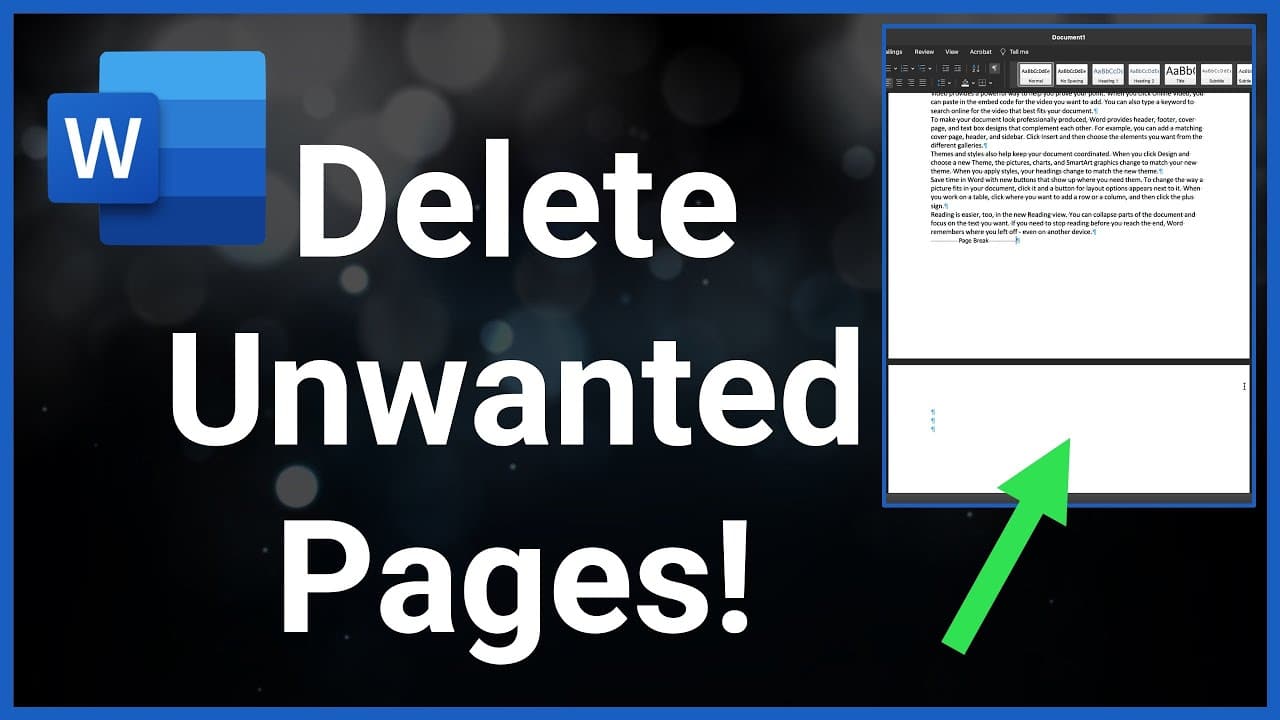
On a tous déjà hurlé devant son écran parce qu'une page blanche refuse de disparaître à la fin d'un rapport de stage ou d'un contrat de vente. On appuie frénétiquement sur la touche Retour arrière, mais rien ne bouge, le curseur reste bloqué en haut de cette maudite page vide qui vient gâcher tout votre PDF. C'est le genre de petit bug qui peut transformer une matinée productive en un cauchemar technique, surtout quand vous ne savez pas exactement How Do You Remove a Page From a Word Document de manière propre. On pense souvent qu'il suffit d'effacer le texte, mais Microsoft Word cache une structure complexe de balises invisibles qui maintiennent ces espaces fantômes en vie malgré vos efforts. J'ai passé des années à structurer des documents complexes pour des administrations françaises et des entreprises privées, et je peux vous dire que le problème n'est jamais la page elle-même, mais ce qui s'y cache sans qu'on le voie.
Pourquoi la suppression de page pose souvent problème
Le logiciel de Microsoft ne voit pas les pages comme nous les voyons. Pour lui, une page est simplement le résultat d'un flux de texte qui déborde d'un cadre défini par les marges. Si vous avez une page en trop, c'est qu'un élément, même invisible, force Word à créer cet espace supplémentaire. Ce n'est pas un bug, c'est une application stricte des règles de mise en page que vous avez inconsciemment définies.
Les sauts de section et de page cachés
L'erreur la plus classique consiste à insérer des sauts de page manuels pour séparer les chapitres. Quand vous modifiez le texte au-dessus, le saut de page se déplace. Si deux sauts de page se suivent, vous vous retrouvez avec une page blanche au milieu de nulle part. C'est particulièrement fréquent lors de l'assemblage de documents provenant de plusieurs sources différentes. Les styles de paragraphe fusionnent mal et créent des décalages imprévus.
Le paragraphe final récalcitrant
Word insère systématiquement un paragraphe vide après chaque tableau ou objet inséré. Si votre tableau termine pile en bas d'une page, ce paragraphe obligatoire est poussé sur la page suivante. C'est la cause numéro un des pages blanches en fin de document. Vous ne pouvez pas supprimer ce paragraphe, mais vous pouvez le rendre minuscule pour qu'il remonte discrètement sur la page précédente. C'est une astuce de vieux briscard que peu de gens connaissent.
How Do You Remove a Page From a Word Document avec la méthode précise
La solution la plus radicale pour nettoyer votre fichier consiste à utiliser le volet de navigation. C'est l'outil que je recommande systématiquement quand on me demande How Do You Remove a Page From a Word Document sans perdre de temps. Vous allez dans l'onglet Affichage, vous cochez la case Volet de navigation, puis vous sélectionnez l'onglet Pages. Là, vous voyez une miniature de chaque feuille de votre document. Il suffit de cliquer sur la vignette de la page à supprimer et d'appuyer sur la touche Suppr. Cela fonctionne parfaitement pour les pages qui contiennent du contenu, car Word sélectionne alors automatiquement tout ce qui s'y trouve pour l'effacer d'un coup.
Utiliser la fonction Rechercher et Remplacer pour le nettoyage de masse
Parfois, le document est tellement désorganisé qu'il faut agir chirurgicalement. Vous pouvez utiliser le raccourci Ctrl + H. Cliquez sur "Plus", puis sur "Spécial". Vous y trouverez "Saut de page manuel". En remplaçant tous les sauts de page manuels par "rien", vous remettez tout votre texte à plat. C'est violent, mais c'est le seul moyen de repartir sur une base saine quand un fichier a été malmené par plusieurs utilisateurs successifs.
Le secret des caractères non imprimables
Vous devez absolument activer l'affichage des marques de paragraphe. C'est l'icône qui ressemble à un P inversé (¶) dans l'onglet Accueil. Sans cela, vous travaillez à l'aveugle. En activant cette option, vous verrez apparaître les "Sauts de section (page suivante)" ou les "Sauts de page". Pour supprimer la page, placez votre curseur juste avant ces balises et appuyez sur Suppr. C'est la méthode la plus fiable pour ne pas démolir votre mise en forme globale tout en supprimant l'espace inutile.
Gérer les cas particuliers des documents longs
Sur un document de cent pages, chercher manuellement la cause d'un décalage est suicidaire. Les sauts de section sont souvent les coupables. Ils permettent de changer l'orientation d'une page (passer de portrait à paysage) ou de modifier les en-têtes. Si vous supprimez un saut de section par erreur, la mise en page de la section suivante peut hériter des propriétés de la précédente, ce qui transforme souvent votre beau document en un chaos visuel total.
La technique du paragraphe de taille 1 point
Si vous avez cette fameuse page blanche après un tableau que vous ne pouvez pas raccourcir, voici la marche à suivre. Sélectionnez le symbole de paragraphe (¶) sur la page blanche. Changez sa taille de police manuellement. Tapez "1" dans la case de taille de police et validez. Le paragraphe devient alors presque invisible et, dans 99% des cas, il remonte sur la page du tableau. La page blanche disparaît instantanément. C'est une solution propre qui évite de bidouiller les marges.
Vérifier les espaces avant et après les paragraphes
Souvent, ce n'est pas une page entière qui pose souci, mais une accumulation de petits espaces. Si chaque titre possède un espace de 24 points "avant" et 12 points "après", cela finit par pousser le texte vers une nouvelle page. Pour corriger cela, faites un clic droit sur votre style de texte, allez dans "Paragraphe" et vérifiez les espacements. Réduire ces valeurs de quelques points suffit souvent à faire remonter tout le contenu et à supprimer la dernière page inutile.
Erreurs fréquentes et comment les éviter
Une erreur que je vois tout le temps, c'est l'utilisation massive de la touche Entrée pour passer à la page suivante. C'est une habitude catastrophique. Dès que vous ajoutez une seule ligne au début du document, tous vos "Entrée" se décalent et créent des trous partout. Apprenez à utiliser le raccourci Ctrl + Entrée pour créer un vrai saut de page. C'est plus propre, plus pro, et ça facilite grandement la suppression ultérieure.
Le problème des objets flottants
Les images ou les zones de texte avec un habillage "devant le texte" ou "derrière le texte" peuvent être ancrées à un paragraphe situé sur une page que vous essayez de supprimer. Si vous supprimez le texte mais que l'image reste, la page restera. Assurez-vous que tous vos objets sont bien ancrés au bon endroit. Pour vérifier cela, vous pouvez consulter le guide officiel de Microsoft Support qui détaille les ancrages d'objets.
Les sections corrompues
Dans de rares cas, le fichier Word lui-même peut avoir une structure de données corrompue au niveau des métadonnées de page. Si aucune technique classique ne fonctionne, la solution de dernier recours est de copier tout le texte (sauf la dernière marque de paragraphe) et de le coller dans un nouveau document vierge. La marque de paragraphe finale d'un document Word stocke beaucoup d'informations de formatage de section. En ne la copiant pas, on laisse derrière soi les bugs de mise en page.
Guide pratique pour nettoyer vos fichiers
Pour réussir à chaque fois, suivez cette logique simple. Ne vous énervez pas sur votre clavier, agissez avec méthode. Voici les étapes concrètes pour assainir votre document :
- Affichez les caractères cachés avec le bouton
¶situé dans l'onglet Accueil. C'est la base de tout travail sérieux sur Word. - Identifiez la nature du vide. Est-ce une suite de paragraphes inutiles ou un saut de page manuel ?
- Pour une page pleine de texte, utilisez le volet de navigation (Affichage > Volet de navigation > Pages) pour la sélectionner et la supprimer globalement.
- Pour une page blanche récalcitrante en fin de document, tentez de réduire la taille du dernier paragraphe à 1 point.
- Si vous avez des problèmes de sections, allez dans l'onglet Mise en page, cliquez sur "Sauts de page" et vérifiez la cohérence entre les sauts de section "Continu" et "Page suivante".
- Pour supprimer définitivement une page vide au milieu du texte, placez le curseur au début de la page suivante et utilisez la touche Retour arrière jusqu'à ce que le texte remonte. Si un saut de page apparaît, sélectionnez-le et appuyez sur Suppr.
Le logiciel traite différemment la version bureau et la version web. Si vous travaillez sur Word Online via Office.com, les options sont plus limitées. L'affichage des caractères non imprimables y est moins précis, ce qui rend la tâche parfois plus ardue. Je conseille toujours de faire les finitions de mise en page sur l'application lourde installée sur votre ordinateur.
Au final, savoir How Do You Remove a Page From a Word Document demande juste de comprendre que ce que vous voyez à l'écran n'est que la surface d'un code plus complexe. Une fois que vous visualisez les sauts de section et les ancres de paragraphe, vous reprenez le contrôle total sur votre mise en page. On ne subit plus le logiciel, on le dirige. C'est une compétence qui semble mineure mais qui, sur un dossier de 50 pages à rendre en urgence, vous sauve littéralement la vie et vous évite de passer pour un amateur auprès de vos clients ou de votre hiérarchie. Prenez le temps de bien nettoyer vos fichiers, c'est aussi ça la qualité d'un travail pro.



