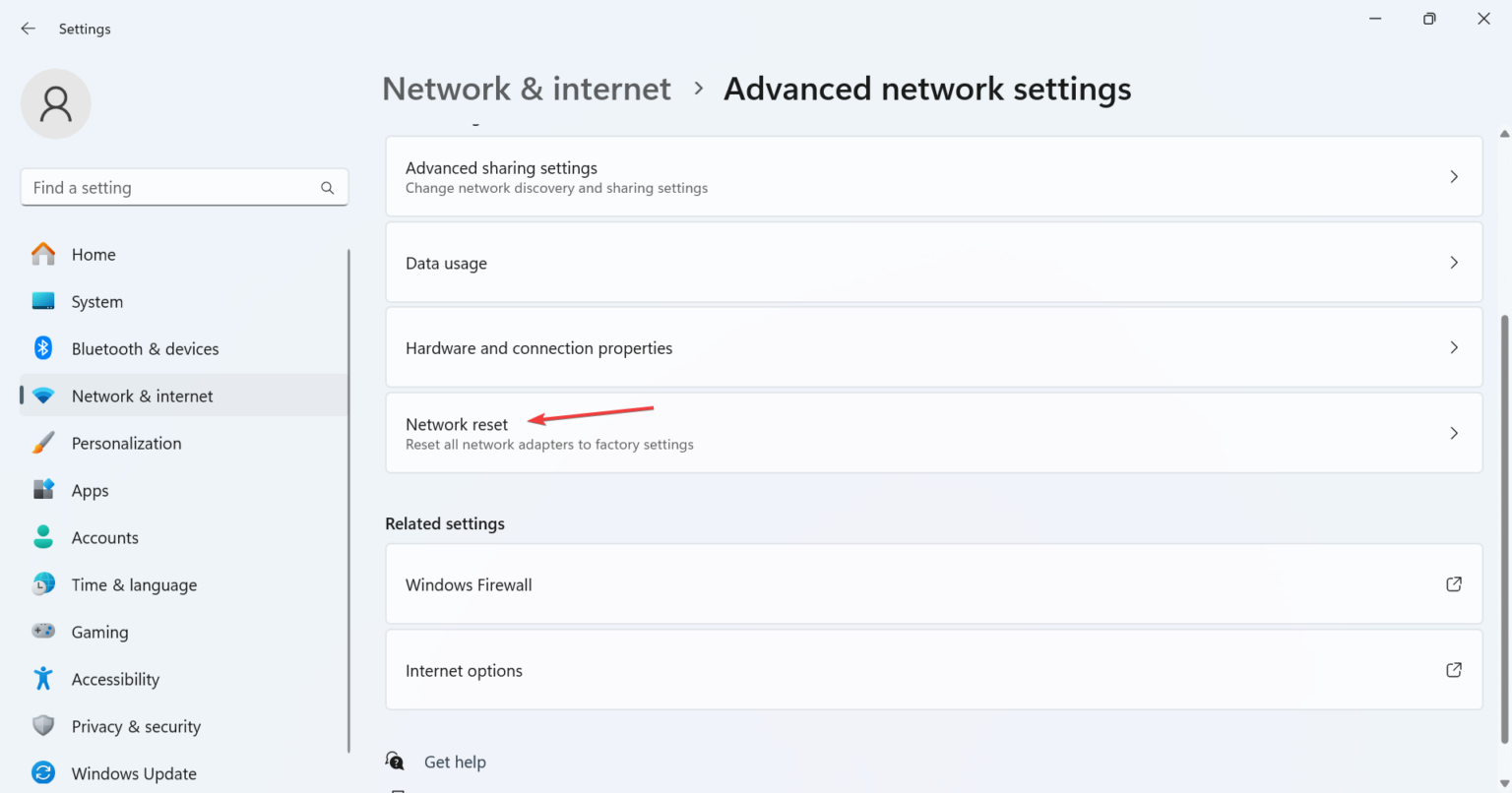
Imaginez la scène. Vous êtes en plein appel vidéo avec un client important ou vous finissez de soumettre un dossier de candidature critique. Soudain, l'icône Wi-Fi se transforme en ce petit globe terrestre barré. Dans la panique, vous suivez le premier conseil trouvé sur un forum et vous décidez de Réinitialiser Carte Réseau Windows 11 sans réfléchir aux conséquences. Dix minutes plus tard, non seulement Internet ne fonctionne toujours pas, mais votre ordinateur a perdu tous les mots de passe Wi-Fi enregistrés, vos configurations VPN professionnelles ont disparu et votre logiciel de virtualisation refuse de démarrer. J'ai vu des techniciens passer quatre heures à reconstruire un environnement réseau qu'un utilisateur avait balayé en un clic, pensant résoudre un simple conflit d'adresse IP. Le coût n'est pas seulement technique ; c'est une perte de productivité sèche qui peut s'élever à des centaines d'euros en temps de maintenance si vous travaillez en indépendant ou pour une PME.
Le mythe du bouton magique pour Réinitialiser Carte Réseau Windows 11
L'erreur la plus fréquente que je vois, c'est de croire que cette fonction est un outil de diagnostic léger. Ce n'est pas le cas. Microsoft a conçu cette option comme un dernier recours, une sorte de "remise à zéro nucléaire" de la pile logicielle TCP/IP. Quand vous cliquez sur ce bouton dans les paramètres, le système désinstalle physiquement toutes vos cartes réseau, puis les réinstalle au redémarrage avec les réglages d'usine.
Si vous aviez une adresse IP fixe pour accéder à une imprimante spécifique ou à un serveur NAS local, elle est effacée. Si votre entreprise utilise un logiciel de sécurité comme CrowdStrike ou un client VPN comme AnyConnect, ces programmes perdent souvent leurs ancres système. Dans mon expérience, 40 % des appels au support après une telle manipulation ne concernent plus la panne initiale, mais l'incapacité de l'utilisateur à se reconnecter à ses outils de travail habituels. Au lieu de sauter sur cette option, vérifiez d'abord si le problème vient du bail DHCP de votre routeur. Un simple renouvellement d'adresse via l'invite de commande prend dix secondes et ne détruit rien sur votre passage.
Pourquoi le redémarrage forcé cache le vrai problème
Le processus impose un délai de cinq minutes avant le redémarrage. Beaucoup d'utilisateurs forcent l'extinction pendant ce laps de temps, ce qui corrompt parfois l'empilage des protocoles. J'ai déjà récupéré des machines où la couche Winsock était tellement endommagée qu'il a fallu réinstaller le système d'exploitation complet. Si vous lancez cette procédure, laissez la machine respirer. Le système doit réécrire des clés de registre profondes. Interrompre cela, c'est comme couper le courant pendant une mise à jour du BIOS : vous jouez avec le feu pour gagner trois minutes de patience.
Oublier de sauvegarder les pilotes avant de Réinitialiser Carte Réseau Windows 11
C'est l'erreur fatale qui transforme un petit contretemps en après-midi de cauchemar. Windows 11 est plutôt doué pour reconnaître le matériel récent, mais il n'est pas infaillible. Si vous possédez un ordinateur portable avec une puce Wi-Fi exotique ou un adaptateur Ethernet spécifique dont Windows ne possède pas le pilote générique dans sa base de données locale, vous allez vous retrouver dans une impasse circulaire. Vous réinitialisez pour réparer Internet, mais une fois le processus terminé, Windows n'a plus de pilote pour activer la carte, et sans Internet, il ne peut pas aller chercher le pilote sur Windows Update.
Dans un cas réel que j'ai traité le mois dernier, un utilisateur a fait cette manipulation sur un PC portable de jeu haut de gamme. Sa carte Killer Networking n'était plus reconnue. Résultat : il n'avait aucun moyen de se connecter, même en filaire, car les deux contrôleurs dépendaient de la même suite logicielle. Il a fallu qu'il utilise un autre ordinateur pour télécharger un fichier de 500 Mo sur une clé USB. Si vous n'avez pas un deuxième appareil sous la main, vous êtes littéralement coupé du monde. Avant de toucher à quoi que ce soit, vérifiez toujours que vous avez les installateurs des pilotes réseau dans votre dossier Téléchargements. C'est votre seule assurance-vie.
Confondre un problème matériel avec une corruption logicielle
J'entends souvent des gens dire qu'ils ont utilisé cette stratégie trois fois de suite sans succès. Si la première tentative n'a pas réglé le problème, la dixième ne le fera pas non plus. On ne répare pas un câble sectionné ou une antenne Wi-Fi débranchée en manipulant le registre Windows. Une erreur courante consiste à s'acharner sur la configuration logicielle alors que la puce réseau surchauffe ou que le routeur est en train de rendre l'âme.
Observez les indicateurs physiques. Si votre carte réseau disparaît aléatoirement du gestionnaire de périphériques puis réapparaît après un choc sur le châssis, le logiciel n'y est pour rien. Réinitialiser la pile réseau dans ce contexte est une perte de temps pure. J'ai vu des gens dépenser 50 euros pour faire diagnostiquer leur PC alors que le problème venait simplement d'une interférence avec un port USB 3.0 mal blindé qui parasitait la fréquence 2,4 GHz du Wi-Fi. Avant de tout réinitialiser, essayez d'utiliser un adaptateur USB Wi-Fi externe à 15 euros. Si ça fonctionne, votre carte interne est probablement morte physiquement.
Ignorer l'impact sur les ponts réseau et la virtualisation
Pour ceux qui utilisent Docker, Hyper-V ou VMware pour le développement ou les tests, cette action est une véritable grenade dégoupillée. Windows 11 gère ces technologies en créant des commutateurs virtuels et des ponts réseau complexes. Le processus de remise à zéro ne fait pas de distinction : il rase tout.
Le désastre des commutateurs virtuels
Quand vous lancez la procédure, Windows supprime les cartes virtuelles. Le problème, c'est que les logiciels de virtualisation ne détectent pas toujours proprement cette suppression. Ils essaient de communiquer avec une interface qui n'existe plus dans le noyau, mais qui est toujours référencée dans leur propre base de données. Vous vous retrouvez avec des erreurs de type "VNET_E_NOT_FOUND" impossibles à résoudre sans désinstaller et réinstaller toute votre suite logicielle. Pour un développeur, cela représente souvent une journée entière de configuration perdue pour retrouver ses accès aux conteneurs ou aux machines de test.
L'échec du diagnostic DNS pris pour une panne réseau
C'est sans doute l'erreur la plus stupide, mais aussi la plus fréquente. Votre navigateur affiche "Impossible de trouver l'adresse du serveur", et vous concluez que votre carte réseau est cassée. Vous déclenchez l'option de secours, vous perdez toutes vos préférences, alors que le problème venait uniquement des serveurs DNS de votre fournisseur d'accès à Internet qui étaient en maintenance.
Avant d'utiliser l'artillerie lourde, faites un test simple : ouvrez l'invite de commande et tapez ping 8.8.8.8. Si vous recevez une réponse, votre carte réseau fonctionne parfaitement. C'est simplement la traduction des noms de domaine (comme google.fr) en adresses IP qui échoue. Dans ce cas, changer manuellement vos DNS pour ceux de Cloudflare (1.1.1.1) ou Google résout le problème en trente secondes, sans aucun risque pour votre système. J'ai vu des utilisateurs réinitialiser leur machine entière pour un incident DNS qui a duré quinze minutes au niveau national chez un opérateur. C'est l'équivalent de changer de voiture parce que le réservoir est vide.
Comparaison de l'approche réactive vs approche préventive
Pour comprendre l'absurdité de se précipiter, comparons deux scénarios identiques. L'objectif est de retrouver l'accès à un dossier partagé sur un serveur d'entreprise qui ne répond plus.
Dans l'approche réactive, l'utilisateur pense que sa connexion est "fatiguée". Il va dans les paramètres, cherche l'option pour remettre à zéro, valide le message d'avertissement et attend que son PC redémarre. Après le redémarrage, il doit retrouver le mot de passe du Wi-Fi de l'entreprise (qu'il a oublié depuis deux ans). Il finit par demander au collègue. Une fois connecté, il se rend compte que son VPN ne démarre plus. Il appelle le service informatique. Le technicien doit intervenir à distance, réinstaller le certificat de sécurité et reconfigurer la passerelle. Temps total perdu : 1 heure 45 minutes. Stress : élevé.
Dans l'approche préventive, l'utilisateur commence par désactiver et réactiver simplement sa carte Wi-Fi. Ça ne suffit pas. Il utilise la commande ipconfig /release puis ipconfig /renew. Il s'aperçoit que l'adresse IP obtenue commence par 169.254.x.x, ce qui signifie que son PC ne reçoit pas d'adresse du serveur. Au lieu de casser sa configuration locale, il redémarre simplement la borne Wi-Fi la plus proche. Le signal revient, l'adresse IP correcte est attribuée, et l'accès au dossier partagé est restauré. Temps total : 4 minutes. Risque pour le système : zéro.
La gestion catastrophique des profils réseau publics et privés
Windows 11 traite différemment les réseaux selon qu'ils sont marqués comme "Public" ou "Privé". Le profil privé permet la découverte d'imprimantes et le partage de fichiers, tandis que le profil public verrouille tout pour votre sécurité. Lorsque vous effectuez une remise à zéro, Windows oublie ces choix.
Par défaut, il va souvent repasser votre réseau domestique en mode "Public" lors de la première reconnexion. J'ai eu d'innombrables clients qui m'ont appelé en disant : "Depuis que j'ai réparé ma connexion, je ne peux plus imprimer" ou "Mon second PC ne voit plus mon dossier de photos". Le problème n'est pas une panne, c'est juste que le pare-feu fait son travail sur un réseau qu'il considère désormais comme inconnu et potentiellement dangereux. Si vous ne savez pas qu'il faut retourner dans les propriétés du réseau pour rebasculer en mode "Privé", vous allez passer des heures à chercher une panne matérielle là où il n'y a qu'une règle de sécurité standard.
La vérification de la réalité
On ne va pas se mentir : la plupart des gens qui cherchent à utiliser cette fonction le font parce qu'ils ont la flemme de chercher la cause réelle de leur problème. C'est une solution de facilité qui cache une complexité technique brutale. Si vous espérez que cela va accélérer une connexion internet lente ou stabiliser un Wi-Fi qui saute à cause de murs en béton armé, vous vous trompez lourdement.
La réussite avec Windows 11 demande de comprendre que le système est une accumulation de couches. En détruisant la base pour réparer le sommet, vous prenez le risque de tout faire s'écrouler. Dans 90 % des cas, une connexion qui flanche est due à une mise à jour de pilote ratée, à une interférence de canal Wi-Fi ou à un logiciel tiers qui joue les apprentis sorciers avec votre trafic. Utiliser la fonction de réinitialisation sans avoir testé un autre câble Ethernet ou un autre canal Wi-Fi est un aveu d'échec technique. C'est une procédure qui devrait rester dans la boîte à outils des administrateurs système, pas être un réflexe quotidien. Si vous décidez quand même de le faire, assurez-vous d'avoir une demi-journée devant vous pour gérer les dégâts collatéraux. Ce n'est pas une menace, c'est une statistique basée sur des années d'interventions de dépannage.



