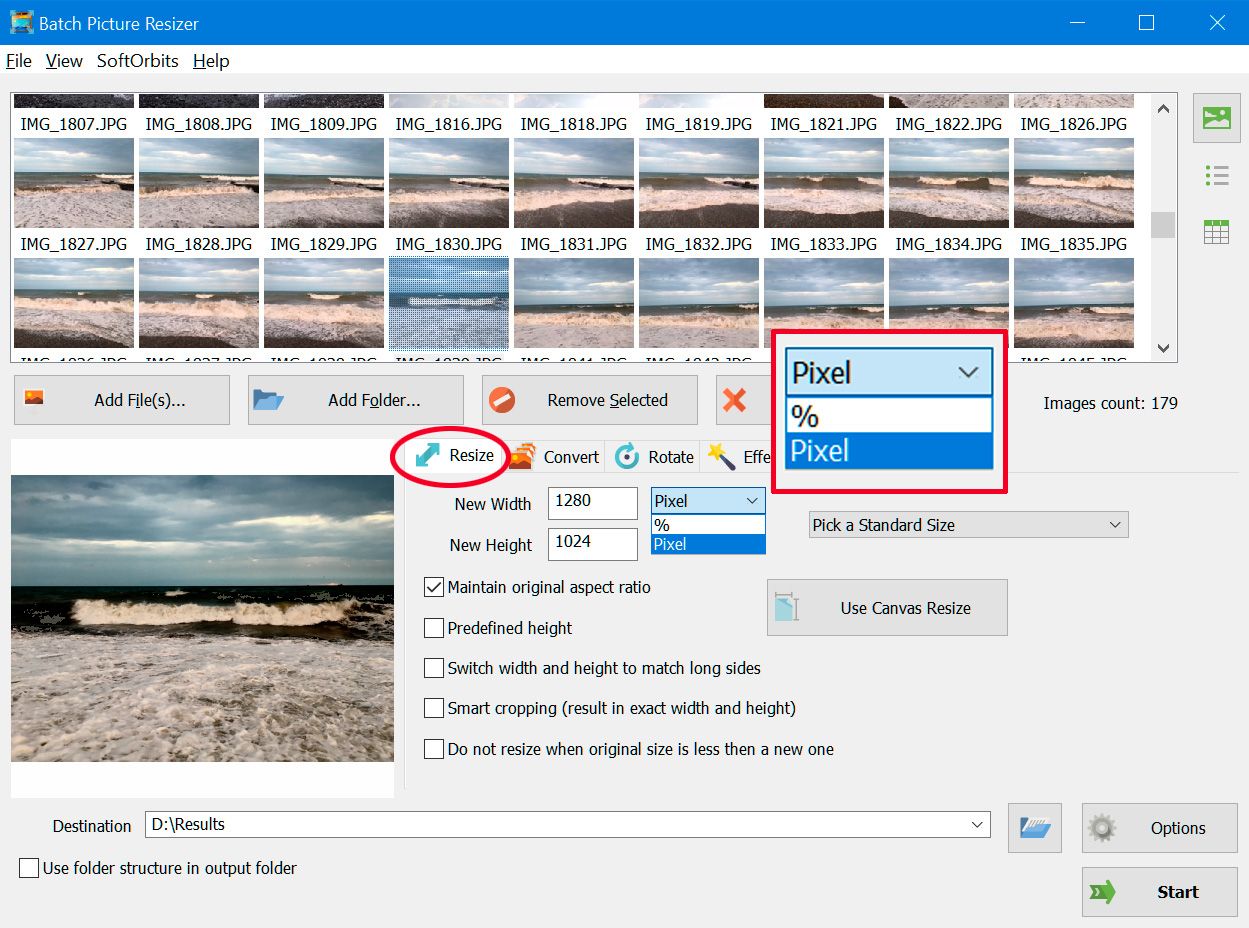
Vous avez enfin terminé votre création graphique ou sélectionné la photo parfaite pour votre cadre de salon, mais au moment de passer à l'impression, c'est le drame. Le fichier affiche des pixels énormes ou ne rentre absolument pas dans le format papier prévu. Apprendre à Redimensionner Une Image En Cm est une compétence qui sépare les amateurs des créatifs qui maîtrisent leur chaîne de production. Ce n'est pas juste une question de changer des chiffres dans un logiciel, c'est une histoire de mathématiques appliquées à l'optique et au support physique. On va voir ensemble comment dompter vos pixels pour qu'ils obéissent au centimètre près sans transformer votre travail en bouillie numérique.
La confusion entre pixels et unités physiques
Le premier piège, celui où tout le monde tombe, c'est de croire que le pixel a une taille fixe. C'est faux. Un pixel n'a pas de dimension physique réelle tant qu'il n'est pas associé à une résolution de sortie. Si vous travaillez pour le web, vous ne parlez qu'en pixels. Dès que vous passez sur du papier, vous changez de monde. Le centimètre devient votre maître. C'est là que la notion de DPI entre en jeu. Le DPI signifie points par pouce. Un pouce fait exactement 2,54 cm. Si vous avez une image de 3000 pixels de large et que vous voulez qu'elle soit nette à l'impression, vous devez calculer combien de ces petits points vous allez tasser dans chaque centimètre de papier.
Pourquoi le ratio d'aspect va vous rendre fou
On ne change pas la taille d'une image sans réfléchir à sa forme. Si votre photo est un rectangle 4/3 et que vous voulez l'imprimer en 10x15 cm (qui est un format 3/2), vous allez avoir des bandes blanches ou vous allez devoir couper dans le vif. C'est mathématique. On ne peut pas faire rentrer un rond dans un carré sans faire de concessions. Je vois trop souvent des gens forcer les dimensions et se retrouver avec des visages étirés ou des paysages écrasés. C'est la pire erreur possible. Apprenez à recadrer avant de redimensionner. C'est la base d'un travail propre.
Les outils gratuits pour Redimensionner Une Image En Cm
Pas besoin de payer un abonnement Adobe hors de prix pour régler ce problème. Il existe des solutions accessibles qui font le job parfaitement. Si vous êtes sous Windows, l'application Photos a ses limites, mais des logiciels comme GIMP ou même des services en ligne sérieux permettent d'ajuster les mesures physiques avec précision. Sur Mac, l'outil Aperçu est étonnamment puissant pour ça. Il suffit d'aller dans le menu "Outils" puis "Ajuster la taille". Là, vous pouvez passer les unités de pixels à centimètres en un clic.
Utiliser GIMP comme un pro
GIMP est souvent critiqué pour son interface un peu austère, mais c'est un monstre de puissance gratuit. Pour changer la taille physique, vous allez dans "Image" puis "Échelle et taille de l'image". Là, le secret réside dans l'icône de la petite chaîne. Si elle est fermée, le ratio est conservé. Si elle est ouverte, vous déformez l'image. Changez l'unité en centimètres et observez ce qui arrive à la résolution. C'est là que vous comprenez le lien entre la densité et la taille finale. Si vous augmentez les centimètres sans ajouter de pixels, la qualité chute. C'est inévitable.
Les services en ligne et leurs dangers
Il existe des dizaines de sites comme ILoveIMG ou Adobe Express qui proposent de faire le travail pour vous. C'est rapide, c'est pratique, mais faites attention à la compression. Beaucoup de ces outils gratuits sacrifient la clarté du fichier pour réduire le poids du téléchargement. Si c'est pour une impression de haute qualité, je vous conseille de rester sur un logiciel local où vous contrôlez chaque paramètre. Pour une affiche de 40 cm de large, une perte de 10% de détails se voit tout de suite à l'œil nu.
La règle d'or des 300 DPI pour vos tirages
Si vous retenez une seule chose aujourd'hui, que ce soit celle-ci : pour une impression papier de qualité magazine, il vous faut 300 points par pouce. C'est le standard de l'industrie. En dessous de 150 DPI, vos yeux commencent à voir les petits carrés. Au-dessus de 300, l'œil humain ne fait plus vraiment la différence, sauf si vous utilisez une loupe de joaillier. Quand vous cherchez à Redimensionner Une Image En Cm, faites toujours le calcul inverse pour vérifier si votre fichier source est assez costaud. Multipliez la taille en cm par 118 pour obtenir le nombre de pixels nécessaires pour du 300 DPI. Par exemple, pour un format A4 (21 x 29,7 cm), il vous faut environ 2480 x 3508 pixels.
Le cas particulier du grand format
Pour une bâche de 3 mètres ou une affiche de métro, on n'utilise jamais 300 DPI. Pourquoi ? Parce qu'on regarde ces images de loin. Plus le spectateur est loin, plus la résolution peut être basse. Un panneau publicitaire sur le bord de l'autoroute est souvent imprimé en 30 ou 50 DPI. Si on essayait de le faire en 300 DPI, le fichier pèserait plusieurs gigaoctets et ferait planter n'importe quel ordinateur classique. Adaptez votre exigence à la distance de vue. Pour un album photo qu'on tient dans les mains, restez sur le standard élevé.
L'interpolation ou l'art de créer du vide
Quand vous essayez d'agrandir une petite image de 5 cm vers un format de 20 cm, le logiciel doit "inventer" des pixels. C'est ce qu'on appelle l'interpolation. Certains algorithmes comme le "Bicubique plus lissé" font des miracles, mais ils ne peuvent pas inventer de l'information qui n'existe pas. Votre image deviendra forcément un peu floue. Aujourd'hui, l'intelligence artificielle commence à changer la donne avec des outils de "upscaling" qui recréent les textures, mais on reste sur de l'interprétation logicielle, pas sur la réalité de la photo originale.
Les erreurs de débutants à éviter absolument
La plus grosse bêtise, c'est d'oublier les marges de sécurité. Si vous préparez un document pour l'imprimerie, n'oubliez pas le fond perdu. C'est cette zone de 2 ou 3 millimètres qui sera découpée par la machine. Si vous redimensionnez votre image exactement à la taille du papier, vous risquez de vous retrouver avec un petit liseré blanc moche si la coupe n'est pas parfaite. Prévoyez toujours un peu plus large. C'est une règle d'or chez les graphistes français qui bossent avec des imprimeurs locaux.
Ignorer le profil colorimétrique
Redimensionner la taille, c'est bien, mais si vous passez du web (RVB) au papier (CMJN) sans faire attention, vos couleurs vont ternir. Le bleu vif de votre écran va devenir un bleu canard un peu triste sur le papier. Les logiciels professionnels permettent de gérer cela au moment du changement de taille. Si vous le pouvez, faites vos réglages de colorimétrie après avoir fixé les dimensions finales en centimètres. Cela évite les mauvaises surprises au moment de sortir la feuille de l'imprimante.
Enregistrer en JPEG au mauvais moment
Chaque fois que vous enregistrez une image en JPEG, elle perd un peu de qualité à cause de la compression. Si vous passez votre temps à ouvrir, redimensionner, enregistrer, puis recommencer, vous détruisez votre image petit à petit. Travaillez toujours sur un format sans perte comme le TIFF ou le PNG, et ne convertissez en JPEG qu'à la toute fin, une fois que les dimensions en centimètres sont validées. C'est le seul moyen de garder une netteté cristalline.
Guide pratique pour réussir votre modification
Pour ceux qui veulent passer à l'action tout de suite, voici comment procéder proprement. On ne tâtonne pas, on suit une logique de production. Votre fichier source est votre bien le plus précieux, ne travaillez jamais sur l'original. Faites une copie. C'est la règle numéro un. Ensuite, suivez ces étapes pour garantir un résultat qui ne finira pas à la poubelle.
- Identifiez votre support final. Est-ce pour un cadre photo standard (10x15, 13x18, 20x30) ou un format papier ISO comme le A4 ? Cette information dicte tout le reste.
- Vérifiez la résolution d'origine de votre fichier. Ouvrez les propriétés du fichier. Si vous avez moins de 1000 pixels de large, n'espérez pas faire un poster de 50 cm de qualité. Soyez réaliste avec vos sources.
- Utilisez un logiciel qui permet de dissocier la taille en pixels de la taille en centimètres. Sur Photoshop ou GIMP, décochez l'option "Rééchantillonnage" si vous voulez juste voir quelle taille votre image ferait naturellement à 300 DPI.
- Si vous devez absolument agrandir, cochez le rééchantillonnage et choisissez une méthode d'interpolation adaptée. Pour un agrandissement, privilégiez le mode "Bicubique plus lissé".
- Ajustez le recadrage. Si votre image ne correspond pas aux proportions des centimètres demandés, utilisez l'outil de recadrage avec un ratio fixe. Par exemple, réglez l'outil sur 10:15 pour préparer un tirage de cette taille.
- Appliquez une légère netteté après le redimensionnement. Le fait de changer la structure des pixels rend souvent l'image un peu "molle". Un petit coup de filtre "Masque flou" redonne du peps aux contours.
- Enregistrez sous un nouveau nom en choisissant un profil de qualité maximale. Pour le JPEG, réglez le curseur sur 100% ou 12 sur 12. La différence de poids est minime par rapport au gain de fidélité visuelle.
N'oubliez pas que chaque écran affiche les couleurs différemment. Ce que vous voyez sur votre smartphone sera toujours plus éclatant que sur une feuille de papier mat. C'est normal. La lumière traverse l'écran, alors qu'elle rebondit sur le papier. Prenez cette différence en compte quand vous validez vos dimensions et vos contrastes. Si vous avez un doute, faites un petit test d'impression sur une partie de l'image avant de lancer le grand format. Ça coûte moins cher qu'une erreur sur un poster complet.
Pour aller plus loin dans la compréhension des formats officiels, vous pouvez consulter les normes de l'imprimerie nationale ou des sites comme Afnor qui détaillent les standards de dimensions. La précision est votre meilleure alliée. Un millimètre de décalage peut ruiner une mise en page soignée. Prenez le temps de bien faire les choses, vos yeux vous remercieront.



