Votre écran affiche un message d'erreur laconique ou, pire, votre ordinateur refuse carrément de reconnaître ce vieux support externe qui contient dix ans de photos de famille. C’est le moment où le cœur s’emballe. On cherche frénétiquement une solution miracle sur le web, souvent au risque de commettre l'irréparable en manipulant maladroitement l'unité de stockage. Pourtant, Recupérer Des Données Disque Dur demande avant tout du sang-froid et une méthode quasi chirurgicale pour ne pas transformer une simple panne logique en un désastre physique définitif. Je ne vais pas vous mentir : si les plateaux internes sont rayés ou si le moteur est grillé, aucune astuce de grand-mère ne sauvera vos fichiers. Mais dans une majorité de cas, le problème est réversible si on sait exactement quel levier actionner.
Comprendre la nature de la panne pour Recupérer Des Données Disque Dur
Le diagnostic est l'étape que tout le monde veut sauter, alors que c'est la seule qui compte vraiment. Vous devez déterminer si votre panne est logique ou matérielle. Si le disque tourne, s'il est reconnu dans le BIOS ou l'Utilitaire de disque mais que les fichiers sont invisibles, on parle de panne logique. C'est le scénario idéal. Si le périphérique émet des cliquetis, des bips stridents ou s'il reste totalement inerte, vous faites face à une défaillance mécanique. Dans ce second cas, brancher et débrancher l'appareil en boucle est la pire idée possible. Chaque seconde sous tension risque d'user la tête de lecture qui frotte peut-être directement sur la surface magnétique.
Les signes qui ne trompent pas
Un disque qui "gratte" n'est jamais bon signe. C'est souvent le bras de lecture qui n'arrive plus à se positionner correctement sur la piste zéro. Les bruits métalliques indiquent que le moteur peine à atteindre sa vitesse de rotation nominale, souvent 5400 ou 7200 tours par minute pour les modèles classiques. Si vous entendez un silence de mort, c'est probablement la carte de circuit imprimé, la PCB, qui a rendu l'âme suite à une surtension. J'ai vu des gens tenter de remplacer cette carte eux-mêmes. C'est une erreur. Les disques modernes possèdent des puces ROM spécifiques à chaque unité contenant des paramètres d'adaptation uniques. Sans le transfert de cette puce, une carte neuve ne servira à rien.
Le cas particulier des SSD
On oublie souvent que la récupération sur un SSD est radicalement différente. Ici, pas de pièces mobiles. Le problème vient souvent de la corruption du contrôleur ou de l'usure des cellules de mémoire Flash. Le gros souci s'appelle la fonction TRIM. Dès que vous supprimez un fichier sur un SSD, le système d'exploitation envoie une commande pour effacer physiquement les données afin de maintenir les performances. Si le TRIM est passé par là, vos données ont probablement disparu pour de bon, contrairement à un disque mécanique où elles restent présentes jusqu'à ce qu'un nouveau fichier soit écrit par-dessus.
Les outils logiciels et leurs limites réelles
Si votre disque est reconnu par le système, vous pouvez envisager l'usage d'un utilitaire spécialisé. Le marché regorge d'options, mais elles ne se valent pas toutes. Des solutions comme TestDisk sont formidables pour restaurer des partitions perdues ou réparer des secteurs de boot corrompus. C'est un outil en ligne de commande, rustique mais d'une efficacité redoutable. Pour ceux qui préfèrent une interface visuelle, des outils comme PhotoRec ou des versions professionnelles permettent de scanner le disque secteur par secteur pour reconstruire l'arborescence.
Éviter le piège de l'installation directe
C'est la bêtise classique. Vous perdez des fichiers sur votre disque C:, alors vous téléchargez un logiciel de récupération et vous l'installez... sur ce même disque C:. Ce faisant, vous venez peut-être d'écraser les secteurs exacts où se trouvaient vos précieux souvenirs. La règle d'or est de ne jamais rien écrire sur le support dont vous voulez extraire des informations. Utilisez toujours un autre ordinateur pour préparer une clé USB de secours ou branchez le disque défaillant en tant que périphérique secondaire sur une machine saine.
La création d'une image disque
Avant de lancer un scan intensif qui va solliciter mécaniquement le disque pendant des heures, les experts préfèrent créer une image miroir. On utilise souvent l'outil "dd" sous Linux ou des variantes plus sécurisées comme "dd_rescue". Cela crée un fichier géant qui est la copie exacte, bit par bit, de votre disque. Une fois cette image obtenue, vous pouvez débrancher le disque malade et travailler uniquement sur la copie. C'est beaucoup plus sûr. Si l'image plante au milieu, vous savez que le support physique est en train de mourir.
L'option du laboratoire professionnel
Parfois, le logiciel ne suffit plus. Si vous tenez absolument à vos données et que le disque est physiquement endommagé, il faut passer par une salle blanche. Ce sont des environnements contrôlés, sans poussière, où des techniciens ouvrent le boîtier pour manipuler les plateaux. En France, des entreprises comme Recoveo sont spécialisées dans ces interventions de haute précision.
Le coût de la tranquillité
Soyons honnêtes, une intervention en laboratoire coûte cher. On parle rarement de moins de 500 euros, et la facture peut grimper à plusieurs milliers d'euros pour des serveurs RAID complexes. C'est le prix de l'expertise et du matériel de pointe nécessaire pour changer des têtes de lecture microscopiques. Si une boutique informatique de quartier vous propose de "réparer" votre disque physique pour 50 euros, fuyez. Ils vont probablement l'ouvrir dans un environnement non stérile, et une seule poussière sur un plateau suffit à détruire définitivement les données dès que le disque redémarre.
Le mythe du congélateur
On entend souvent parler de mettre le disque au congélateur pour "resserrer les composants" et espérer un dernier démarrage. C'est une technique qui a pu fonctionner sur de très vieux modèles des années 90, mais aujourd'hui, c'est presque toujours fatal. La condensation qui se forme à l'intérieur du boîtier lors du réchauffement va créer de l'humidité sur les plateaux. Quand la tête de lecture va passer, elle va rayer la surface à cause de ces micro-gouttelettes. C'est le meilleur moyen de perdre toute chance de Recupérer Des Données Disque Dur par des voies professionnelles ultérieurement.
Prévenir pour ne plus jamais subir
La meilleure façon de gérer une perte de données, c'est de s'assurer qu'elle n'ait aucun impact. On appelle ça la stratégie 3-2-1. Trois copies de vos données, sur deux supports différents, avec une copie hors site. Par exemple : vos fichiers sur votre PC, une sauvegarde sur un disque dur externe chez vous, et une sauvegarde dans le cloud ou sur un disque stocké au bureau.
Choisir ses supports de sauvegarde
Tous les disques ne naissent pas égaux. Pour de l'archivage à long terme, évitez les clés USB bon marché qui perdent leur charge électrique avec le temps. Les disques durs mécaniques de type NAS, comme la gamme WD Red ou Seagate IronWolf, sont conçus pour fonctionner 24h/24 et sont généralement plus fiables. Les SSD sont parfaits pour la vitesse au quotidien, mais ils ne sont pas forcément les meilleurs pour rester débranchés dans un tiroir pendant trois ans.
Automatiser pour ne pas oublier
L'erreur humaine est la première cause d'absence de sauvegarde. On se dit "je le ferai demain". Utilisez des outils intégrés comme Time Machine sur macOS ou l'Historique des fichiers sur Windows. Ces systèmes travaillent en arrière-plan sans que vous ayez à y penser. Pour le stockage distant, des services comme Backblaze ou Infomaniak proposent des solutions de sauvegarde continue très performantes pour quelques euros par mois. C'est une assurance vie numérique indispensable.
Procédure d'urgence étape par étape
Si vous êtes actuellement face à un disque récalcitrant, suivez strictement cet ordre pour maximiser vos chances de succès. Ne sautez aucune étape par impatience.
- Débranchez immédiatement le support. Ne tentez pas un énième redémarrage "pour voir". Si c'est un disque interne, éteignez l'ordinateur proprement.
- Identifiez le type de bruit. Un silence total indique un souci électrique. Un cliquetis indique un souci mécanique. Rien de tout cela ne se répare par logiciel.
- Si le disque est silencieux et tourne normalement, connectez-le à un autre ordinateur via un adaptateur SATA vers USB de bonne qualité. Évitez les hubs USB non alimentés qui peuvent manquer de puissance pour lancer le moteur du disque.
- Vérifiez si le disque apparaît dans le gestionnaire de disques. S'il demande à être "initialisé" ou "formaté", cliquez sur ANNULER. Surtout ne formatez rien.
- Utilisez un logiciel de clonage pour tenter de créer une image disque (.iso ou .img) sur un support sain qui possède au moins deux fois l'espace libre nécessaire.
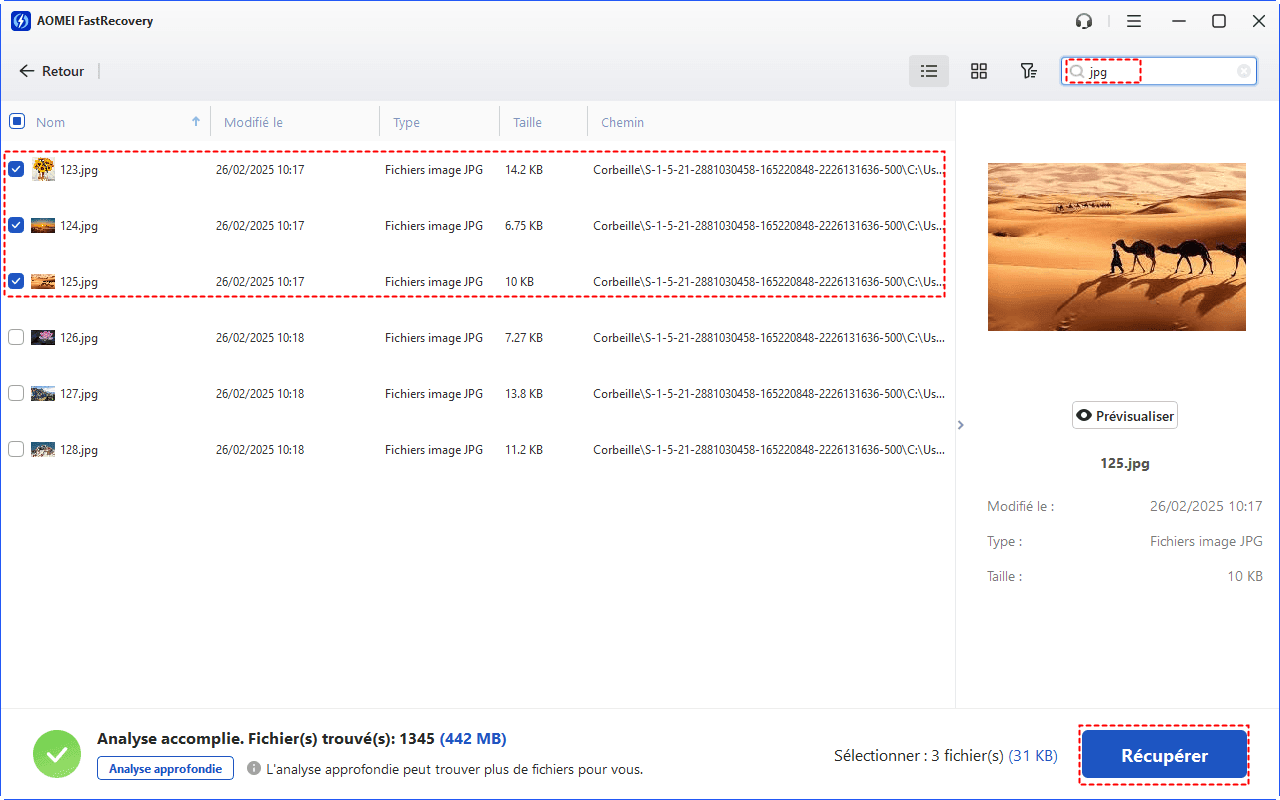
- Analysez l'image disque avec un outil de récupération de fichiers comme Recuva (pour les cas simples) ou R-Studio (pour les cas complexes).
- Récupérez vos fichiers en les enregistrant sur un troisième support. Ne remettez jamais les fichiers sauvés sur le disque d'origine.
- Une fois l'opération terminée, si le disque est physiquement sain mais avait simplement une partition corrompue, vous pouvez tenter de le reformater pour le réutiliser, bien que la confiance soit désormais rompue.
La gestion des données est une affaire de rigueur. On ne se rend compte de la valeur d'un octet que lorsqu'il s'évapore. Prenez le temps de configurer vos sauvegardes dès aujourd'hui. Un disque dur est une pièce d'usure, au même titre que les pneus d'une voiture. Il ne s'agit pas de savoir s'il va tomber en panne, mais quand il va le faire. Anticiper cette défaillance inévitable vous évitera bien des nuits blanches et des dépenses imprévues chez des spécialistes. Soyez méthodique, patient et n'oubliez jamais que dans le doute, l'abstention de toute manipulation physique est souvent votre meilleure alliée.



