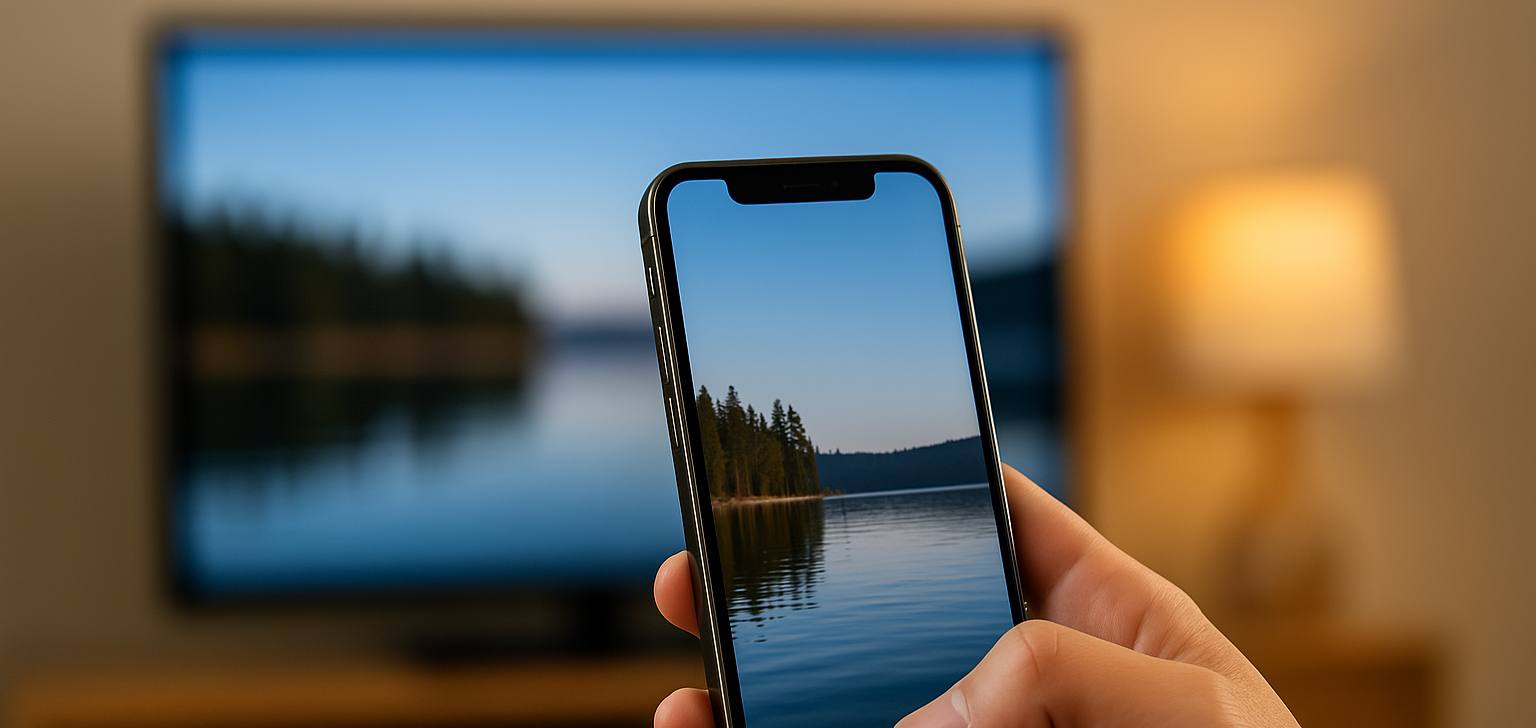
Imaginez la scène. Vous avez invité des amis pour projeter les vidéos de vos dernières vacances ou, pire, vous êtes en pleine réunion professionnelle et vous devez présenter une maquette stockée sur votre téléphone. Vous balayez le centre de contrôle, vous appuyez sur l'icône des deux rectangles superposés, et là, rien. La petite roue tourne indéfiniment. Ou alors, le nom de votre téléviseur apparaît, vous cliquez dessus avec assurance, mais l'écran reste noir tandis que le son sort, nasillard, uniquement de votre téléphone. J'ai vu ce scénario se répéter des centaines de fois chez des clients qui pensaient qu'il suffisait d'être sur le même réseau Wi-Fi. Ils finissent par redémarrer leur box trois fois, réinitialiser leurs réglages réseau et perdre quarante minutes pour finalement abandonner et faire passer le téléphone de main en main. Réussir une Recopie Ecran iPhone sur TV Samsung ne relève pas de la chance, mais d'une compréhension froide des protocoles qui s'affrontent entre l'écosystème fermé d'Apple et le système Tizen de Samsung.
L'erreur du Wi-Fi invité qui bloque tout
La première erreur, la plus fréquente et la plus idiote, concerne la segmentation de votre réseau domestique. Beaucoup d'utilisateurs pensent bien faire en connectant leur iPhone sur le réseau 5 GHz pour plus de rapidité, alors que la télé, située un peu plus loin dans le salon, est restée sur le canal 2,4 GHz ou, pire, sur un réseau "Invité". Dans mon expérience, c'est la cause de 40 % des échecs de connexion. AirPlay, le protocole utilisé ici, exige une visibilité totale entre les appareils. Si votre routeur sépare les clients sans fil pour des raisons de sécurité, votre iPhone ne "verra" jamais la cible.
La solution du pont réseau unique
Pour corriger ça, ne vous fiez pas au nom du Wi-Fi. Allez dans les réglages de votre téléviseur Samsung, section Général, puis Réseau, et notez l'adresse IP. Faites de même sur votre iPhone. Si les trois premiers groupes de chiffres ne sont pas strictement identiques (par exemple 192.168.1.X), vous perdez votre temps. J'ai vu des gens dépenser 60 euros dans des câbles HDMI bas de gamme parce qu'ils ne comprenaient pas que leur répéteur Wi-Fi créait un sous-réseau isolé. Unifiez vos bandes de fréquences ou forcez les deux appareils sur la même borne, sans intermédiaire. C'est la base, et pourtant c'est là que la plupart des gens abandonnent en pensant que leur matériel est incompatible.
Croire que le AirPlay est activé par défaut sur tous les modèles
C'est une fausse croyance qui coûte cher en frustration. Si votre téléviseur Samsung date d'avant 2018, il n'intègre pas nativement AirPlay 2. On voit souvent des utilisateurs s'acharner sur des modèles de 2016 ou 2017 en cherchant une option qui n'existe physiquement pas dans le logiciel de la télé. Samsung a commencé à déployer cette fonctionnalité massivement à partir des gammes QLED de 2019 et sur certains modèles d'entrée de gamme comme la série RU. Si vous avez un modèle plus ancien, aucune mise à jour logicielle ne viendra vous sauver.
L'importance de configurer la Recopie Ecran iPhone sur TV Samsung manuellement
Même sur les modèles récents, il arrive que l'option soit désactivée ou mal configurée dans les menus profonds du téléviseur. Ce n'est pas parce que c'est une Samsung moderne que le tapis rouge est déroulé pour Apple. Vous devez aller dans les Paramètres, puis Général, et chercher spécifiquement "Paramètres Apple AirPlay". J'ai rencontré des cas où le code exigé à chaque connexion rendait l'expérience insupportable. Réglez cela sur "Première fois uniquement" pour ne pas avoir à taper un code à quatre chiffres à chaque fois que vous voulez montrer une photo. C'est ce genre de détails qui transforme une technologie utile en un fardeau que l'on finit par ne plus utiliser.
Le conflit des adresses MAC et du mode économie d'énergie
Un autre point technique que peu de gens soulignent : le mode "Économie d'énergie" ou "Veille profonde" de Samsung. Si cette option est trop agressive, la carte réseau de la télé se coupe totalement quand elle est éteinte ou en veille. Résultat ? Votre iPhone ne trouve pas la télé pour l'allumer à distance via AirPlay. Vous devez alors vous lever, chercher la télécommande, allumer la télé manuellement, attendre que le Wi-Fi se reconnecte... Tout l'intérêt de la spontanéité disparaît. Désactivez le mode de démarrage écologique si vous voulez que votre smartphone puisse réveiller l'écran instantanément.
L'illusion de la fluidité parfaite en streaming vidéo
Voici une comparaison concrète pour illustrer l'erreur classique de l'usage détourné.
Avant : l'approche naïve Un utilisateur lance une application de streaming comme Netflix ou Disney+ sur son iPhone. Il voit l'icône de partage d'écran et lance la Recopie Ecran iPhone sur TV Samsung. Résultat ? L'image saccade, le son se décale de deux secondes car le téléphone doit décoder la vidéo, la ré-encoder pour AirPlay, et l'envoyer via le Wi-Fi à la télé qui doit la décoder à son tour. C'est un gâchis de ressources qui fait chauffer l'iPhone et vide la batterie à une vitesse folle. Parfois même, l'écran reste noir à cause des protections DRM (Digital Rights Management) qui interdisent la copie d'écran pour éviter le piratage.
Après : l'approche professionnelle Au lieu de copier l'intégralité de l'écran (miroir), l'utilisateur utilise la fonction "Cast" intégrée directement dans l'application de streaming. Ici, l'iPhone ne sert que de télécommande. Il dit à la télé : "Va chercher ce flux vidéo directement sur les serveurs de Netflix". Le téléphone ne travaille plus, l'image est en 4K native, et il n'y a aucun décalage de son. Si votre application possède sa propre icône de diffusion, n'utilisez jamais la recopie globale du système. C'est la différence entre une expérience fluide et un désastre technique qui vous fait regretter votre achat.
Le piège des applications tierces miraculeuses sur l'App Store
Si vous tapez "Samsung TV Mirror" sur l'App Store, vous tomberez sur des dizaines d'applications aux icônes colorées promettant de connecter votre iPhone à n'importe quelle télé. C'est un terrain miné. La plupart de ces applications utilisent une technique de "Screen Recording" détournée. Elles capturent votre écran comme si vous faisiez une vidéo, puis envoient ce flux via un navigateur web ouvert sur la télé. C'est lent, la résolution est médiocre, et c'est truffé de publicités ou d'abonnements à 5 euros par semaine.
Dans mon travail, je conseille systématiquement d'éviter ces solutions. Si votre télé n'est pas compatible AirPlay 2 nativement, n'installez pas ces applications qui vont ralentir votre iPhone et compromettre votre confidentialité. La seule alternative sérieuse, si la fonction native manque, est l'achat d'un matériel externe. Un boîtier Apple TV ou une clé Chromecast avec Google TV coûtera 40 à 150 euros une seule fois, au lieu de payer un abonnement inutile pour une application qui fonctionne une fois sur trois.
Les interférences physiques et l'encombrement du canal
On oublie souvent que le Wi-Fi est une onde radio. Dans un appartement dense avec vingt réseaux Wi-Fi voisins, la recopie d'écran s'effondre. Le débit nécessaire pour envoyer un flux vidéo en temps réel de votre téléphone à votre télé est bien plus élevé qu'une simple consultation de page web. J'ai vu des installations où le simple fait de placer la télécommande ou une barre de son devant le récepteur Wi-Fi de la télé faisait tomber la résolution à 480p.
- Identifiez l'emplacement de l'antenne Wi-Fi sur votre téléviseur Samsung (souvent en bas, près du logo).
- Dégagez tout objet métallique ou électronique à proximité immédiate.
- Si possible, passez votre télé en connexion filaire (Ethernet). Contrairement à une idée reçue, cela n'empêche pas l'iPhone de la voir en Wi-Fi, car ils sont sur le même réseau local, mais cela stabilise énormément le flux de réception.
La vérité sur le délai de latence pour le jeu vidéo
Ne croyez jamais quelqu'un qui vous dit que vous pouvez jouer à des jeux rapides comme Call of Duty ou Genshin Impact via la recopie d'écran. C'est techniquement impossible d'avoir une latence zéro sans fil. Il y aura toujours un délai compris entre 100 et 500 millisecondes. C'est suffisant pour regarder des photos ou naviguer sur le web, mais c'est mortel pour le jeu vidéo. Si votre but est de transformer votre téléviseur en écran de gaming pour votre iPhone, la seule solution viable est l'adaptateur Lightning (ou USB-C pour les iPhone 15 et suivants) vers HDMI officiel d'Apple. C'est un investissement de 55 euros, mais c'est le prix de la physique. Le sans-fil n'est pas encore prêt pour la réactivité instantanée, point final.
Vérification de la réalité
Soyons honnêtes : la technologie de recopie d'écran entre deux marques concurrentes comme Apple et Samsung est une trêve fragile, pas une alliance solide. Pour que cela fonctionne vraiment au quotidien, vous devez accepter que ce ne sera jamais aussi stable qu'un câble ou qu'un système monomarque. Si vous avez une télé de plus de cinq ans, arrêtez de chercher des tutoriels miracles : achetez un boîtier externe. Si vous avez un modèle récent mais que ça coupe sans cesse, c'est votre réseau Wi-Fi qui est en cause, pas vos appareils. La qualité d'image sera toujours compressée et vous aurez toujours un léger décalage. Si vous pouvez vivre avec ces compromis, suivez les étapes de configuration réseau citées plus haut. Sinon, branchez un câble et gagnez les heures que vous auriez passées à pester contre un écran noir. La technologie doit vous servir, pas vous transformer en technicien réseau non rémunéré tous les dimanches soir.



