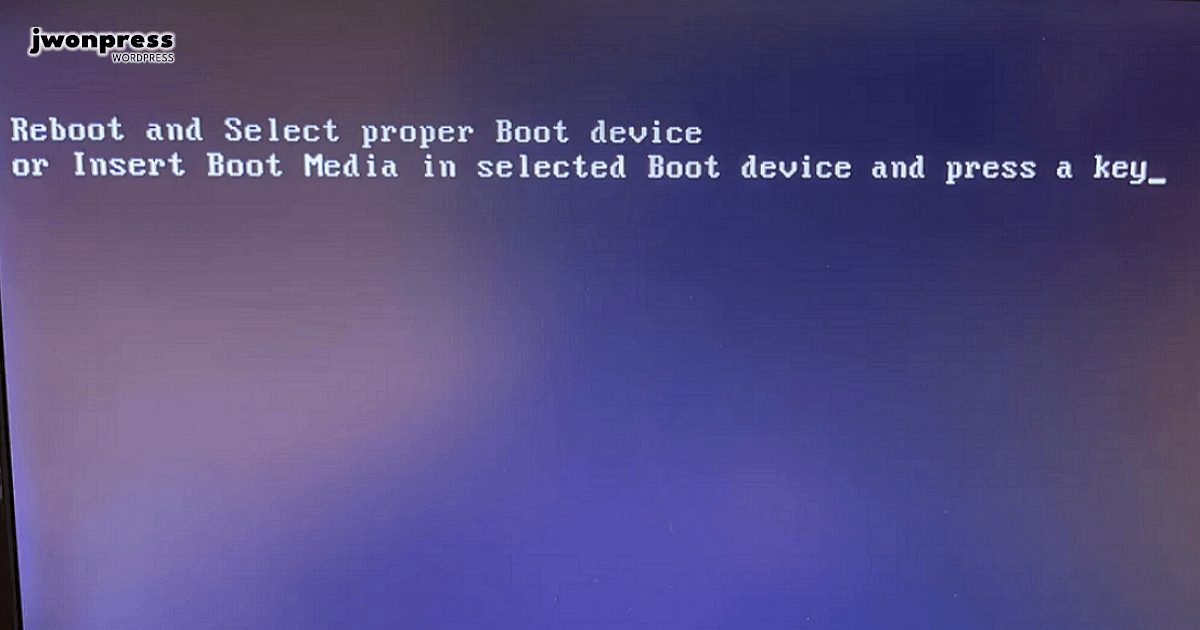
Votre écran affiche un texte blanc sur fond noir et refuse d'aller plus loin. C'est frustrant. Vous venez d'allumer votre ordinateur pour travailler ou jouer, mais au lieu du logo Windows, vous voyez le message Reboot and Select Proper Boot Device s'afficher froidement. Cette panne ressemble à un mur infranchissable, pourtant elle cache souvent un souci mineur de connexion ou de priorité logicielle que vous pouvez régler en quelques minutes. Je vais vous expliquer pourquoi votre BIOS ou votre UEFI a soudainement perdu le fil de l'histoire et comment lui redonner le bon chemin vers votre disque dur.
Comprendre l'origine du blocage système
Le problème ne vient pas de nulle part. En réalité, votre carte mère possède une petite liste de courses appelée "ordre de démarrage". Elle vérifie le lecteur CD, les ports USB, puis le disque dur ou le SSD. Si elle ne trouve aucun système d'exploitation nulle part, elle s'arrête net. C'est là que le message surgit.
Une défaillance matérielle ou logicielle
Souvent, c'est un câble qui a bougé. Les câbles SATA, qui relient le disque dur à la carte mère, sont parfois capricieux. Avec les vibrations ou un déplacement de la tour, ils se délogent de quelques millimètres. C'est suffisant pour couper le signal. Si vous utilisez un ordinateur portable, le choc d'un sac posé trop brusquement par terre peut produire le même effet.
Il arrive aussi que la partition de démarrage soit corrompue. C'est le secteur de votre disque qui dit "le système est ici". Une extinction brutale, une mise à jour Windows qui plante ou une coupure de courant peuvent effacer cette information vitale. Dans ce cas, le matériel fonctionne, mais le cerveau de la machine est amnésique.
Le rôle de la pile CMOS
On l'oublie tout le temps. Cette petite pile bouton CR2032 située sur votre carte mère maintient les réglages du BIOS quand le PC est éteint. Si elle meurt après cinq ou six ans, votre ordinateur oublie quel disque doit démarrer en premier. Il revient aux réglages d'usine. Si vos réglages d'usine ne correspondent pas à votre installation actuelle, l'erreur apparaît systématiquement à chaque démarrage à froid.
Les solutions pour corriger Reboot and Select Proper Boot Device
La première chose à faire est de débrancher tout ce qui traîne sur vos ports USB. Une simple clé USB oubliée ou un disque dur externe peut tromper la carte mère. Elle essaie de démarrer sur la clé, n'y trouve rien d'intéressant, et refuse de passer à la suite. C'est la cause de 30 % des appels en support technique. Retirez tout, sauf le clavier et la souris, puis redémarrez.
Vérifier l'ordre de boot dans le BIOS
Si le retrait des périphériques ne suffit pas, il faut entrer dans les entrailles de la machine. Tapotez les touches F2, Del ou F12 dès l'allumage. Chaque constructeur comme ASUS ou MSI possède sa propre touche. Une fois dedans, cherchez l'onglet "Boot". Votre disque dur principal, celui où Windows est installé, doit être en position numéro 1.
Si vous ne voyez pas votre disque dur dans la liste, c'est mauvais signe. Cela signifie que la carte mère ne le détecte même plus électriquement. Dans ce cas, inutile de trifouiller les options logicielles. Il va falloir ouvrir le capot.
Le mode Legacy contre le mode UEFI
C'est un grand classique des erreurs de configuration. Les anciens systèmes utilisaient le mode "Legacy" (ou CSM). Les nouveaux utilisent l'UEFI. Si votre BIOS a été réinitialisé et qu'il est passé en mode UEFI alors que votre Windows a été installé en mode Legacy, il ne trouvera jamais le disque. Essayez d'inverser ce réglage dans les options de démarrage. C'est souvent là que se cache la solution miracle pour les PC qui ont quelques années au compteur.
Intervention physique sur les composants
Ouvrir son PC fait peur à certains, mais c'est parfois inévitable. Pour une tour, c'est simple. Débranchez la prise secteur. Restez appuyé sur le bouton d'allumage pendant dix secondes pour vider l'électricité statique. Ouvrez le panneau latéral.
Rebrancher les câbles SATA
Localisez votre disque dur. Débranchez le câble de données (le plus fin) et le câble d'alimentation, puis rebranchez-les fermement. Faites de même côté carte mère. La poussière peut aussi s'infiltrer dans les connecteurs. Un coup de bombe à air sec ne fait jamais de mal. Sur un ordinateur portable, l'accès est plus complexe, mais souvent une trappe sous l'appareil permet d'accéder au disque pour vérifier qu'il est bien calé dans son logement.
Tester un autre port ou un autre câble
Si vous avez une tour, changez le câble SATA de place sur la carte mère. Les ports peuvent griller. C'est rare, mais ça arrive. En changeant de port, vous forcez le contrôleur à redécouvrir le matériel. Si après cela le disque n'apparaît toujours pas dans le BIOS, il est probable qu'il soit physiquement hors service. Un SSD qui lâche ne prévient pas. Il s'éteint, tout simplement.
Réparer le secteur de démarrage avec Windows
Si votre disque est bien détecté dans le BIOS mais que l'erreur persiste, c'est que les fichiers de lancement sont cassés. Vous aurez besoin d'une clé USB d'installation de Windows. Vous pouvez créer cet outil gratuitement sur le site officiel de Microsoft.
Utiliser l'invite de commande
Démarrez sur la clé USB. Choisissez "Réparer l'ordinateur" au lieu de "Installer maintenant". Allez dans les options avancées puis ouvrez l'invite de commande. C'est le moment de jouer aux apprentis informaticiens. Tapez des commandes précises pour reconstruire la structure de démarrage.
La commande "bootrec /fixmbr" est la base. Elle réécrit le Master Boot Record. Ensuite, tentez "bootrec /fixboot". Si vous recevez un message d'accès refusé, ne paniquez pas, c'est courant sur les versions récentes de Windows 10 et 11. Il faut parfois utiliser "bcdboot c:\windows /l fr-fr" pour forcer la création des fichiers de démarrage vers la bonne partition.
La commande magique chkdsk
Parfois, le système de fichiers est juste "sale" à cause d'un crash. Tapez "chkdsk c: /f /r". L'ordinateur va analyser chaque secteur de votre disque. S'il trouve une erreur de lecture sur un fichier système crucial, il tentera de le déplacer vers une zone saine du disque. Cette opération peut durer des heures selon la taille et l'état de votre support de stockage. Soyez patient.
Prévenir la réapparition de l'erreur
Une fois que vous avez retrouvé votre bureau Windows, ne vous contentez pas de souffler de soulagement. Cette erreur Reboot and Select Proper Boot Device est souvent un avertissement. Votre disque dur est peut-être en train de mourir doucement.
Surveiller la santé de son disque
Téléchargez un logiciel comme CrystalDiskInfo. C'est un utilitaire léger qui lit les données S.M.A.R.T. de votre matériel. Si l'état de santé affiche "Prudence" ou "Mauvais" en jaune ou rouge, sauvegardez vos photos et documents immédiatement. N'attendez pas demain. Un disque qui commence à perdre des secteurs va recommencer à bugger très rapidement.
Investir dans un onduleur
Les micro-coupures de courant sont les ennemies jurées des tables de partitions. Si vous habitez dans une zone où le réseau électrique est instable, un petit onduleur peut sauver votre machine. Il donne au PC le temps de s'éteindre proprement au lieu de couper net la tête de lecture en plein travail. C'est un investissement de moins de cent euros qui évite bien des sueurs froides.
Erreurs typiques à éviter absolument
Beaucoup de gens pensent qu'il faut réinstaller Windows tout de suite. C'est une erreur radicale. Vous perdriez vos données alors que le problème est souvent juste un réglage de priorité. Ne formatez jamais votre disque avant d'avoir essayé de le brancher en tant que disque secondaire sur un autre ordinateur. Si vous arrivez à lire vos fichiers ailleurs, c'est que votre Windows est réparable ou que seul le secteur de démarrage est touché.
Une autre bêtise consiste à modifier des réglages au hasard dans le BIOS sans noter ce qu'on fait. Si vous changez le mode AHCI en RAID par exemple, vous empêcherez Windows de démarrer même si le disque est sain. Prenez des photos de vos écrans de configuration avec votre téléphone avant de changer quoi que ce soit. C'est votre filet de sécurité.
Le cas des mises à jour de BIOS
Certains sites conseillent de mettre à jour le BIOS pour régler ce souci. Je vous le déconseille fortement tant que la machine n'est pas stable. Si le PC plante ou affiche l'erreur pendant la mise à jour du firmware, vous transformerez votre carte mère en une brique inutile et coûteuse. La mise à jour est une solution de dernier recours, pas un premier test.
Synthèse des vérifications rapides
Si vous êtes pressé, suivez cet ordre logique pour diagnostiquer la panne sans vous éparpiller. On commence par le plus simple pour finir par le plus technique.
- Retirez tout ce qui est USB : Clés, disques externes, lecteurs de cartes. C'est l'étape zéro indispensable.
- Entrez dans le BIOS : Vérifiez si votre disque dur apparaît. Si oui, placez-le en tête de liste. Si non, passez à l'étape suivante.
- Vérifiez la connectique : Ouvrez la machine, débranchez et rebranchez les câbles du disque. Changez de port SATA si possible.
- Testez la pile CMOS : Si l'heure de votre PC était décalée ces derniers jours, changez la pile CR2032 de la carte mère.
- Réparation logicielle : Utilisez une clé USB Windows pour lancer un "Startup Repair" automatique ou utilisez l'invite de commande pour réparer le BCD.
- Diagnostic matériel : Branchez votre disque sur un autre PC via un adaptateur USB pour voir s'il est encore lisible.
On ne panique pas face à une ligne de texte. Dans la grande majorité des cas, votre SSD n'est pas mort, il a juste besoin qu'on lui rappelle où il habite. Prenez le temps de faire les tests un par un. Si après avoir tout tenté le disque reste invisible partout, il sera temps d'envisager l'achat d'un nouveau support et de repartir sur une base saine. Mais avant d'en arriver là, les manipulations dans le BIOS sauvent 80 % des situations.



