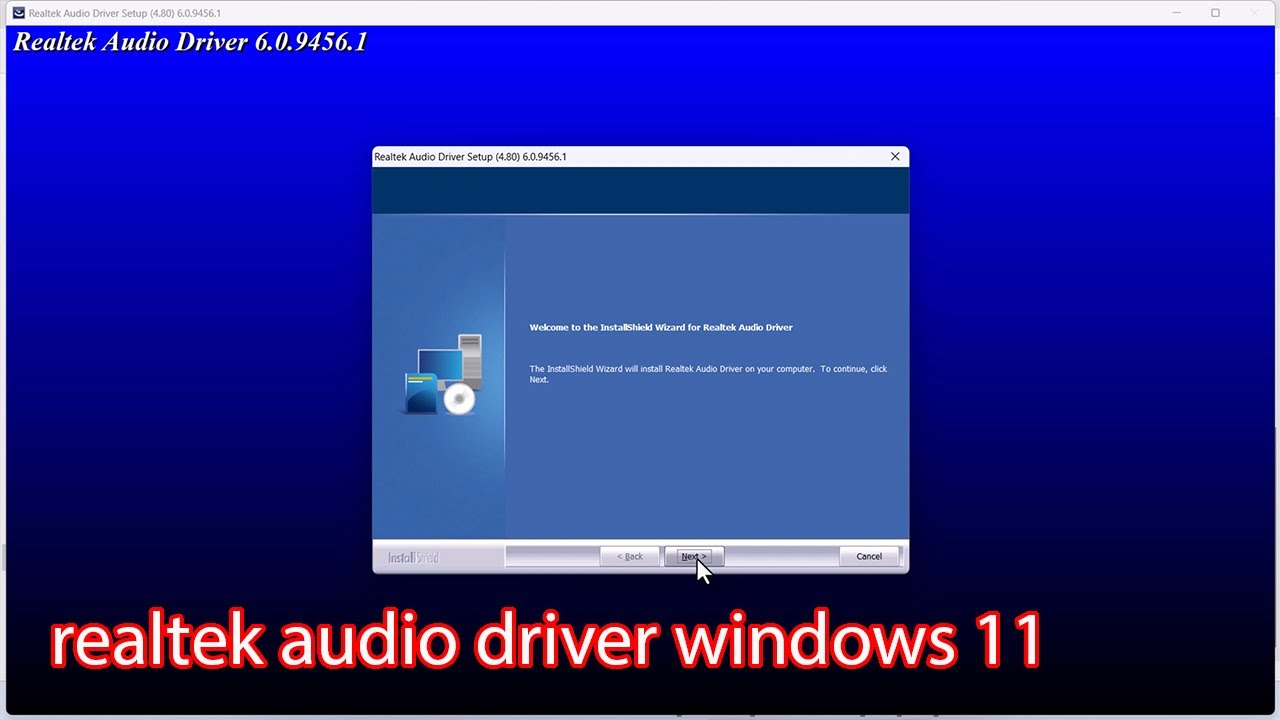
Rien n'est plus agaçant que d'allumer son PC pour une réunion Zoom ou une session de jeu et de constater un silence plat en provenance des haut-parleurs. Vous avez vérifié le volume, le bouton muet, et pourtant, le néant persiste. Bien souvent, le coupable se cache dans la communication entre votre matériel et votre système d'exploitation, ce qui nécessite de mettre la main sur les Realtek Audio Drivers Windows 11 pour rétablir la situation. Si vous êtes ici, c'est que la mise à jour automatique de Microsoft a probablement échoué ou que votre gestionnaire de périphériques affiche ce triangle jaune exaspérant. On va régler ça ensemble, point par point, sans jargon inutile.
Pourquoi votre PC perd la voix sous le nouveau système de Microsoft
Le passage à la dernière version de l'OS a bousculé pas mal d'habitudes matérielles. Microsoft a durci ses exigences concernant la signature des pilotes, ce qui signifie que les anciens composants logiciels qui fonctionnaient sous les versions précédentes sont parfois rejetés. Le fondeur taïwanais équipe la quasi-totalité des cartes mères du marché, de ASUS à MSI en passant par Gigabyte. Quand le micrologiciel ne correspond pas exactement à la build de votre système, le processeur de signal numérique s'emmêle les pinceaux.
Le conflit entre UAD et HDA
C'est ici que beaucoup d'utilisateurs se perdent. Il existe deux types de paquets logiciels pour gérer le son. Les anciens, nommés HDA pour High Definition Audio, sont des blocs massifs incluant l'interface de contrôle. Les nouveaux, les UAD pour Universal Audio Drivers, sont plus légers et s'appuient sur le Microsoft Store pour l'interface graphique, comme la célèbre console de contrôle Realtek. Si vous tentez d'installer une version HDA sur un système conçu pour l'UAD, vous risquez des craquements sonores ou une absence totale de détection de votre micro.
La gestion de l'alimentation et les mises en veille
Windows 11 est particulièrement agressif sur l'économie d'énergie. J'ai souvent remarqué que le composant sonore se met en veille profonde et ne se "réveille" pas au retour de l'utilisateur. Ce n'est pas une panne matérielle. C'est simplement une instruction logicielle mal interprétée. En mettant à jour le contrôleur, on force le système à réinitialiser ces paramètres de gestion d'énergie qui causent ces micro-coupures insupportables en plein milieu d'une vidéo.
La procédure pour installer proprement les Realtek Audio Drivers Windows 11
Ne foncez pas tête baissée sur le premier site de téléchargement venu. C'est le meilleur moyen de récupérer un malware ou un logiciel publicitaire. La méthode la plus fiable consiste à passer par le catalogue officiel de votre fabricant de carte mère. Chaque constructeur adapte le code source de base pour l'ajuster aux spécificités de ses circuits électriques. Un pilote pour un ordinateur portable Dell ne sera pas forcément idéal pour une tour montée à la main avec une carte mère de chez ASRock.
Identifier votre matériel avec précision
Avant de chercher, ouvrez l'invite de commande et tapez une requête simple pour connaître le modèle de votre carte mère. Si vous avez un ordinateur de marque, le numéro de série ou "Service Tag" sur le site du constructeur vous donnera directement le bon fichier. C'est l'étape que tout le monde saute, et c'est pourtant là que se joue la stabilité de votre machine. Un mauvais choix ici mène souvent à un écran bleu de la mort lors du prochain redémarrage.
Le nettoyage des anciens fichiers
Installer par-dessus une version corrompue est une erreur de débutant. Je conseille toujours d'utiliser un petit utilitaire comme Display Driver Uninstaller, qui, malgré son nom, gère aussi très bien les composants sonores. Il nettoie la base de registre et supprime les fichiers temporaires qui pourraient entrer en conflit avec la nouvelle installation. Une fois le système propre, le nouveau logiciel peut s'implanter sur une base saine. C'est radical mais terriblement efficace pour les problèmes persistants.
Résoudre les bugs courants liés au panneau de contrôle
L'un des soucis majeurs signalés par les utilisateurs concerne la disparition du gestionnaire audio. On branche un casque en façade, et rien ne se passe. Pas de fenêtre contextuelle pour demander ce qu'on vient de brancher. Ce n'est pas un problème de prise jack, c'est un service Windows qui ne démarre pas.
Récupérer l'accès à la console de gestion
Avec les versions récentes, l'interface ne se trouve plus dans le panneau de configuration classique. Elle est devenue une application indépendante. Si elle ne s'ouvre pas, il faut souvent vérifier si le service nommé RtkAudioService tourne bien en arrière-plan. Sans lui, aucune détection automatique n'est possible. Vous pouvez forcer son exécution via le gestionnaire des tâches, sous l'onglet services. C'est une manipulation simple qui sauve bien des soirées.
Le problème du micro trop faible
C'est un classique. Vous installez tout, mais vos amis sur Discord vous entendent comme si vous étiez au fond d'une grotte. Les réglages par défaut appliquent parfois une suppression de bruit trop agressive qui étouffe la voix humaine. Dans les propriétés avancées, il faut souvent désactiver les "Améliorations audio" de Windows pour laisser le logiciel du fabricant gérer le flux de manière brute. Le gain de clarté est immédiat.
Comparaison entre les versions génériques et constructeurs
On me demande souvent s'il faut utiliser les fichiers fournis par Microsoft via Windows Update ou aller chercher les versions spécifiques. La réponse est claire : Windows Update vous donne le strict minimum pour que le son sorte. Si vous voulez profiter du Dolby Atmos, du DTS ou simplement d'une égalisation correcte, le logiciel spécifique est indispensable.
Les versions génériques manquent souvent de la prise en charge de l'impédance pour les casques haut de gamme. Si vous possédez un matériel audio de qualité, utiliser le pilote de base, c'est comme conduire une Ferrari avec des pneus de tracteur. Vous bridez votre matériel sans même le savoir. Les constructeurs comme MSI ou ASUS proposent des versions optimisées qui tirent profit des condensateurs audio haut de gamme présents sur leurs circuits.
Les outils de diagnostic tiers et leur utilité
Si après toutes ces étapes, le silence persiste, il est temps de sortir l'artillerie lourde. Certains outils de diagnostic permettent de voir si le signal sort réellement de la puce. Le logiciel LatencyMon est une référence pour vérifier si un autre composant ne bloque pas le flux de données. Parfois, c'est la carte Wi-Fi qui crée des interférences logicielles, provoquant des craquements dans le son. C'est un problème de latence DPC.
Vérifier l'état physique des connexions
On l'oublie, mais la poussière dans un port jack peut simuler une panne logicielle. Un coup de bombe à air comprimé ne fait jamais de mal. De même, si vous utilisez un hub USB pour brancher vos enceintes, testez un branchement direct sur la carte mère. Les hubs bon marché gèrent mal la bande passante nécessaire pour un flux audio haute fidélité constant.
L'alternative des DAC externes
Si vraiment votre puce intégrée refuse de coopérer malgré l'installation des Realtek Audio Drivers Windows 11, n'insistez pas des jours entiers. L'achat d'un petit convertisseur numérique-analogique (DAC) en USB permet de contourner totalement la partie sonore de la carte mère. C'est souvent une montée en gamme significative pour le prix d'un bon repas. Windows reconnaîtra l'appareil comme une nouvelle sortie, court-circuitant ainsi tous vos soucis précédents.
Gérer les mises à jour futures pour éviter les pannes
Une fois que tout fonctionne, la tentation est de ne plus rien toucher. C'est une approche qui se défend. Cependant, Windows 11 évolue vite. Chaque mise à jour majeure du système peut potentiellement casser la compatibilité. Je recommande de créer un point de restauration système avant chaque modification majeure des logiciels de gestion.
Désactiver les mises à jour automatiques de pilotes
C'est un secret de polichinelle chez les techniciens : Windows Update a tendance à remplacer un bon pilote qui fonctionne par une version plus récente mais buggée. Vous pouvez configurer votre système pour qu'il télécharge les mises à jour de sécurité, mais qu'il laisse les composants matériels tranquilles. Cela se passe dans les paramètres système avancés, sous l'onglet matériel. C'est la garantie d'une tranquillité à long terme.
Surveiller les forums spécialisés
Des communautés comme Station-Drivers sont des mines d'or. Des passionnés y répertorient chaque nouvelle build, souvent avant même qu'elles ne soient officiellement diffusées par les constructeurs de PC. C'est l'endroit idéal pour trouver des retours d'expérience sur une version spécifique. Si une mise à jour fait planter les ordinateurs portables de telle ou telle série, vous le saurez avant de faire l'erreur.
Pourquoi le passage au 24-bit peut tout changer
Par défaut, le système se règle souvent sur une qualité CD (16-bit, 44.1 kHz). C'est dommage car la plupart des puces modernes supportent largement plus. En montant à 24-bit, 48 ou 96 kHz dans les propriétés de sortie, vous réduisez le bruit de fond électronique. C'est particulièrement audible sur des enceintes de monitoring ou un casque de studio. Cette petite modification logicielle change radicalement la dynamique sonore.
La question de l'audio spatial
Windows 11 intègre nativement des technologies comme Windows Sonic. C'est gratuit et ça fonctionne avec n'importe quel casque. Pour les jeux, c'est un avantage tactique indéniable. Mais attention, l'activation simultanée de l'audio spatial de Windows et des effets de votre logiciel de carte mère crée souvent un rendu sonore brouillon et métallique. Il faut choisir son camp : soit le traitement Microsoft, soit celui du fabricant. Jamais les deux en même temps.
Le rôle du BIOS dans la détection sonore
Si votre périphérique audio n'apparaît même pas dans le gestionnaire, le problème est peut-être plus profond. Une mise à jour du BIOS peut être nécessaire pour assurer la communication entre le matériel et Windows 11. Certains anciens réglages "Legacy Audio" doivent être désactivés au profit de l'audio haute définition dans les menus de votre carte mère. C'est une étape intimidante mais parfois incontournable sur les machines qui ont quelques années.
Étapes concrètes pour une installation réussie dès maintenant
Pour sortir de l'impasse, suivez cette séquence précise. Elle a sauvé des centaines de configurations récalcitrantes lors de mes interventions.
- Téléchargez le pack correspondant à votre matériel sur le site du fabricant. Ne l'installez pas encore.
- Déconnectez votre accès internet. Cela empêche Windows Update d'essayer d'installer sa propre version pendant votre manipulation.
- Désinstallez le contrôleur actuel via le gestionnaire de périphériques en cochant "Supprimer le logiciel du pilote pour ce périphérique."
- Redémarrez votre ordinateur. Le système devrait afficher "Périphérique audio haute définition" générique.
- Lancez l'installation du fichier que vous avez téléchargé à l'étape 1 en mode administrateur.
- Redémarrez une seconde fois pour que les services de démarrage s'activent correctement.
- Rebranchez internet et vérifiez dans les paramètres de son que votre sortie est bien identifiée par son nom complet.
Si vous suivez ce protocole, vous éliminez 95% des sources de conflit. La clé réside vraiment dans la propreté de la désinstallation préalable. On ne bâtit pas sur des fondations mouvantes. Une fois le son revenu, prenez une minute pour ajuster vos fréquences d'échantillonnage comme expliqué plus haut. Votre matériel vous remerciera, et vos oreilles aussi.
En cas de problème persistant malgré tout cela, vérifiez l'intégrité de vos fichiers système. Une commande simple comme sfc /scannow dans un terminal administrateur permet souvent de réparer des bibliothèques logicielles corrompues qui empêchent le bon fonctionnement des services audio. C'est une vérification de routine qui ne coûte rien et rapporte gros en stabilité. Vous voilà maintenant paré pour profiter pleinement du multimédia sur votre machine.



