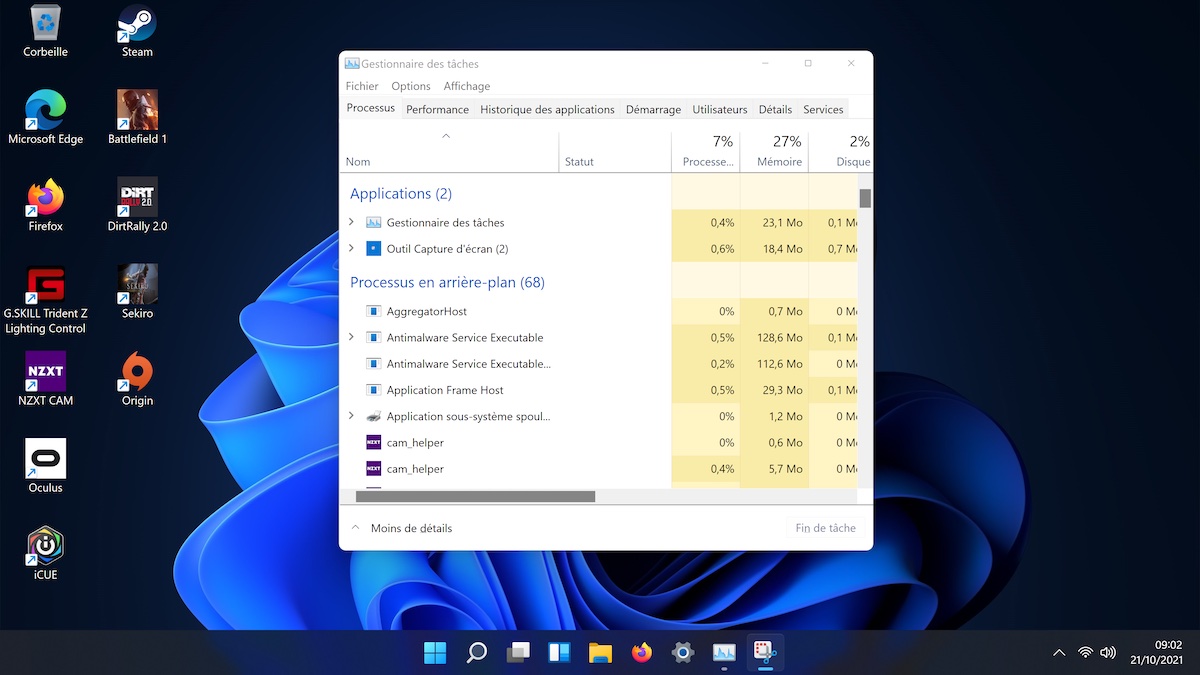
Votre ordinateur s'immobilise subitement sans prévenir. La souris ne répond plus. L'angoisse monte alors que vous craignez de perdre votre travail sur ce rapport qui devait être rendu il y a une heure. C'est ici que le Raccourci Clavier Gestionnaire de Tache intervient pour sauver vos données et votre calme. On a tous vécu ce moment de solitude face à un écran figé. Savoir exactement comment reprendre la main sans avoir à forcer l'extinction de la machine est une compétence de survie élémentaire dans notre quotidien numérique.
Je vais être honnête avec vous. La plupart des gens se contentent de connaître une seule combinaison de touches. Ils l'utilisent comme un marteau-piqueur alors qu'ils ont besoin d'un scalpel. Windows a évolué. Les pannes de 2026 ne ressemblent pas à celles de 1998. Aujourd'hui, les navigateurs comme Chrome ou Firefox consomment des gigaoctets de mémoire vive de manière vorace. Un seul onglet mal codé peut mettre à genoux un processeur pourtant véloce. On va voir ensemble comment naviguer dans ces eaux troubles avec précision.
Pourquoi le Raccourci Clavier Gestionnaire de Tache est votre meilleur allié
Beaucoup d'utilisateurs pensent encore que faire un "Control-Alt-Suppr" est l'unique solution. Ils se trompent. Cette commande est en réalité une interruption matérielle qui appelle un menu de sécurité global. Si votre système est lourdement chargé, ce menu mettra du temps à s'afficher. Pour un accès direct et immédiat, la combinaison Ctrl + Maj + Échap est la véritable arme des professionnels. Elle ouvre l'outil de surveillance directement sur le bureau, sans passer par l'écran bleu intermédiaire de Windows.
La hiérarchie des commandes d'urgence
On distingue deux types d'interventions. La première est douce. C'est celle qu'on utilise quand une application traîne un peu la patte. On appuie sur les trois touches précitées, on repère le logiciel fautif et on clique sur "Fin de tâche". La seconde est brutale. Si même le clavier semble ignorer vos ordres, le menu de sécurité via Ctrl + Alt + Suppr reste le dernier rempart avant le bouton d'alimentation physique.
Les erreurs classiques à éviter
J'ai vu tellement de gens s'acharner sur leurs touches pendant un blocage. C'est la pire chose à faire. Chaque pression envoie une interruption au processeur. Si celui-ci est déjà saturé à 100 %, vous ne faites qu'empirer la file d'attente des processus. Appuyez une fois. Attendez cinq secondes. Si rien ne se passe, essayez l'autre combinaison. La patience est une vertu, même en informatique de crise.
Comprendre l'interface moderne pour agir vite
Le panneau de contrôle de Windows 11 a bien changé par rapport aux versions précédentes. L'esthétique est plus sobre mais les informations sont plus denses. Vous avez désormais un menu latéral qui sépare les processus, les performances, l'historique des applications, les programmes au démarrage et les détails techniques. C'est là que l'analyse commence.
On regarde d'abord la colonne CPU. Si un processus affiche un chiffre proche de 90 %, vous avez trouvé le coupable. Mais attention. Certains processus système comme "Interrupts" ou "System" ne doivent jamais être arrêtés manuellement. Si vous le faites, c'est l'écran bleu de la mort assuré. On se concentre uniquement sur les applications utilisateur, celles qui ont une icône reconnaissable.
L'onglet "Performance" est tout aussi instructif. Il permet de voir en temps réel la charge de votre carte graphique ou la vitesse d'écriture de votre disque dur. Si vous possédez un disque SSD ancien, il arrive qu'il sature lors de grosses mises à jour. Dans ce cas, inutile de tuer des logiciels. Il faut juste laisser le temps au matériel de finir sa tâche.
Optimiser les ressources au-delà du simple blocage
Utiliser le Raccourci Clavier Gestionnaire de Tache ne sert pas uniquement à éteindre un logiciel qui plante. C'est aussi un excellent moyen d'auditer la santé de son système. On oublie souvent que de nombreux programmes se lancent au démarrage sans notre consentement explicite. Cela ralentit le boot de Windows et consomme de la mémoire inutilement en arrière-plan.
Nettoyer le démarrage sans logiciel tiers
Inutile de télécharger des nettoyeurs de registre douteux qui promettent des miracles. Tout est déjà là. Dans la section "Applications de démarrage", vous voyez l'impact de chaque logiciel sur le temps de lancement. Si vous voyez "Haut" à côté de Spotify ou d'un utilitaire d'imprimante dont vous ne vous servez jamais, faites un clic droit et désactivez-le. Votre PC vous remerciera au prochain redémarrage.
Gérer la consommation d'énergie
C'est un point particulièrement pertinent pour les utilisateurs de PC portables en déplacement. Le panneau de contrôle affiche maintenant l'impact énergétique. Si votre batterie fond comme neige au soleil alors que vous êtes dans le train, jetez un œil à cette colonne. Souvent, c'est un processus de synchronisation cloud qui s'emballe ou une page web publicitaire qui fait tourner le processeur à plein régime.
Les astuces de pro pour une navigation fluide
On peut faire beaucoup de choses sans même toucher à la souris une fois l'outil ouvert. On utilise les flèches du clavier pour naviguer dans la liste. On appuie sur la touche Suppr pour terminer un processus sélectionné. C'est beaucoup plus rapide que de viser un petit bouton "Fin de tâche" en bas à droite de la fenêtre.
Si vous cherchez un processus spécifique dans une liste de cent lignes, ne scrollez pas. Tapez simplement les premières lettres du nom de l'application sur votre clavier. Le focus sautera directement dessus. C'est ce genre de petits détails qui sépare l'utilisateur moyen de l'expert qui gagne du temps chaque jour.
Une autre fonction méconnue est le "Mode efficacité". Si un programme consomme trop mais que vous ne voulez pas le fermer, vous pouvez lui imposer des limites. Windows réduira la priorité de ce processus pour libérer de la puissance pour l'application que vous utilisez activement. C'est idéal pour faire un rendu vidéo en fond tout en continuant à rédiger un document.
Résoudre les problèmes d'affichage et d'explorateur
Parfois, c'est la barre des tâches elle-même qui disparaît ou qui devient grise. C'est frustrant parce qu'on a l'impression que tout le système est cassé. En réalité, c'est juste le processus explorer.exe qui a trébuché. Au lieu de redémarrer l'ordinateur, ouvrez l'outil de gestion. Cherchez "Explorateur Windows" dans la liste. Au lieu de "Fin de tâche", vous verrez un bouton "Redémarrer". Cliquez dessus. Votre écran va clignoter un instant, puis tout reviendra à la normale. C'est une manipulation que je fais au moins une fois par mois sur mes machines de test.
Pour ceux qui veulent aller plus loin dans la compréhension de leur machine, le site officiel de Microsoft Support propose des fiches détaillées sur les services Windows. Savoir ce que fait réellement svchost.exe permet d'éviter des sueurs froides inutiles quand on voit trente instances de ce fichier s'exécuter simultanément.
Diagnostic avancé avec le moniteur de ressources
Si l'interface standard ne vous donne pas assez d'infos, il existe un lien caché vers le "Moniteur de ressources" en bas de l'onglet performance. C'est là que l'on entre dans la salle des machines. On peut y voir exactement quels fichiers sont lus en temps réel par quel logiciel. C'est radical pour repérer un malware ou un logiciel espion qui fouille dans vos dossiers personnels.
L'analyse de la chaîne d'attente est aussi une fonction géniale. Si une application ne répond pas, faites un clic droit dessus dans l'onglet Détails et choisissez "Analyser la chaîne d'attente". Windows vous dira alors exactement quel autre processus bloque le premier. Parfois, c'est juste votre antivirus qui analyse un fichier et qui empêche votre logiciel de s'ouvrir. Il suffit d'attendre ou de régler l'antivirus.
L'agence nationale de la sécurité des systèmes d'information, ANSSI, recommande souvent de garder un œil sur les processus inhabituels. C'est le premier réflexe de cybersécurité. Si vous voyez un processus sans icône avec un nom composé de chiffres et de lettres aléatoires qui utilise votre réseau, déconnectez le Wi-Fi et menez l'enquête.
Améliorer l'expérience utilisateur par la personnalisation
On ne le sait pas assez, mais on peut modifier l'affichage par défaut de l'outil. Personnellement, j'active toujours la colonne "Ligne de commande". Cela permet de voir d'où vient exactement le fichier exécutable. Si vous avez deux programmes qui s'appellent service.exe, vous saurez lequel appartient à Windows et lequel appartient à votre pilote de carte son.
On peut aussi changer la vitesse de mise à jour des données. Par défaut, c'est "Normal". Mais si vous traquez un pic de performance très bref, passez en mode "Élevé". Les graphiques défileront beaucoup plus vite, capturant les moindres micro-variations. À l'inverse, le mode "Pause" fige tout pour vous laisser le temps d'analyser une situation précise sans que les lignes ne bougent sans arrêt.
Scénarios de dépannage concrets
Imaginons que vous jouez à un jeu vidéo récent. Soudain, le jeu se ferme. Vous voulez comprendre pourquoi. Ouvrez l'outil de gestion et allez dans l'historique des applications. Windows y stocke les ressources consommées sur les trente derniers jours. Vous verrez peut-être que le jeu a tenté d'allouer plus de mémoire vive que ce que votre système possède, provoquant un crash par manque de ressources.
Un autre cas fréquent : l'imprimante qui refuse de sortir vos feuilles. Souvent, c'est le spooler d'impression qui est coincé. Cherchez le service nommé spoolsv.exe. En le redémarrant via l'onglet services, vous débloquez la file d'attente sans avoir à réinstaller vos pilotes. C'est un gain de temps phénoménal.
Les limites de l'outil
Soyons clairs, cet outil n'est pas omnipotent. Si votre problème est d'ordre matériel, comme une barrette de RAM défectueuse ou une surchauffe du processeur, le logiciel ne pourra pas réparer la panne. Il vous donnera juste des indices. Si vous voyez que la fréquence de votre processeur chute drastiquement alors que la température grimpe, il est temps de nettoyer la poussière dans vos ventilateurs plutôt que de bidouiller les réglages logiciels.
Pour des diagnostics matériels plus poussés, des ressources comme Tom's Hardware offrent des comparatifs de logiciels spécialisés dans le stress-test des composants.
Étapes pratiques pour reprendre le contrôle
Pour finir, voici ce que vous devez faire la prochaine fois que les choses tournent mal ou que vous voulez simplement optimiser votre station de travail.
- Apprenez par cœur la combinaison Ctrl + Maj + Échap. C'est le raccourci le plus efficace car il est direct.
- Identifiez les trois applications qui consomment le plus de RAM sur votre système. Si vous ne les utilisez pas activement, fermez-les. Un navigateur avec 50 onglets ouverts est souvent le premier suspect.
- Allez dans l'onglet "Démarrage" et désactivez tout ce qui n'est pas strictement nécessaire à l'utilisation immédiate de votre PC. Vous gagnerez de précieuses secondes chaque matin.
- Si un logiciel refuse de se fermer normalement, passez par l'onglet "Détails", faites un clic droit sur l'exécutable et choisissez "Terminer l'arborescence du processus". Cela tuera le programme ainsi que tous les petits processus satellites qu'il a pu lancer.
- Prenez l'habitude de jeter un œil aux graphiques de performance une fois par semaine. Apprenez à connaître ce qui est "normal" pour votre ordinateur. C'est la seule façon de détecter une anomalie avant qu'elle ne devienne critique.
L'informatique n'est pas une science occulte. C'est une question d'outils et de méthode. En maîtrisant ces commandes simples, vous cessez d'être une victime des caprices de vos logiciels pour devenir le véritable administrateur de votre environnement de travail. C'est plus satisfaisant, moins stressant et surtout, cela vous évite bien des appels inutiles au support technique. On se rend compte assez vite que 90 % des problèmes courants se règlent en moins de deux minutes quand on sait où regarder et sur quelles touches appuyer. Finalement, la technologie est faite pour nous servir, et non l'inverse. Gardez ces réflexes en tête et vous verrez que votre relation avec votre PC changera radicalement. On ne redoute plus le plantage quand on sait qu'on a toujours la clé pour déverrouiller la situation en un clin d'œil.



