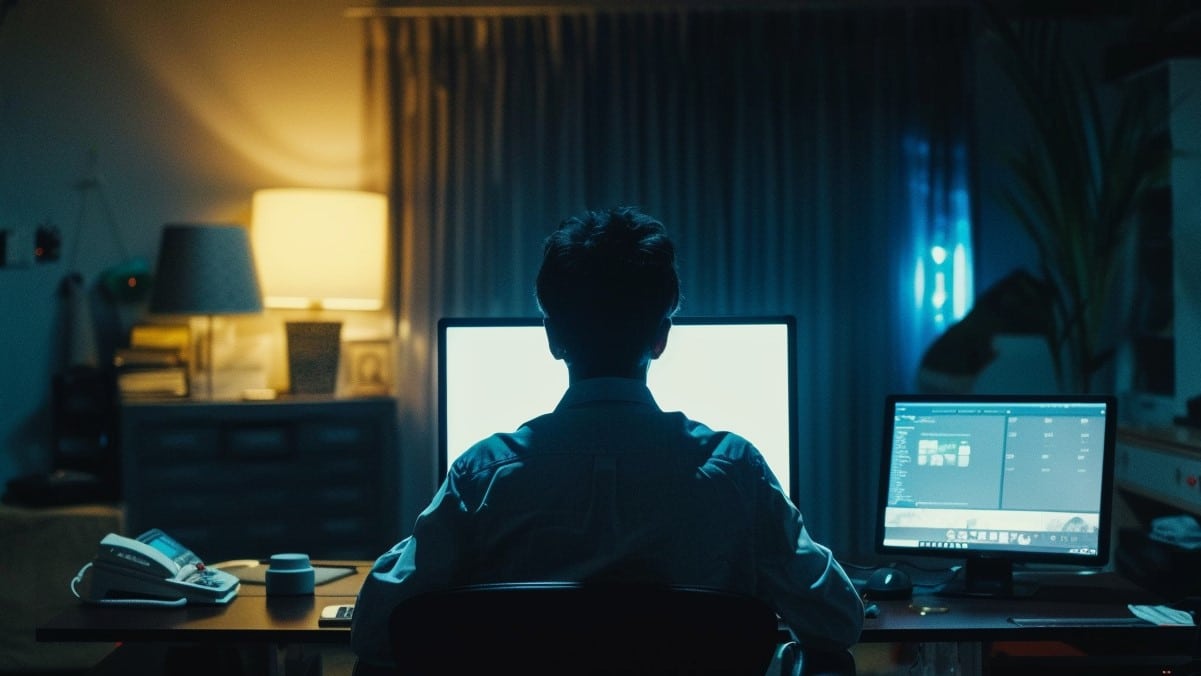
Vous êtes à des kilomètres de votre bureau et vous réalisez que le fichier dont vous avez besoin est resté sur le disque dur de votre tour fixe. C'est le genre de situation qui peut gâcher une journée entière de travail. Heureusement, la technologie actuelle permet de Prendre La Main Sur PC A Distance avec une facilité déconcertante, pourvu qu'on sache quels outils privilégier et comment configurer ses accès sans ouvrir la porte à tous les pirates du web. J'ai passé des années à dépanner des serveurs et des ordinateurs familiaux depuis l'autre bout de la France. Je peux vous dire que la différence entre une session fluide et un cauchemar technique tient souvent à un simple réglage de bande passante ou au choix du bon protocole.
Pourquoi Prendre La Main Sur PC A Distance est devenu indispensable
On a longtemps pensé que l'accès à distance était réservé aux administrateurs réseaux en salle serveur. Ce temps est révolu. Aujourd'hui, tout le monde en a besoin. Que ce soit pour aider vos parents à configurer leur nouvelle imprimante depuis votre salon ou pour accéder à un logiciel gourmand en ressources qui ne tourne que sur votre station de travail, les usages ont explosé.
Le télétravail et l'accès aux ressources locales
Le télétravail a transformé notre rapport au bureau physique. Beaucoup d'entreprises utilisent des solutions comme le VPN combiné au protocole RDP (Remote Desktop Protocol). C'est efficace mais parfois lourd à mettre en place. J'ai vu des employés lutter avec des connexions instables parce que leur entreprise n'avait pas optimisé le flux vidéo. Le principe est simple : votre clavier et votre souris envoient des signaux, et le serveur distant renvoie une image compressée de l'écran. Si votre connexion internet a un ping élevé, vous allez ressentir un décalage insupportable. Pour un usage professionnel, on cherche avant tout la réactivité.
L'assistance technique familiale simplifiée
On a tous reçu cet appel un dimanche après-midi. "L'ordinateur ne veut plus ouvrir mes mails." Plutôt que d'essayer d'expliquer au téléphone où se trouve le panneau de configuration, se connecter directement permet de régler le souci en deux minutes. Les outils modernes permettent désormais de traverser les pare-feux des box internet (Orange, Free, SFR) sans avoir à trifouiller les ports NAT. C'est une révolution pour la paix des ménages.
Les protocoles natifs de Windows et macOS
Avant de courir télécharger un logiciel tiers, regardez ce que votre système d'exploitation propose déjà. C'est souvent plus stable car mieux intégré au noyau du système.
Le Bureau à distance de Microsoft
Windows intègre nativement une fonction très puissante, mais elle est limitée aux versions Pro et Enterprise. Si vous avez une version Familiale, cette option est grisée. Le protocole RDP est l'un des plus performants au monde car il ne se contente pas d'envoyer des pixels. Il envoie des instructions graphiques. Pour l'activer, vous allez dans les paramètres système, puis dans l'onglet dédié à la connexion à distance.
L'erreur classique ? Oublier que pour se connecter de l'extérieur, il faut connaître l'adresse IP publique de la box et avoir ouvert le port 3389. C'est risqué. Je déconseille formellement d'ouvrir ce port sans protection. Les bots scannent le web en permanence pour trouver des ports RDP ouverts et tenter des attaques par force brute sur vos mots de passe. Microsoft propose une documentation détaillée sur la sécurisation des accès sur le site officiel de Microsoft.
Partage d'écran sur Mac
Apple propose une solution similaire appelée simplement Partage d'écran. Elle utilise le protocole VNC. C'est propre, c'est élégant, mais c'est moins nerveux que le RDP de Windows. Si vous êtes dans le même réseau local, c'est parfait. Si vous voulez passer par internet, Apple s'appuie souvent sur iCloud pour faciliter la liaison. C'est une approche "zéro configuration" qui plaît énormément aux utilisateurs moins techniques.
Les solutions tierces pour une flexibilité maximale
Quand on ne peut pas utiliser les outils natifs, on se tourne vers des logiciels spécialisés. Le marché est vaste. Certains sont gratuits pour un usage personnel, d'autres exigent des abonnements coûteux.
TeamViewer le vétéran incontournable
Tout le monde connaît TeamViewer. C'est la référence. On télécharge un petit fichier, on donne un ID et un mot de passe temporaire à son interlocuteur, et hop, la magie opère. Son point fort réside dans sa capacité à passer à travers n'importe quel pare-feu. En revanche, ils sont devenus très stricts sur l'usage personnel. Si l'algorithme détecte que vous vous connectez trop souvent ou sur trop de postes différents, il coupera votre session après cinq minutes en vous accusant d'usage professionnel. C'est frustrant, mais c'est leur modèle économique.
AnyDesk l'alternative rapide
AnyDesk a été fondé par d'anciens ingénieurs de TeamViewer. Leur objectif était de créer un codec vidéo plus léger. Le résultat est bluffant. Même avec une connexion ADSL un peu faiblarde, on garde une fluidité de mouvement de souris correcte. C'est mon choix numéro un quand je dois dépanner un ami qui n'a pas la fibre. L'interface est minimaliste. On va droit au but.
RustDesk l'option open source
Si vous avez une fibre un peu geek ou que vous tenez absolument à votre vie privée, RustDesk est une pépite. C'est totalement gratuit et vous pouvez même héberger votre propre serveur de relais. Pourquoi est-ce utile ? Parce qu'en utilisant votre propre serveur, vos données de session ne transitent pas par les serveurs d'une entreprise tierce. C'est le summum de la souveraineté numérique.
Sécuriser votre accès à distance
C'est là que le bât blesse. Ouvrir son PC au monde extérieur, c'est comme laisser une clé sous le paillasson. Si vous ne prenez pas de précautions, vous allez vous faire pirater. C'est une certitude statistique.
Le danger des ports ouverts
Comme je l'évoquais, ouvrir des ports sur votre routeur est une pratique qui appartient presque au passé. Préférez des solutions qui utilisent des serveurs de médiation. Ces services créent un tunnel sortant depuis votre PC vers leurs serveurs. Le pirate ne peut pas "voir" votre machine directement depuis le web. C'est beaucoup plus sûr.
L'authentification à deux facteurs
Si votre logiciel de contrôle à distance propose la 2FA (authentification à deux facteurs), activez-la immédiatement. Un simple mot de passe ne suffit plus. Imaginez que votre mot de passe fuite lors d'une brèche de données sur un autre site. Sans la 2FA, n'importe qui peut Prendre La Main Sur PC A Distance et fouiller dans vos dossiers bancaires ou vos photos privées. C'est arrivé à des milliers de personnes. Utilisez une application comme Google Authenticator ou Microsoft Authenticator. C'est gratuit et ça sauve des vies numériques.
Les listes blanches d'IP
Pour les plus prudents, certains logiciels permettent de restreindre l'accès à certaines adresses IP uniquement. Si vous savez que vous ne vous connecterez que depuis votre maison de campagne, vous pouvez autoriser uniquement l'adresse IP de cette résidence. Tout le reste sera bloqué. Radical. Efficace.
Performances et réglages techniques
Rien n'est plus agaçant qu'une souris qui saccade. Pour obtenir une session fluide, il faut comprendre quelques principes de base sur l'image numérique.
Compression et profondeur de couleur
La plupart des outils permettent de régler la qualité de l'image. Si vous faites du traitement de texte, passez en mode "optimiser la vitesse". L'image sera un peu moins nette, les dégradés de couleurs seront moches, mais la réactivité sera instantanée. Si vous devez faire de la retouche photo à distance, alors activez la haute fidélité, mais préparez-vous à subir quelques ralentissements.
La question du son et des périphériques
Certains logiciels oublient de rediriger le son. C'est gênant si vous voulez regarder une vidéo ou tester un montage sonore. Vérifiez bien dans les réglages que la "redirection audio" est activée. De même pour les ports USB. Si vous branchez une clé USB sur votre ordinateur portable local, vous voulez peut-être qu'elle apparaisse sur l'ordinateur distant. RDP le fait très bien, les autres solutions gratuites un peu moins.
Les cas d'usage spécifiques au monde pro
En entreprise, les besoins sont différents. On ne cherche pas juste à voir un écran, on veut gérer un parc de machines.
Le déploiement de masse
Imaginez une entreprise avec 200 collaborateurs. On ne va pas installer AnyDesk manuellement sur chaque poste. On utilise des solutions de RMM (Remote Monitoring and Management). Ces outils permettent de prendre le contrôle silencieusement, de pousser des mises à jour ou de vérifier l'état de santé des disques durs. C'est une gestion industrielle.
Le support multi-utilisateurs
Certaines solutions permettent à plusieurs techniciens de voir le même écran. C'est pratique pour se former mutuellement ou pour résoudre un problème complexe à plusieurs cerveaux. Des plateformes comme LogMeIn ou GoToMyPC se sont spécialisées sur ce créneau de la collaboration. Elles coûtent cher, mais la fiabilité est au rendez-vous. Pour plus d'informations sur les standards de sécurité en milieu professionnel, vous pouvez consulter le portail de l'ANSSI qui donne des recommandations strictes sur l'administration à distance.
Guide pratique pour une connexion réussie
Voici comment procéder concrètement pour ne pas perdre de temps. On va se concentrer sur une méthode simple et sécurisée.
- Choisissez votre outil. Pour un usage simple et ponctuel, AnyDesk est imbattable. Téléchargez-le sur les deux postes. Pas besoin d'installation complète, le mode portable suffit.
- Configurez l'accès non surveillé. Si vous voulez accéder à votre propre PC sans que personne ne soit devant pour cliquer sur "Accepter", il faut définir un mot de passe d'accès non surveillé. Allez dans les paramètres de sécurité de l'outil et choisissez un mot de passe très long (au moins 15 caractères avec des symboles).
- Désactivez la mise en veille. C'est l'erreur de débutant. Si votre PC distant se met en veille prolongée, la carte réseau se coupe. Vous ne pourrez plus vous connecter. Allez dans les réglages d'alimentation de Windows ou macOS et choisissez "Ne jamais mettre en veille lors de l'utilisation sur secteur".
- Testez en local d'abord. Avant de partir à l'autre bout du pays, faites un test depuis une autre pièce avec votre téléphone portable en partage de connexion 4G ou 5G. Si ça fonctionne là, ça fonctionnera ailleurs.
- Prévoyez un plan B. Parfois, le service tombe en panne. Installer deux logiciels différents (par exemple Chrome Remote Desktop en secours d'AnyDesk) permet de ne jamais rester bloqué. Chrome Remote Desktop est une extension de navigateur gratuite qui fonctionne extrêmement bien et qui est liée à votre compte Google. C'est très robuste.
Limites et éthique de l'accès à distance
Il faut parler de la vie privée. Prendre le contrôle d'un poste n'est pas un acte anodin. En France, le code du travail et les recommandations de la CNIL encadrent strictement ces pratiques dans le cadre professionnel. Un employeur n'a pas le droit de surveiller l'écran de ses salariés à leur insu via ces outils.
D'un point de vue technique, méfiez-vous des logiciels qui promettent un accès "totalement invisible". C'est souvent le signe d'un logiciel malveillant (RAT - Remote Administration Trojan). Un bon outil de contrôle à distance doit toujours signaler par une icône ou un message qu'une session est en cours. C'est une question de transparence fondamentale.
Certains utilisateurs tentent de jouer à des jeux vidéo gourmands à distance. Soyons honnêtes : à moins d'avoir une fibre optique symétrique des deux côtés et d'utiliser un logiciel spécifique comme Parsec, l'expérience sera décevante. La latence est l'ennemi juré du gaming. Pour de la bureautique, de la programmation ou de la gestion de fichiers, en revanche, on ne voit quasiment plus la différence avec une utilisation locale.
Enfin, n'oubliez pas que la puissance de calcul reste celle de la machine distante. Si vous lancez un rendu 3D sur un PC de bureau poussif depuis votre MacBook dernier cri, le rendu prendra toujours trois heures. Le contrôle à distance n'est qu'une fenêtre déportée, pas une extension de puissance.
En maîtrisant ces outils, vous gagnez une liberté de mouvement incroyable. Vous pouvez voyager léger, avec une simple tablette ou un petit laptop, tout en gardant sous la main la puissance de feu de votre station de travail fixe. C'est une compétence de base aujourd'hui. Une fois la configuration initiale faite, vous verrez qu'on ne revient jamais en arrière. La clé du succès reste la simplicité : ne cherchez pas les options compliquées, restez sur des sentiers balisés et, surtout, ne négligez jamais votre mot de passe. C'est le seul rempart entre vos données et le reste du monde.



