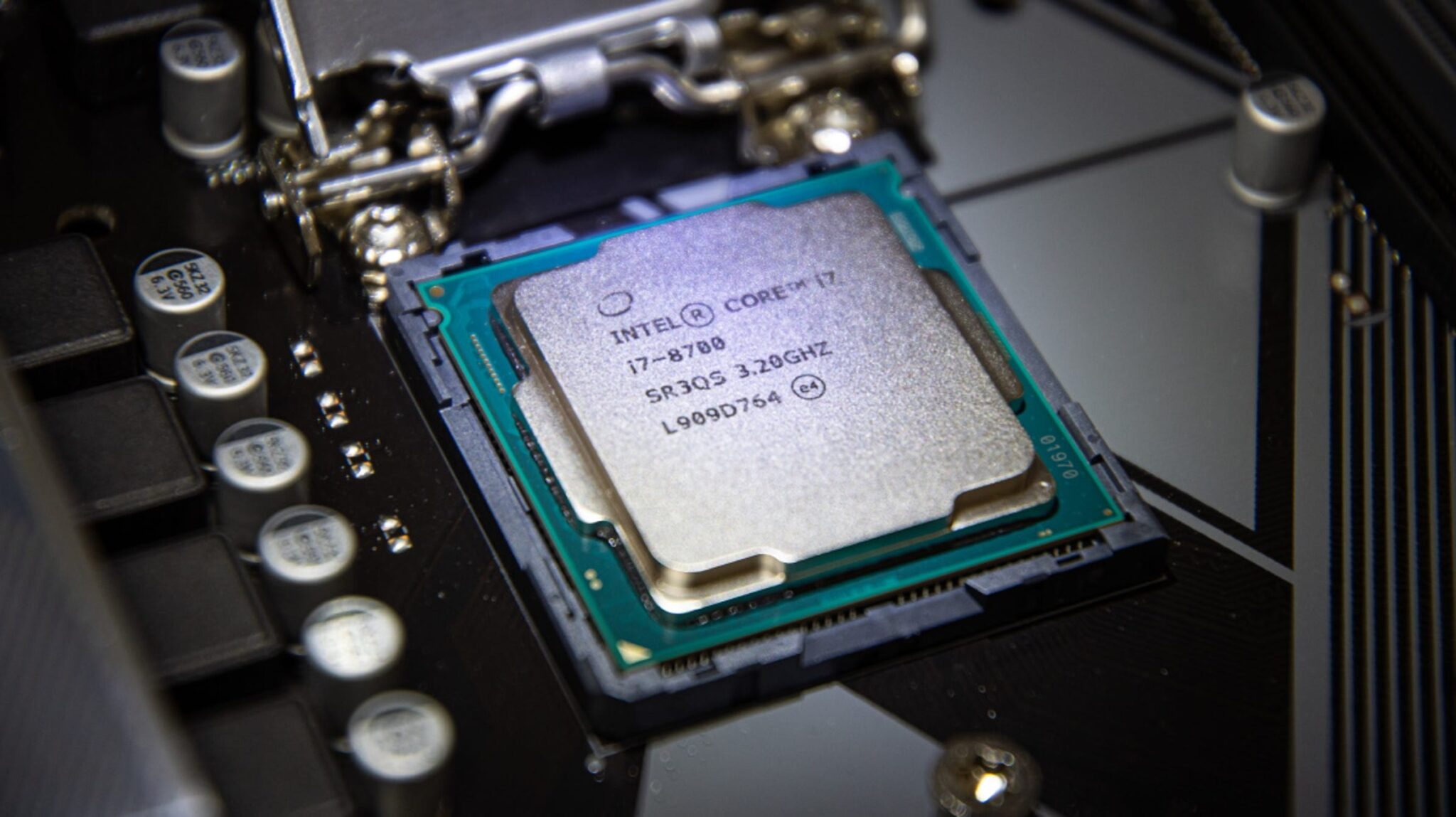
Votre ordinateur souffle comme une turbine d'avion et chaque clic prend une éternité. C'est exaspérant. On se demande tout de suite Pourquoi Mon Processeur Tourne A 100 alors qu'on a seulement trois onglets ouverts et un document texte. Cette saturation, souvent appelée "bottleneck" ou goulot d'étranglement, signifie que votre unité centrale de traitement (CPU) traite des données à sa capacité maximale absolue. Rien ne reste pour le reste. Votre système devient instable. Les ventilateurs hurlent. La réactivité disparaît totalement.
Les coupables invisibles de la saturation système
Le premier réflexe consiste souvent à accuser un virus. C'est parfois vrai, mais la réalité est souvent plus banale. Des processus de fond, des mises à jour mal engagées ou des conflits matériels occupent tout l'espace de calcul. Sur Windows 10 ou 11, le gestionnaire des tâches devient votre meilleur allié. On l'ouvre avec Ctrl+Maj+Échap. Là, le verdict tombe. La colonne CPU affiche un chiffre rouge sang.
Les processus système gourmands
Souvent, on remarque un processus nommé "Hôte de service : Système local" ou "WmiPrvSE.exe". Ces éléments sont vitaux pour l'OS, mais ils s'emballent. Le WMI (Windows Management Instrumentation) peut saturer la puce s'il cherche désespérément à obtenir des informations d'un matériel défaillant. J'ai vu des cas où une simple clé USB mal branchée forçait le CPU à vérifier son état 1000 fois par seconde. Ça ne pardonne pas.
Pourquoi Mon Processeur Tourne A 100 avec les navigateurs Web
Chrome est un ogre. On le sait. Chaque onglet est un processus distinct. Si vous utilisez des extensions de blocage de publicités mal codées ou des scripts de minage de cryptomonnaie cachés sur certains sites, votre processeur grimpe en flèche. Un seul onglet peut consommer 30% des ressources à lui seul. Multipliez par dix onglets et votre machine est à genoux. Les sites modernes utilisent massivement le JavaScript, ce qui demande une puissance de calcul constante, surtout lors du défilement ou de la lecture vidéo en haute définition.
Analyse technique de l'emballement thermique
Le matériel n'est pas immortel. La chaleur est l'ennemi numéro un de l'électronique de précision. Quand un processeur chauffe trop, il réduit sa fréquence pour éviter de fondre. C'est le "thermal throttling". paradoxalement, comme il tourne moins vite, il met plus de temps à finir ses tâches. Il reste donc bloqué à un usage maximal plus longtemps.
La poussière et la pâte thermique
Ouvrez votre boîtier. Si vous voyez une moquette grise sur les ailettes du radiateur, cherchez pas plus loin. L'air ne circule plus. Le ventilateur tourne à fond, mais la chaleur reste emprisonnée. La pâte thermique, ce petit joint gris entre la puce et le métal du ventirad, finit par sécher. Après trois ou quatre ans, elle devient cassante et perd ses propriétés conductrices. Le transfert de calories ne se fait plus. Votre CPU atteint 90°C en un instant et se bloque à 100% d'utilisation pour tenter de compenser sa lenteur forcée.
Le rôle de l'alimentation électrique
Une alimentation (PSU) vieillissante ou de mauvaise qualité peut envoyer des tensions instables. La carte mère, pour protéger le processeur, peut brider ses performances. On se retrouve avec une puce qui affiche une charge totale alors qu'elle ne traite presque rien, simplement parce qu'elle n'a pas "le jus" nécessaire pour monter en fréquence. C'est un scénario rare mais catastrophique pour la productivité.
Pourquoi Mon Processeur Tourne A 100 après une mise à jour
Microsoft déploie des correctifs presque chaque semaine. Parfois, le processus Windows Update reste coincé dans une boucle infinie. Il cherche à installer un pilote, échoue, nettoie les fichiers, puis recommence. Ce cycle consomme une énergie folle. On voit alors "TrustedInstaller.exe" ou "Ntoskrnl.exe" monopoliser la liste des tâches.
Conflits de pilotes et compatibilité
Un pilote de carte graphique mal installé peut créer des interruptions matérielles constantes. Le processeur passe alors son temps à répondre à ces appels prioritaires au lieu de faire tourner vos applications. C'est particulièrement vrai avec les pilotes audio ou réseau. Si vous avez récemment branché un nouveau périphérique et que tout a ralenti, le lien est évident. Il faut parfois revenir à une version précédente du pilote via le gestionnaire de périphériques pour retrouver de l'air.
L'antivirus qui en fait trop
Un logiciel de sécurité est indispensable. Mais deux antivirus qui se battent ? C'est la paralysie assurée. Ils s'analysent mutuellement en boucle. Même un antivirus unique peut saturer le système s'il lance une analyse complète pendant que vous jouez ou travaillez sur un montage vidéo. Windows Defender est devenu très performant et moins lourd que beaucoup de solutions tierces payantes qui ajoutent des couches de "nettoyage" inutiles.
Solutions logicielles pour libérer de la puissance
Avant de sortir le tournevis, il faut nettoyer la partie logicielle. On commence par identifier l'application fautive. Si c'est un logiciel que vous n'utilisez pas, désinstallez-le. Si c'est un processus système, la méthode change.
Réinitialisation du service WMI
Si le processus WMI Provider Host est le coupable, il faut souvent redémarrer les services associés. On tape "services.msc" dans la barre de recherche. On cherche "Infrastructure de gestion Windows", clic droit, redémarrer. Souvent, cela suffit à calmer le jeu pour quelques heures. Si ça revient, un logiciel tiers interroge mal le système. Il faut alors isoler le programme responsable en les fermant un par un.
Optimisation des paramètres d'alimentation
Sous Windows, allez dans les paramètres d'alimentation. Parfois, le mode "Économie d'énergie" bride tellement le CPU qu'il sature au moindre mouvement de souris. Passez en mode "Performances optimales" ou "Utilisation normale". Cela permet à la puce de monter dans ses fréquences d'usine et de traiter les tâches plus rapidement, libérant ainsi des cycles de calcul.
Les menaces de sécurité modernes
Le malware classique qui détruit vos fichiers est passé de mode. Aujourd'hui, les pirates préfèrent utiliser votre électricité. Le "cryptojacking" consiste à injecter un script dans votre navigateur ou un petit logiciel dans votre système qui mine des monnaies numériques en arrière-plan.
Identifier un mineur de cryptomonnaies
Si votre processeur sature dès que vous ouvrez votre navigateur, même sur une page vide, vous avez peut-être un script malveillant. Certains sont sophistiqués : ils s'arrêtent dès que vous ouvrez le gestionnaire des tâches pour se cacher. Il faut utiliser des outils comme Malwarebytes pour scanner les recoins du système. Ces menaces ne cherchent pas à voler vos mots de passe en priorité, mais elles usent votre matériel prématurément.
Les bloatwares des constructeurs
Les PC portables de grandes marques (HP, Dell, ASUS) arrivent souvent chargés de logiciels "maison". Ces outils de mise à jour, de support ou de statistiques tournent en permanence. Ils ne servent presque jamais. Je conseille toujours de faire une installation propre de Windows (Clean Install) pour se débarrasser de ces sangsues logicielles qui grignotent 5 à 10% de CPU en permanence sans raison valable.
Intervention physique sur le matériel
Si les solutions logicielles échouent, il faut regarder sous le capot. Un processeur qui surchauffe est un processeur qui meurt à petit feu. L'entretien physique est une étape négligée par 90% des utilisateurs, pourtant elle règle la majorité des problèmes de lenteur chronique.
Nettoyage et flux d'air
Utilisez une bombe d'air sec. Ne soufflez pas directement avec votre bouche, l'humidité est corrosive. Bloquez les pales des ventilateurs avec un cure-dent avant de souffler dessus pour éviter qu'ils ne tournent à l'envers et ne génèrent un courant électrique résiduel vers la carte mère. Un flux d'air dégagé permet de gagner immédiatement 10 à 15 degrés. Pour les experts, le remplacement de la pâte thermique est l'étape ultime. Une noisette de Noctua NT-H1 ou de Thermal Grizzly peut transformer un PC bruyant en une machine silencieuse et performante.
Vérification de la RAM
Quand la mémoire vive (RAM) est pleine, Windows utilise le disque dur comme mémoire de secours (fichier d'échange). Le disque est infiniment plus lent que la RAM. Le processeur passe alors son temps à attendre que les données arrivent du disque, ce qui crée des pics d'utilisation anormaux. Si vous avez moins de 8 Go de RAM en 2024, c'est sans doute là que se situe votre problème. Ajouter une barrette de mémoire est souvent l'investissement le plus rentable pour soulager le CPU.
Protocole de dépannage étape par étape
Suivez cet ordre précis pour diagnostiquer et réparer votre machine sans perdre de temps. Ne sautez pas d'étape, la solution est souvent la plus simple.
- Redémarrage complet : Ça paraît bête, mais Windows utilise souvent le "Démarrage rapide" qui ne ferme pas vraiment les processus. Faites un vrai "Redémarrer" pour vider la file d'attente du processeur.
- Tri du gestionnaire des tâches : Triez par la colonne CPU. Si une application tiers (Jeu, Navigateur, Discord) dépasse 50%, fermez-la de force.
- Mises à jour Windows et Pilotes : Allez dans Windows Update. Installez tout, y compris les mises à jour facultatives. Un processeur peut saturer simplement parce qu'il lui manque un micro-code de sécurité.
- Analyse de sécurité : Lancez une analyse complète avec un outil sérieux. Évitez les logiciels gratuits bourrés de publicités.
- Vérification de l'intégrité des fichiers : Ouvrez une invite de commande en mode administrateur et tapez
sfc /scannow. Windows va réparer ses propres fichiers corrompus qui pourraient faire boucler le CPU. - Inspection thermique : Installez un logiciel comme HWMonitor. Si votre CPU dépasse 80°C au repos, le problème est physique. Il faut nettoyer ou changer le ventilateur.
- Désactivation des programmes au démarrage : Dans le gestionnaire des tâches, onglet "Démarrage", désactivez tout ce qui n'est pas vital. Spotify, Steam ou Cortana n'ont pas besoin de se lancer en même temps que votre session.
Un processeur n'est pas censé saturer sans une tâche lourde comme du rendu 3D ou du calcul scientifique. Si vous subissez cela en bureautique, c'est qu'une anomalie bride votre expérience. En identifiant précisément si la cause est thermique, logicielle ou malveillante, vous prolongerez la durée de vie de votre ordinateur de plusieurs années. Ne laissez pas une petite ligne de code ou une touffe de poussière gâcher votre confort de travail. La maintenance régulière, tant logicielle que physique, reste la seule garantie d'une machine qui obéit au doigt et à l'œil. Si après tout cela rien ne change, il est peut-être temps de regarder si votre processeur n'est pas simplement trop vieux pour les exigences des sites web modernes, de plus en plus lourds et mal optimisés.



