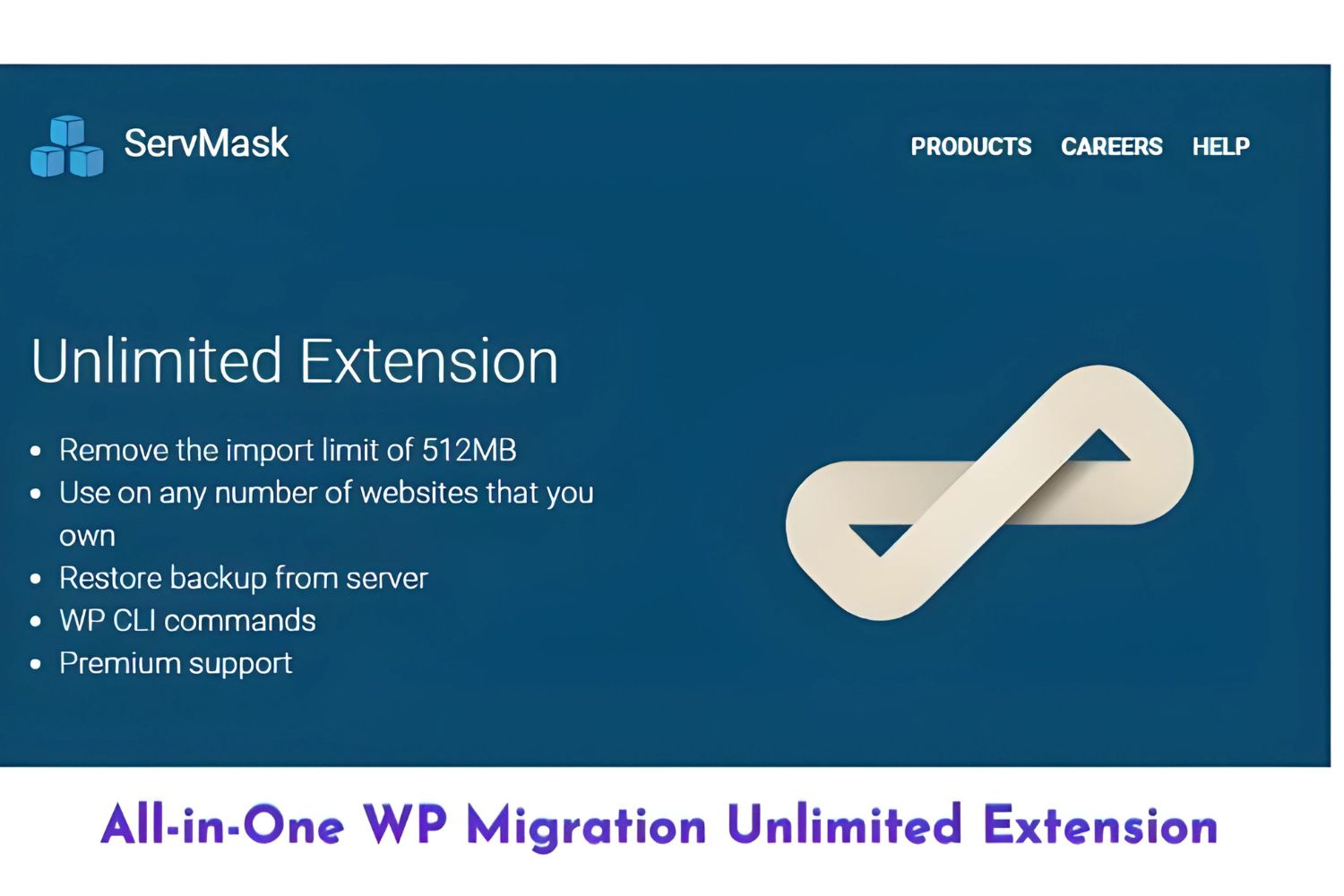
Vous avez enfin terminé la refonte complète du site de votre client, mais au moment de l'importation sur le serveur de production, le couperet tombe : "La taille de votre fichier dépasse la limite autorisée". Cette frustration, je l'ai vécue des dizaines de fois sur des hébergements mutualisés restrictifs. On se retrouve bloqué par une configuration serveur qu'on ne maîtrise pas toujours, comme le upload_max_filesize dans le fichier PHP.ini. C'est précisément là qu'intervient l'extension All In One WP Migration Unlimited pour lever ces barrières techniques sans toucher à une seule ligne de code. L'outil s'est imposé comme le standard pour déplacer des bases de données massives et des bibliothèques de médias volumineuses vers de nouveaux environnements.
Pourquoi les limites d'importation freinent votre croissance
Le problème n'est pas l'outil de base, qui reste excellent pour les petits projets. Le souci vient de la structure même du web moderne. Aujourd'hui, un site vitrine avec quelques vidéos HD et des sauvegardes de sécurité pèse facilement plusieurs gigaoctets. Les hébergeurs d'entrée de gamme brident souvent les téléchargements à 512 Mo ou même 128 Mo. Si vous avez aimé cet contenu, vous pourriez vouloir jeter un œil à : cet article connexe.
J'ai vu des développeurs perdre des heures à essayer de modifier le fichier .htaccess ou à supplier le support technique de leur hébergeur pour une augmentation temporaire de quota. Parfois ça marche. Souvent, c'est un échec cuisant car les serveurs partagés sont verrouillés pour des raisons de sécurité. Cette solution premium élimine ce dialogue de sourd avec les serveurs. Elle permet d'ignorer totalement les restrictions locales.
Le fonctionnement technique de l'extension
Ce module complémentaire ne se contente pas de pousser un fichier plus gros dans le tuyau. Il utilise une méthode de découpage des données. En segmentant votre archive en petits morceaux, il contourne les limitations de temps d'exécution (timeout) qui font souvent planter les migrations classiques. Les analystes de Journal du Net ont également donné leur avis sur la situation.
Si votre connexion internet flanche pendant le processus, le système est capable de reprendre là où il s'était arrêté. C'est un filet de sécurité indispensable quand on travaille sur des sites e-commerce avec des milliers de produits. On ne peut pas se permettre une corruption de base de données à cause d'une micro-coupure Wi-Fi.
All In One WP Migration Unlimited et la gestion des gros volumes
L'avantage majeur réside dans la suppression totale du plafond de taille. On passe d'un jouet pour blogueurs à un outil de niveau professionnel capable de gérer des archives de 100 Go ou plus. Dans mon expérience, la seule limite réelle devient l'espace disque disponible sur votre serveur de destination.
Compatibilité avec les environnements complexes
Certains outils de migration perdent les pédales dès qu'on sort d'une installation standard. Ici, que vous soyez chez OVHcloud ou sur une instance AWS configurée sur mesure, le comportement reste identique. L'extension gère intelligemment la sérialisation des données. C'est l'étape où beaucoup d'autres plugins échouent : ils cassent les liens internes ou les widgets parce qu'ils ne recalculent pas correctement la longueur des chaînes de caractères dans la base de données lors du changement d'URL.
Sécurité et intégrité des fichiers
Migrer un site, c'est déplacer le cœur d'une entreprise. L'extension utilise des sommes de contrôle pour vérifier que chaque bit transféré est identique à l'original. Si un fichier est altéré, l'importation s'arrête. C'est rassurant. Vous ne voulez pas découvrir trois jours plus tard que la moitié de vos images sont corrompues.
Les fonctionnalités avancées pour les professionnels
Au-delà de la taille, c'est la flexibilité qui justifie l'investissement. On a accès à des commandes de recherche et remplacement pendant l'import. C'est pratique pour nettoyer des vieilles chaînes de caractères ou adapter des chemins spécifiques sans passer par un script SQL risqué.
Restauration depuis des sauvegardes
Le plugin permet de conserver des points de restauration directement sur le serveur. Si une mise à jour de thème fait exploser votre mise en page, vous revenez en arrière en deux clics. C'est une assurance vie. Je conseille toujours de garder au moins trois versions précédentes : la veille, la semaine passée et une version "stable" majeure.
Exclusion sélective des données
Parfois, on veut migrer le design mais pas les 40 Go de fichiers journaux accumulés par des plugins de sécurité zélés. L'interface propose des cases à cocher pour exclure les révisions de pages, les commentaires indésirables ou certains dossiers spécifiques du répertoire wp-content. On gagne un temps fou sur le transfert.
Erreurs classiques à éviter lors d'une migration lourde
Même avec le meilleur outil, la précipitation est votre ennemie. L'erreur la plus fréquente que je constate ? Ne pas vérifier l'espace disque AVANT de lancer l'import. Si votre site pèse 5 Go, il vous faut au moins 10 Go d'espace libre : 5 pour l'archive et 5 pour les fichiers extraits.
Le conflit des plugins de cache
Avant de générer votre export, désactivez WP Rocket ou tout autre système de mise en cache. Ces outils créent des fichiers statiques inutiles qui alourdissent l'archive et peuvent provoquer des erreurs de redirection étranges sur le nouveau site. Nettoyez votre base de données avec un outil comme WP-Optimize avant de lancer l'opération. Moins vous transportez de déchets, plus vite vous serez en ligne.
Les problèmes de droits de fichiers
Sur certains serveurs Linux mal configurés, le dossier uploads peut avoir des permissions trop restrictives. Si l'importation bloque à 0%, cherchez de ce côté. Les dossiers doivent généralement être en 755 et les fichiers en 644. L'outil All In One WP Migration Unlimited tente de corriger cela automatiquement, mais un coup d'œil manuel via FTP ne fait jamais de mal.
Comparaison avec les méthodes manuelles
On pourrait se dire que le FTP et PHPMyAdmin font l'affaire. C'est vrai pour les puristes. Mais combien de temps allez-vous y passer ? Entre le téléchargement des fichiers, l'export SQL, le remplacement des URL avec un script comme Search Replace DB, et la reconfiguration du fichier wp-config.php, vous perdez une heure. Ce plugin réduit cela à dix minutes de surveillance passive. Le calcul de rentabilité est vite fait pour un freelance ou une agence qui gère plusieurs dizaines de sites.
Optimiser la vitesse de transfert
Pour les sites vraiment massifs, la vitesse peut devenir un goulot d'étranglement. Je recommande souvent d'utiliser l'extension en combinaison avec des services de stockage cloud. Au lieu de télécharger l'archive sur votre ordinateur pour la renvoyer ensuite, vous pouvez utiliser des extensions de stockage pour envoyer le fichier directement vers Dropbox ou Google Drive, puis le récupérer sur le nouveau site. Cela utilise la bande passante des serveurs de stockage, souvent bien plus rapide que votre connexion domestique.
Paramétrage du serveur pour une efficacité maximale
Même si l'outil contourne les limites, lui donner un peu d'air aide. Si vous avez la main sur le fichier php.ini, montez le memory_limit à 256M ou 512M. Cela donne plus de puissance de calcul au plugin pour décompresser les fichiers. Sur les serveurs LWS ou similaires, vérifiez aussi que la version de PHP est à jour. Une version 8.x est nettement plus rapide qu'une vieille 7.4 pour traiter les données sérialisées.
Étapes concrètes pour une migration réussie
Suivez ce protocole pour éviter les sueurs froides lors de votre prochain transfert.
- Nettoyez votre site source. Supprimez les plugins inutilisés, videz la corbeille des articles et nettoyez la table des "transients" dans la base de données.
- Effectuez une sauvegarde complète avec votre méthode habituelle par précaution. On n'est jamais trop prudent.
- Installez la version gratuite du plugin sur les deux sites, puis ajoutez l'extension pour débloquer les quotas de taille.
- Sur le site d'origine, allez dans "Exporter" et choisissez "Fichier". N'oubliez pas d'utiliser la fonction de recherche et remplacement si vous changez de nom de domaine.
- Téléchargez le fichier
.wpressgénéré. - Sur le site de destination (qui doit être une installation WordPress fraîche), allez dans "Importer". Glissez le fichier dans la zone prévue.
- Une fois l'importation terminée, le plugin vous demandera de confirmer l'écrasement de la base de données. Validez.
- Très important : enregistrez vos permaliens deux fois de suite dans les réglages de WordPress pour régénérer le fichier .htaccess.
- Vérifiez que toutes vos images s'affichent et que les formulaires de contact fonctionnent.
Ce processus est devenu ma routine standard. Il élimine l'incertitude liée aux configurations serveurs hétérogènes. On ne vend pas juste une migration à un client, on lui vend la certitude que son site sera fonctionnel immédiatement après le changement d'adresse.
L'investissement dans des outils de cette catégorie se rentabilise dès la première utilisation réussie sur un projet critique. C'est la différence entre passer une nuit blanche à corriger des erreurs SQL et finir sa journée à l'heure avec le sentiment du devoir accompli. WordPress simplifie la création de contenu, ce genre d'outil simplifie enfin sa mobilité.



