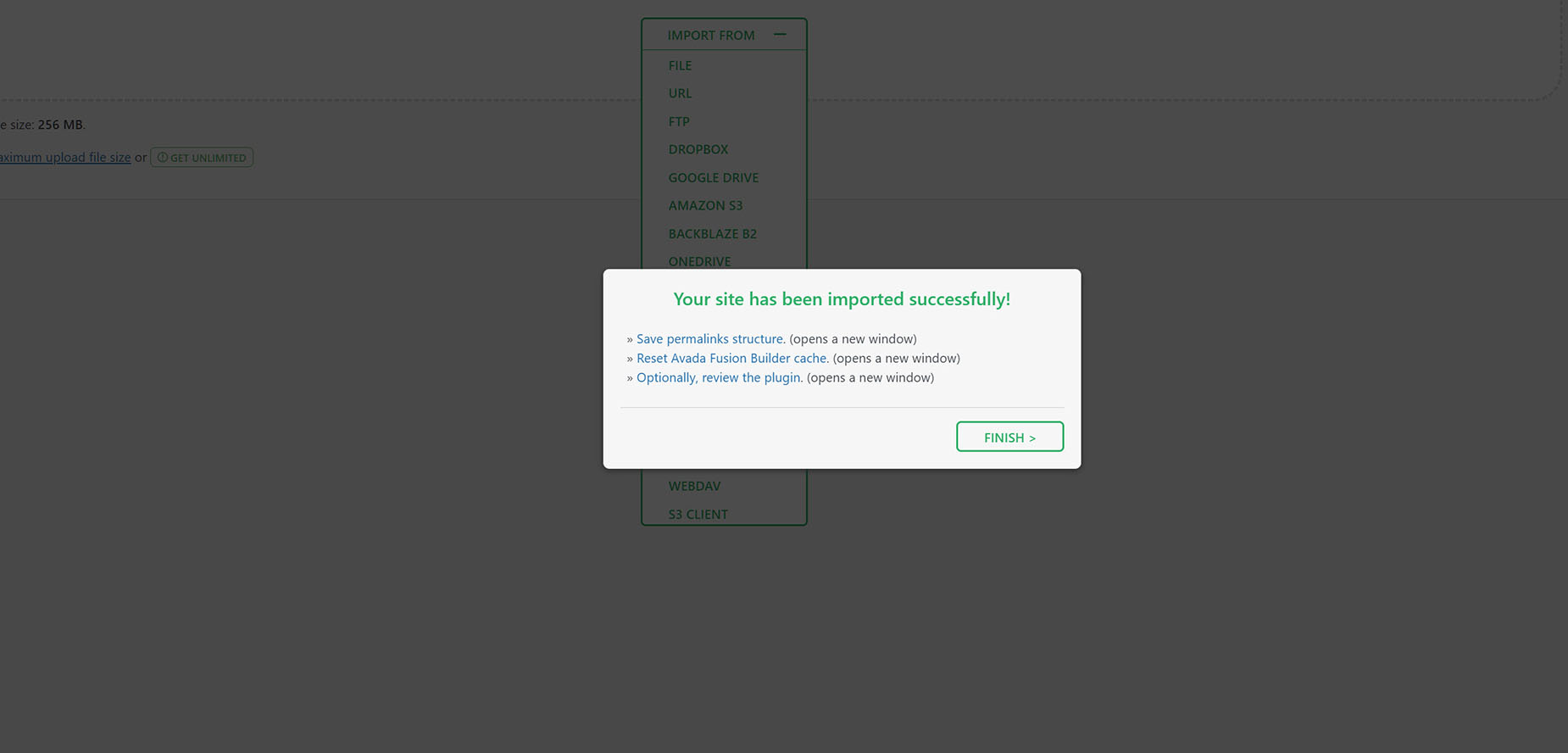
Il est deux heures du matin, votre client attend la mise en ligne pour l'ouverture des bureaux à huit heures, et la barre de progression reste bloquée à 67 % depuis une éternité. Vous avez utilisé All In One WP Migration en pensant que ce serait une simple formalité, un clic pour exporter et un clic pour importer. Pourtant, le serveur vient de rendre l'âme avec une erreur 500 illisible ou, pire, le processus s'est terminé avec succès mais votre page d'accueil affiche un écran blanc de la mort. J'ai vu ce scénario se répéter chez des dizaines de freelances qui pensaient que l'outil ferait tout le travail de réflexion à leur place. Ce n'est pas une baguette magique, c'est un script PHP qui subit les limites techniques de votre hébergement, et si vous ne comprenez pas ce qui se passe sous le capot, vous allez perdre des heures de travail facturables.
L'illusion de la limite de téléchargement et le piège du fichier .htaccess
L'erreur la plus fréquente que je vois concerne la gestion des limites de taille de fichier. Beaucoup d'utilisateurs voient un message indiquant que leur fichier est trop volumineux pour l'importation. La réaction immédiate, et souvent la plus stupide, consiste à chercher un plugin de "hack" pour augmenter cette limite ou à modifier le fichier .htaccess sans comprendre les directives du serveur.
Le problème ne vient pas de l'outil, mais de la configuration de votre serveur de destination. Si votre upload_max_filesize est réglé sur 2 Mo et que votre sauvegarde pèse 2 Go, aucune manipulation de surface ne sauvera votre nuit. J'ai vu des développeurs passer trois heures à essayer de forcer ces valeurs via un fichier php.ini qui n'était même pas lu par l'hébergeur, alors qu'il suffisait d'utiliser l'extension FTP pour contourner totalement l'interface web.
La solution consiste à arrêter de se battre avec les réglages PHP de l'interface d'administration. Si vous dépassez les 512 Mo, oubliez l'importation par glisser-déposer. Utilisez l'extension de stockage cloud ou le transfert direct sur le serveur dans le dossier backups de l'extension. C'est la seule façon d'éviter les interruptions de connexion qui corrompent votre archive et vous obligent à recommencer le processus depuis le début.
Le danger caché des chemins absolus et de la sérialisation des données
C'est ici que les choses deviennent techniques et que la plupart des échecs se produisent sans que l'utilisateur ne comprenne pourquoi. WordPress stocke beaucoup de ses réglages dans la base de données sous forme de données sérialisées. Si vous essayez de changer manuellement une URL dans une chaîne sérialisée sans mettre à jour la longueur des caractères, vous cassez la structure.
Pourquoi All In One WP Migration échoue parfois sur la recherche et le remplacement
L'outil intègre un moteur de recherche et de remplacement, mais il n'est pas infaillible, surtout si votre thème ou vos constructeurs de pages comme Elementor ou Divi utilisent des méthodes d'encodage propriétaires. J'ai vu des migrations où l'utilisateur passait du domaine monsite.fr (10 caractères) à mon-nouveau-site.com (19 caractères). Si l'outil rate une seule instance dans une chaîne JSON complexe, votre mise en page explose.
Pour éviter cela, vous devez impérativement purger tous les caches de votre constructeur de page avant de lancer l'exportation. Ne faites pas l'erreur de croire que l'extension nettoiera vos fichiers CSS générés dynamiquement. Si vous ne le faites pas, le site sur le nouveau serveur cherchera des fichiers CSS qui pointent encore vers l'ancien chemin absolu de votre serveur local ou de votre environnement de staging. C'est la garantie de se retrouver avec un site sans design, composé uniquement de texte brut.
Ignorer la configuration du moteur de base de données entre les serveurs
On n'en parle jamais assez, mais la version de MySQL ou MariaDB sur votre serveur source et votre serveur cible peut transformer votre migration en cauchemar. J'ai accompagné un projet l'année dernière où le client migrait d'un vieil hébergement mutualisé vers un VPS moderne. La source utilisait MySQL 5.6 et la cible MariaDB 10.5.
Le résultat ? Des erreurs de collation de base de données (utf8mb4_unicode_520_ci contre utf8mb4_unicode_ci). L'importation s'arrêtait net parce que le nouveau serveur ne comprenait pas comment interpréter les caractères spéciaux stockés par l'ancien. Avant de lancer cette stratégie, vérifiez toujours la compatibilité des versions SQL. Si vous voyez une disparité, vous devrez forcer la collation lors de l'exportation ou préparer votre base de données cible pour accepter le format source. Ne pas le faire, c'est s'exposer à une base de données corrompue où tous vos accents se transforment en symboles bizarres, ruinant votre référencement et l'expérience utilisateur.
Le fiasco des permaliens et la gestion des certificats SSL
Une erreur classique après avoir utilisé cette approche est d'oublier de rafraîchir la structure des permaliens. Vous vous connectez, tout semble beau, vous cliquez sur une page interne et paf : erreur 404.
Le plugin tente de réécrire le fichier .htaccess, mais souvent, les droits d'écriture sur le nouveau serveur l'en empêchent. Vous devez vous rendre manuellement dans les réglages des permaliens et cliquer sur "Enregistrer" deux fois de suite. C'est une manipulation idiote, mais indispensable pour forcer WordPress à reconstruire ses règles de réécriture.
Comparaison avant/après : la gestion du SSL
Imaginez un scénario réel.
Avant : Vous migrez un site de http://ancien-site.com vers https://nouveau-site.com. Vous lancez l'importation, tout semble fonctionner. Mais vous réalisez que la moitié de vos images ne s'affichent pas car elles sont restées bloquées en HTTP. Le navigateur bloque le "contenu mixte". Vous passez deux heures à installer un plugin de "Force SSL" qui ralentit votre site et crée des boucles de redirection infinies.
Après : En appliquant la bonne méthode, vous effectuez le remplacement de http:// par https:// directement dans l'interface de l'outil pendant l'exportation. Vous vérifiez également que votre certificat SSL est déjà actif sur le serveur de destination AVANT l'importation. Résultat : le site est parfaitement sécurisé dès la première seconde, sans plugin tiers inutile et sans erreurs de sécurité dans la console du navigateur. Le gain de temps est estimé à environ trois heures de débogage frustrant.
Le piège de l'espace disque insuffisant sur le serveur cible
C'est une erreur de débutant que même les seniors commettent dans la précipitation. All In One WP Migration a besoin d'espace pour fonctionner. Si votre archive pèse 5 Go, vous n'avez pas besoin de 5 Go d'espace libre sur votre serveur de destination. Vous en avez besoin de 15.
Pourquoi ? Parce que le processus fonctionne ainsi :
- Vous téléchargez l'archive sur le serveur (5 Go occupés).
- L'outil extrait les fichiers (5 Go de fichiers supplémentaires, total 10 Go).
- L'outil conserve une copie de sécurité ou le fichier temporaire pendant le remplacement des URLs (encore de l'espace).
Si votre quota disque est trop serré, l'extraction va s'arrêter au milieu, laissant votre installation WordPress dans un état hybride inutilisable. J'ai vu des sites dont la base de données était à moitié importée, rendant l'accès au tableau de bord impossible. Nettoyez votre installation source avant l'exportation : supprimez les vieilles sauvegardes, videz les fichiers logs de 400 Mo et supprimez les thèmes non utilisés. Chaque mégaoctet économisé réduit drastiquement le risque d'échec.
La confusion entre sauvegarde et migration active
Beaucoup de gens utilisent cet outil comme une solution de sauvegarde régulière. C'est une mauvaise idée. Ce n'est pas conçu pour l'archivage incrémentiel. Si vous comptez sur une archive de 4 Go pour restaurer un site en urgence alors que votre serveur est déjà sous pression, vous allez au-devant de graves problèmes de performance.
Un processus de migration est une opération chirurgicale. Une sauvegarde est une assurance. Pour une migration réussie, vous devez désactiver les plugins de sécurité agressifs (comme Wordfence ou iThemes Security) sur le site source avant l'exportation. Ces plugins stockent souvent des chemins d'accès locaux et des règles de pare-feu qui vont bloquer votre propre accès au site une fois sur le nouveau serveur. J'ai passé des nuits entières à devoir accéder aux fichiers via FTP pour renommer manuellement le dossier des plugins de sécurité parce qu'ils m'avaient banni de mon propre site après une importation.
Vérification de la réalité : ce qu'il faut vraiment pour réussir
On va être honnête : la plupart des tutoriels YouTube vous mentent en vous faisant croire que c'est un processus en un clic. Ce n'est jamais le cas pour un site de production sérieux. Si vous avez un site e-commerce avec des commandes qui tombent toutes les dix minutes ou un blog à fort trafic, l'utilisation simpliste d'un plugin de migration est une recette pour le désastre.
Réussir avec ce genre d'outil demande une rigueur de technicien. Vous devez connaître vos limites de temps d'exécution (max_execution_time) sur le serveur. Vous devez savoir comment manipuler un fichier via FTP quand l'interface PHP lâche. Et surtout, vous devez accepter qu'aucun outil ne remplace une vérification manuelle de chaque page après le transfert.
Le succès ne vient pas du fait de posséder la version "Unlimited" ou premium. Le succès vient du nettoyage préalable de votre base de données, de la compréhension des différences de configuration entre vos deux serveurs et de votre capacité à ne pas paniquer quand la barre de progression s'arrête. Si vous cherchez la facilité, vous finirez par payer quelqu'un comme moi pour réparer vos erreurs à un tarif d'urgence. Apprenez à préparer votre environnement, testez vos sauvegardes sur un serveur local type LocalWP avant de toucher à la production, et seulement là, vous pourrez dire que vous maîtrisez le transfert de site. Il n'y a pas de raccourci, seulement de la préparation méthodique.



