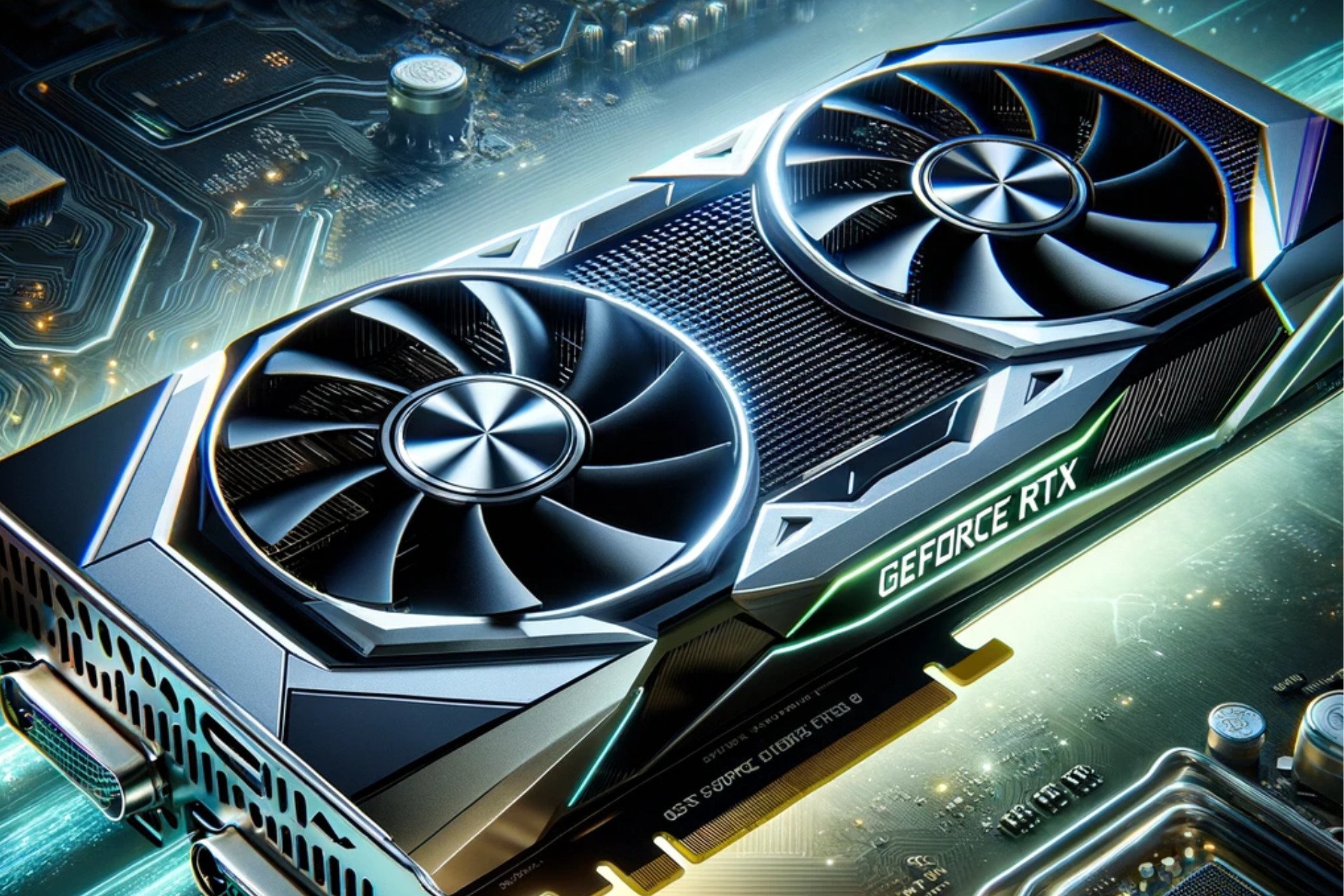
Votre écran reste désespérément muet alors que vous venez de brancher votre câble HDMI. C’est une situation classique, presque un rite de passage pour tout utilisateur de PC équipé d'une carte graphique moderne. Le responsable se nomme souvent Nvidia Corporation Nvidia High Definition Audio, un composant logiciel intégré aux pilotes de votre processeur graphique. Ce n'est pas une carte son physique que vous pourriez toucher à l'intérieur de votre tour, mais une passerelle numérique essentielle. Sans elle, le flux sonore ne transite pas vers votre moniteur ou votre téléviseur via les sorties vidéo. Comprendre son fonctionnement permet de résoudre la majorité des problèmes de silence numérique en quelques clics, sans avoir à racheter du matériel coûteux.
Le rôle technique du pilote audio de votre carte graphique
La plupart des gens pensent que le son provient uniquement de la puce Realtek soudée à la carte mère. C'est vrai pour la prise jack de vos enceintes ou de votre casque. Cependant, dès que vous basculez sur une connexion DisplayPort ou HDMI, la donne change radicalement. La carte graphique prend le relais pour transporter simultanément l'image et le son. Le dispositif Nvidia Corporation Nvidia High Definition Audio agit comme un traducteur. Il récupère les données audio de votre système et les encapsule dans le signal vidéo.
Pourquoi ce composant est indispensable au quotidien
Si vous utilisez un système de home cinéma relié à votre ordinateur, vous dépendez entièrement de cette technologie. Elle supporte des formats multicanaux complexes. On parle ici du son surround 5.1 ou 7.1, et même des formats non compressés. Si ce pilote est absent ou mal configuré, votre téléviseur 4K se transforme en simple moniteur muet. J'ai vu des dizaines d'utilisateurs s'arracher les cheveux parce qu'ils pensaient que leur câble était défectueux, alors que le problème venait simplement d'un conflit de périphériques de lecture dans les paramètres Windows.
La gestion du flux de données numériques
Contrairement à l'analogique, le numérique ne tolère aucune approximation. Le signal doit être synchronisé au millième de seconde près avec l'image. Ce logiciel gère cette synchronisation. Il assure que l'explosion que vous voyez à l'écran arrive dans vos oreilles au même instant. Les versions récentes des pilotes permettent de gérer des taux d'échantillonnage élevés, allant souvent jusqu'à 192 kHz en 24 bits. C'est une qualité qui dépasse largement celle du CD audio classique. On entre ici dans le domaine de la haute fidélité numérique, accessible avec une simple carte graphique grand public.
Maîtriser l'installation de Nvidia Corporation Nvidia High Definition Audio
L'installation de ce composant se fait généralement de manière automatique lors de la mise à jour de vos pilotes graphiques. Pourtant, beaucoup font l'erreur de choisir l'installation rapide. Je recommande toujours l'installation personnalisée. Pourquoi ? Parce qu'elle vous permet de vérifier que le module audio est bien sélectionné. Parfois, lors d'une mise à jour majeure de Windows, le système écrase le pilote spécifique du constructeur par un pilote générique Microsoft. C'est la recette parfaite pour perdre les fonctionnalités avancées comme le bitstreaming audio.
Résoudre les conflits de pilotes fréquents
Il arrive que votre PC possède plusieurs sorties audio actives. On trouve le chipset de la carte mère, la carte son interne éventuelle et les sorties de la carte graphique. Le gestionnaire de périphériques peut alors s'emmêler les pinceaux. Si vous voyez un triangle jaune à côté du nom du périphérique, c'est le signe d'un conflit de ressources. Souvent, une simple désinstallation du périphérique suivie d'un redémarrage suffit. Windows ira alors chercher la version correcte stockée dans le cache des pilotes.
Utiliser l'outil de nettoyage pour une base saine
Pour les cas les plus récalcitrants, j'utilise souvent un utilitaire nommé Display Driver Uninstaller (DDU). C'est un logiciel gratuit très puissant qui nettoie absolument toutes les traces des anciens pilotes. C'est une méthode radicale mais d'une efficacité redoutable. Une fois le nettoyage effectué, vous réinstallez proprement le pack complet depuis le site officiel. Vous pouvez trouver les derniers packages de pilotes sur la page de support officielle de Nvidia. Cela garantit que la couche logicielle est parfaitement alignée avec votre matériel.
Optimisation et réglages pour une expérience immersive
Une fois que le son sort enfin de vos haut-parleurs, le travail n'est pas fini. Par défaut, Windows configure souvent la sortie en stéréo simple. C'est dommage si vous avez investi dans une barre de son performante. Il faut plonger dans le panneau de configuration sonore. Faites un clic droit sur l'icône du haut-parleur dans la barre des tâches. Sélectionnez "Sons", puis l'onglet "Lecture". Ici, vous devez configurer votre périphérique pour qu'il reconnaisse le nombre exact d'enceintes dont vous disposez.
Activer le son spatial pour le jeu vidéo
Le son spatial est une révolution pour l'immersion. Que ce soit via Windows Sonic ou Dolby Atmos for Headphones, le moteur de rendu s'appuie sur la capacité du pilote à traiter des flux complexes. Cette technologie crée une sphère sonore autour de vous. Dans un jeu de tir, vous entendez précisément si un ennemi marche sur un plancher à l'étage supérieur. C'est un avantage compétitif réel. Le matériel traite ces informations avec une latence minimale, ce qui est vital pour la réactivité en jeu.
Le problème du taux de rafraîchissement et de l'audio
Un aspect méconnu concerne l'impact du taux de rafraîchissement de l'écran sur l'audio. Sur certains moniteurs très haute fréquence, passer à 144 Hz ou 240 Hz peut saturer la bande passante du connecteur si le câble est de mauvaise qualité. Le son commence alors à craquer ou à se couper par intermittence. C'est un signe que la liaison physique peine à acheminer à la fois les pixels et les paquets de données sonores. Utiliser un câble certifié HDMI 2.1 ou DisplayPort 1.4 est souvent la solution à ce mystère technique.
Diagnostiquer les pannes les plus courantes
"Mon PC indique que le périphérique est déconnecté alors que le câble est branché." C'est la plainte numéro un. Souvent, cela vient d'une gestion de l'énergie trop agressive de Windows. Le système "endort" la sortie audio de la carte graphique pour économiser quelques milliwatts. Pour corriger cela, il faut aller dans les options d'alimentation avancées et interdire la suspension sélective des périphériques PCI Express.
Vérifier l'état dans le Panneau de configuration Nvidia
Le panneau de configuration spécifique à la marque possède une section dédiée à la configuration de l'audio numérique. C'est ici que vous voyez quels écrans sont reconnus comme capables de diffuser du son. Si votre écran n'apparaît pas dans cette liste, le problème est matériel. Soit le moniteur n'a pas d'enceintes (ce qui arrive plus souvent qu'on ne le pense), soit la communication EDID entre l'écran et le PC a échoué. L'EDID est un petit fichier de données envoyé par l'écran pour dire au PC : "Bonjour, je suis un écran de telle marque et je sais lire du son en 48 kHz".
Quand le problème vient du câble
Ne sous-estimez jamais la traîtrise d'un câble HDMI bon marché. Avec l'augmentation des résolutions, les exigences de blindage sont devenues énormes. Un câble qui fonctionnait parfaitement sur une vieille console peut échouer lamentablement sur une carte graphique de dernière génération. Si vous perdez le son dès que vous lancez un jeu gourmand, cherchez du côté du câble. Les interférences électromagnétiques générées par la carte graphique en pleine charge peuvent perturber un signal audio mal protégé.
L'évolution technologique et le futur de l'audio par GPU
Le traitement du signal par la carte graphique ne s'arrête plus à la simple transmission. Avec l'intelligence artificielle, les fonctions de réduction de bruit sont devenues bluffantes. Des outils comme Nvidia Broadcast utilisent la puissance de calcul du processeur graphique pour isoler votre voix et supprimer les bruits de clavier ou les ventilateurs. C'est une extension directe de l'écosystème où l'audio et la vidéo fusionnent.
L'audio haute définition et le streaming
Pour les créateurs de contenu, la stabilité de cette interface est cruciale. Lors d'un stream sur Twitch ou YouTube, le routage audio passe souvent par ces pilotes. Une micro-coupure peut désynchroniser tout votre flux. C'est pourquoi maintenir à jour le composant Nvidia Corporation Nvidia High Definition Audio est une priorité pour quiconque diffuse du contenu en direct. La fiabilité s'est grandement améliorée ces dernières années, mais la vigilance reste de mise lors de chaque mise à jour système.
Comparaison avec les solutions concurrentes
Les autres fabricants de GPU proposent des technologies similaires, mais la gestion propriétaire ici est souvent jugée plus mature. Les pilotes sont certifiés WHQL par Microsoft, ce qui assure une compatibilité maximale avec le noyau Windows. Selon les données de Steam Hardware Survey, la majorité des joueurs utilisent du matériel de cette marque, ce qui pousse les développeurs de jeux à optimiser leurs moteurs audio spécifiquement pour ces pilotes. C'est un cercle vertueux pour l'utilisateur final.
Étapes pratiques pour une configuration optimale
Vous voulez être certain que votre installation est au sommet de ses capacités ? Suivez ces étapes précises. Elles vous éviteront bien des déboires et vous garantiront un son pur, sans distorsion.
- Vérifiez la version de votre pilote. Ne vous fiez pas au gestionnaire de périphériques de Windows. Ouvrez l'application GeForce Experience ou le panneau de configuration de la carte. Si une mise à jour est disponible, téléchargez-la.
- Utilisez l'installation propre. Lors du processus d'installation, cochez la case "Effectuer une installation propre". Cela supprimera tous les profils de réglages corrompus qui pourraient traîner dans votre registre.
- Configurez le périphérique par défaut. Dans les paramètres de son de Windows, assurez-vous que la sortie HDMI ou DisplayPort est bien définie comme "Périphérique par défaut". Parfois, une mise à jour repasse le son sur les enceintes du PC portable ou la sortie jack.
- Réglez la qualité du format. Allez dans les propriétés du périphérique, onglet "Statistiques avancées". Choisissez "24 bits, 48000 Hz (Qualité DVD)" au minimum. Si votre matériel supporte plus, n'hésitez pas à monter, mais 48 kHz est le standard idéal pour éviter les problèmes de ré-échantillonnage dans les jeux.
- Désactivez les effets inutiles. Windows propose souvent des "Améliorations audio". Sauf si vous avez un besoin spécifique, désactivez-les. Elles ajoutent souvent de la latence et peuvent déformer le mixage original voulu par les ingénieurs du son du jeu.
- Testez avec un fichier de référence. Utilisez une vidéo avec un son multicanal pour vérifier que chaque enceinte de votre système reçoit le bon signal. On trouve de nombreux fichiers de test sur les sites spécialisés en home cinéma.
Le monde de l'audio numérique sur PC peut sembler complexe, mais il repose sur des bases logicielles solides. En prenant soin de votre configuration et en comprenant le rôle de chaque élément, vous transformez votre ordinateur en une véritable station multimédia de haute volée. N'oubliez pas qu'en cas de silence persistant, le redémarrage simple de votre moniteur (en le débranchant électriquement quelques secondes) peut parfois forcer une nouvelle poignée de main numérique et résoudre le problème instantanément. C'est une astuce de vieux briscard qui sauve souvent la mise lors d'une soirée film. Pour approfondir les questions techniques liées au matériel informatique en France, le site de l'ANSSI offre parfois des guides sur la sécurisation des périphériques, bien que plus orientés sécurité que multimédia. La maîtrise de vos pilotes est la première étape d'une informatique sereine.



