J'ai vu un utilisateur perdre trois ans de photos de famille et des documents de travail vitaux parce qu'il a cliqué sur le mauvais bouton d'un logiciel miracle trouvé sur un forum. Il pensait bien faire en cherchant une solution de Nettoyage PC Gratuit Windows 11 pour redonner du peps à son ordinateur qui ramait au démarrage. Au lieu de gagner quelques secondes de réactivité, il a fini avec un écran bleu de la mort et une table de partition corrompue. C'est l'erreur classique du débutant : croire que plus on efface de fichiers, mieux le système se porte. Dans la réalité, Windows 11 est un écosystème complexe qui gère déjà très bien sa propre maintenance, et intervenir sans comprendre les mécanismes sous-jacents revient à faire de la chirurgie cardiaque avec un couteau de cuisine rouillé. Si vous téléchargez n'importe quel utilitaire tiers sans discernement, vous ne nettoyez rien, vous introduisez des instabilités que vous regretterez amèrement dans trois mois.
L'illusion dangereuse des nettoyeurs de registre tiers
L'erreur la plus répandue consiste à penser que le registre Windows est une sorte de grenier encombré qu'il faut balayer chaque semaine. Les logiciels de maintenance gratuits vous affichent souvent des chiffres alarmants : "3 500 erreurs détectées !". C'est un pur mensonge marketing destiné à vous faire peur. Ces prétendues erreurs sont pour la plupart des clés orphelines de quelques octets qui n'ont strictement aucun impact sur les performances globales du processeur ou de la mémoire vive. En attendant, vous pouvez explorer d'similaires événements ici : pc portable windows 11 pro.
J'ai analysé des dizaines de machines où ces outils avaient supprimé des clés vitales pour les mises à jour système. Résultat ? L'utilisateur se retrouve bloqué sur une version obsolète de Windows parce que le service de mise à jour ne trouve plus ses points d'ancrage. Le registre ne se nettoie pas, il se gère. Toucher à cette base de données sans une sauvegarde complète et une raison technique précise est la voie la plus rapide vers une réinstallation complète du système. Les outils qui promettent un miracle en un clic sont souvent des vecteurs de logiciels publicitaires ou, au mieux, des placebos qui consomment plus de ressources qu'ils n'en libèrent.
Pourquoi le Nettoyage PC Gratuit Windows 11 commence par les outils intégrés
La plupart des gens ignorent que Microsoft a déjà inclus tout ce qu'il faut dans le panneau de configuration. Chercher un Nettoyage PC Gratuit Windows 11 à l'extérieur de l'écosystème officiel est souvent une perte de temps. Le véritable problème, c'est que les options efficaces sont cachées derrière des menus que personne ne visite. Pour en lire davantage sur l'historique de ce sujet, Numerama propose un excellent décryptage.
L'Assistant de stockage, par exemple, est bien plus puissant que n'importe quel logiciel tiers car il connaît la structure exacte des fichiers temporaires du système. Il sait faire la différence entre un fichier cache de navigateur dont on peut se passer et un fichier de préchargement nécessaire au lancement rapide de vos applications. Si vous forcez la suppression de fichiers que Windows considère comme actifs, le système passera les dix minutes suivantes à les reconstruire, ce qui ralentira votre machine au lieu de l'accélérer. C'est le paradoxe du nettoyage mal maîtrisé : l'effort de reconstruction consomme plus d'énergie système que le simple stockage des fichiers d'origine.
La gestion des fichiers système résiduels
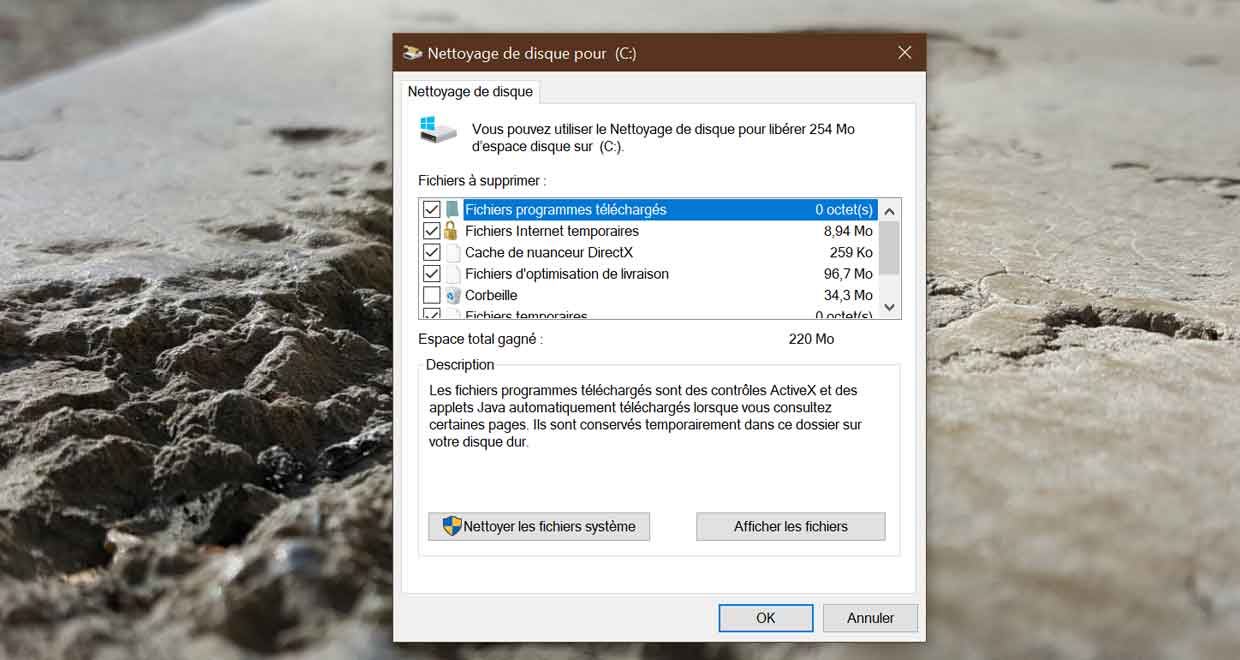
Après une grosse mise à jour de version, Windows conserve une copie de l'ancienne installation dans un dossier nommé Windows.old. C'est là que se cachent souvent 20 ou 30 Go de données inutiles. Au lieu d'utiliser un script obscur téléchargé sur GitHub, utilisez l'utilitaire de nettoyage de disque classique, mais en mode administrateur. C'est la seule méthode sûre pour purger les fichiers de Windows Update sans casser la base de données Component Store (WinSxS). J'ai vu des gens essayer de supprimer manuellement le dossier WinSxS pour gagner de la place ; ils ont fini avec un système incapable de démarrer le lendemain.
La fausse bonne idée de désactiver les services Windows
On lit partout sur internet des guides qui expliquent comment gagner de la RAM en désactivant une liste de services "inutiles". C'est une stratégie qui date de l'époque de Windows XP et qui est totalement périmée avec Windows 11. Le planificateur de tâches moderne est extrêmement sophistiqué. Si un service n'est pas utilisé, il est mis en veille ou compressé en mémoire.
En désactivant manuellement des services comme le "Service de géolocalisation" ou le "Service de biométrie", vous cassez des dépendances invisibles. J'ai eu un client qui ne comprenait pas pourquoi son imprimante Wi-Fi ne fonctionnait plus. Après deux heures de diagnostic, on a découvert qu'il avait suivi un tutoriel pour "optimiser" son démarrage et qu'il avait coupé un service de découverte réseau indispensable. On ne gagne pas en vitesse en coupant les fonctions de base ; on gagne en stabilité en laissant le système gérer ses propres ressources. La seule chose que vous devriez vraiment surveiller, ce sont les applications tierces qui s'invitent au démarrage, comme les clients de messagerie ou les utilitaires de périphériques qui n'ont pas besoin de tourner 24h/24.
Le piège des logiciels de mise à jour automatique des pilotes
C'est sans doute le marché le plus toxique dans le domaine de la maintenance informatique. Ces outils vous scannent et prétendent que vos pilotes sont "obsolètes". Ils vous proposent alors de télécharger des versions provenant de serveurs tiers non vérifiés. C'est une catastrophe annoncée. Un pilote graphique ou réseau doit provenir soit de Windows Update, soit directement du site du fabricant (NVIDIA, Intel, AMD).
Installer un pilote générique poussé par un logiciel de nettoyage tiers peut provoquer des micro-saccades dans les jeux, des pertes de connexion Wi-Fi ou des plantages aléatoires difficiles à diagnostiquer. Le principe est simple : si votre matériel fonctionne correctement, vous n'avez pas besoin de mettre à jour chaque micro-composant tous les trois jours. Les mises à jour de sécurité et de stabilité majeures arrivent via le canal officiel de Microsoft. Tout le reste n'est qu'un risque inutile pris pour une promesse de gain de performance qui ne se matérialisera jamais.
Comparaison d'une approche brutale face à une maintenance intelligente
Pour bien comprendre l'enjeu, imaginons deux utilisateurs possédant le même ordinateur portable vieux de deux ans.
L'utilisateur A télécharge trois utilitaires différents de Nettoyage PC Gratuit Windows 11. Il lance des nettoyages automatiques, vide son cache DNS toutes les heures, utilise un "Game Booster" qui ferme ses processus en arrière-plan et force la suppression de tous les fichiers temporaires. Au bout d'une semaine, son PC semble rapide au premier abord, mais il commence à rencontrer des problèmes. Ses onglets de navigateur se rafraîchissent sans cesse car la mémoire est trop agressivement vidée. Ses applications mettent deux fois plus de temps à s'ouvrir car le cache de préchargement est vide. Finalement, un matin, une mise à jour Windows échoue car les fichiers système nécessaires ont été supprimés par erreur. Il doit passer son dimanche à réinstaller Windows.
L'utilisateur B ne télécharge rien. Il va dans les paramètres de Windows 11, active l'Assistant de stockage pour qu'il supprime les fichiers de la corbeille après 30 jours. Il ouvre le Gestionnaire des tâches et désactive simplement Spotify, Steam et Edge au démarrage. Il utilise l'outil de nettoyage de disque intégré pour supprimer les fichiers de mise à jour système après s'être assuré que la dernière version est stable. Son PC garde une vitesse constante. Il n'a aucun crash, ses périphériques fonctionnent toujours et il n'a jamais perdu une minute à chercher un logiciel miracle.
La différence entre les deux n'est pas une question de puissance matérielle, mais de respect de l'architecture logicielle. L'utilisateur A traite son PC comme une poubelle qu'il faut vider avec violence ; l'utilisateur B le traite comme un moteur qui a besoin d'une huile propre mais qu'on ne démonte pas pour le plaisir.
La gestion de la chaleur et du matériel vs le logiciel
On peut nettoyer le logiciel autant qu'on veut, si les ouïes de ventilation de votre PC sont bouchées par de la poussière, aucune optimisation de code ne le rendra rapide. Windows 11 réduit automatiquement la fréquence du processeur (thermal throttling) dès que la température dépasse un certain seuil.
J'ai vu des gens dépenser de l'argent dans des versions "Pro" de logiciels de nettoyage alors que leur problème était simplement une accumulation de poils de chat dans le radiateur. Avant de chercher une solution logicielle, assurez-vous que votre matériel peut respirer. Un PC propre physiquement est souvent plus réactif qu'un PC dont on a trituré le système d'exploitation. Si vous entendez vos ventilateurs hurler alors que vous ne faites que naviguer sur le web, le problème n'est pas votre disque dur encombré, c'est la physique thermique. Un coup d'air comprimé fera plus pour vos performances que n'importe quel script d'optimisation trouvé sur un forum douteux.
L'impact réel du disque dur saturé
Il existe une vérité technique incontournable : un SSD (disque de stockage moderne) perd radicalement en performance lorsqu'il est rempli à plus de 90%. Contrairement aux anciens disques mécaniques, le SSD a besoin d'espace libre pour réorganiser les données et prolonger la durée de vie des cellules de mémoire (le processus de wear leveling).
Si votre disque de 256 Go n'a plus que 2 Go de libre, votre système va ramer, peu importe le nombre de nettoyages que vous effectuez. La solution n'est pas de supprimer des petits fichiers cache, mais de déplacer vos gros dossiers de vidéos, de photos ou vos jeux massifs vers un disque externe ou un service de stockage en ligne. Le nettoyage efficace consiste à libérer de grands blocs de données, pas à chasser des micro-fichiers de quelques kilo-octets. C'est ici que l'utilisateur moyen se trompe : il passe des heures à effacer des cookies alors qu'il a trois versions de "Call of Duty" installées qu'il n'a pas ouvertes depuis six mois.
Identifier les gros coupables
Utilisez un outil simple et transparent comme WizTree ou WinDirStat. Ils ne "nettoient" rien à votre place, ils vous montrent simplement où se trouve la place perdue sous forme de blocs visuels. C'est la méthode la plus honnête pour reprendre le contrôle. Vous découvrirez peut-être qu'un logiciel de sauvegarde a créé des copies cachées de 50 Go sans vous le dire. Une fois que vous avez identifié ces dossiers, supprimez-les vous-même. C'est plus sûr, plus rapide et vous savez exactement ce que vous faites.
Vérification de la réalité
Soyons lucides : le concept même de nettoyer son PC pour le rendre "comme neuf" est en grande partie un mythe entretenu par l'industrie logicielle des années 2000. Windows 11 est un système lourd qui demande des ressources modernes. Si vous avez 4 Go de RAM et un vieux processeur, aucun nettoyage ne transformera votre machine en bête de course.
La réussite ne réside pas dans l'ajout de couches logicielles supplémentaires, mais dans la soustraction. Moins vous avez de programmes installés, moins vous avez d'utilitaires de surveillance, mieux votre ordinateur se portera. La vérité brutale est que si votre PC est lent après avoir simplement géré vos programmes de démarrage et libéré de l'espace disque, c'est que le matériel est à bout de souffle ou que votre système est infecté par un malware sérieux que seul un formatage complet pourra éliminer. Arrêtez de chercher le bouton magique ; apprenez à utiliser les réglages de base de Windows, gardez votre disque à moitié vide, et votre machine restera stable pendant des années. Tout le reste n'est que marketing et risques inutiles.



