On a tous vécu ce grand moment de solitude quand un ami débarque à la maison et demande l'accès au réseau. Vous savez que la clé est un mélange improbable de 26 caractères, collée sur une étiquette illisible derrière une box poussiéreuse. C'est là que savoir manipuler votre Mot De Passe Wifi iPhone devient votre meilleur atout social. On ne parle pas juste de se connecter, mais de maîtriser tout l'écosystème de partage que possède Apple. C'est un gain de temps phénoménal, à condition de savoir où cliquer.
Le mythe de la complexité sur iOS
Pendant des années, le système d'Apple était une véritable forteresse. Accéder aux clés de sécurité enregistrées était mission impossible sans passer par un ordinateur. Ce temps est révolu. Depuis les dernières mises à jour majeures, l'accès est direct. On n'a plus besoin d'être un génie de l'informatique pour gérer ses connexions. C'est simple, rapide et surtout, ça sauve vos soirées.
Accéder directement à votre Mot De Passe Wifi iPhone
Pour trouver l'information, direction les réglages de votre appareil. Une fois dans l'onglet Wi-Fi, vous verrez la liste des réseaux connus. Il suffit de toucher l'icône "i" bleue à côté du réseau actif. Là, une ligne "Mot de passe" apparaît, masquée par des points. Un simple toucher déclenche Face ID ou Touch ID. Le code s'affiche alors en clair. C'est d'une simplicité déconcertante, pourtant beaucoup d'utilisateurs ignorent encore cette manipulation introduite avec iOS 16.
La sécurité biométrique au service du partage
L'utilisation de Face ID pour cette action n'est pas un gadget. Apple s'assure que vous seul pouvez voir cette information sensible. Si vous prêtez votre téléphone déverrouillé, personne ne peut voler vos clés d'accès sans votre visage ou votre empreinte. C'est un garde-fou essentiel. On évite ainsi que le premier venu puisse noter tous vos codes de sécurité en deux clics.
Gérer les anciens réseaux enregistrés
On accumule souvent des dizaines de réseaux inutiles : celui de l'hôtel de l'été dernier, le Wi-Fi du train ou celui de votre ex. Pour faire le ménage, vous devez aller dans "Modifier" en haut à droite de l'écran Wi-Fi. La liste complète s'affiche. Vous pouvez alors supprimer les accès obsolètes ou récupérer un code pour un lieu où vous ne retournerez peut-être jamais, mais dont vous avez besoin pour un autre appareil.
Les astuces pour partager un Mot De Passe Wifi iPhone rapidement
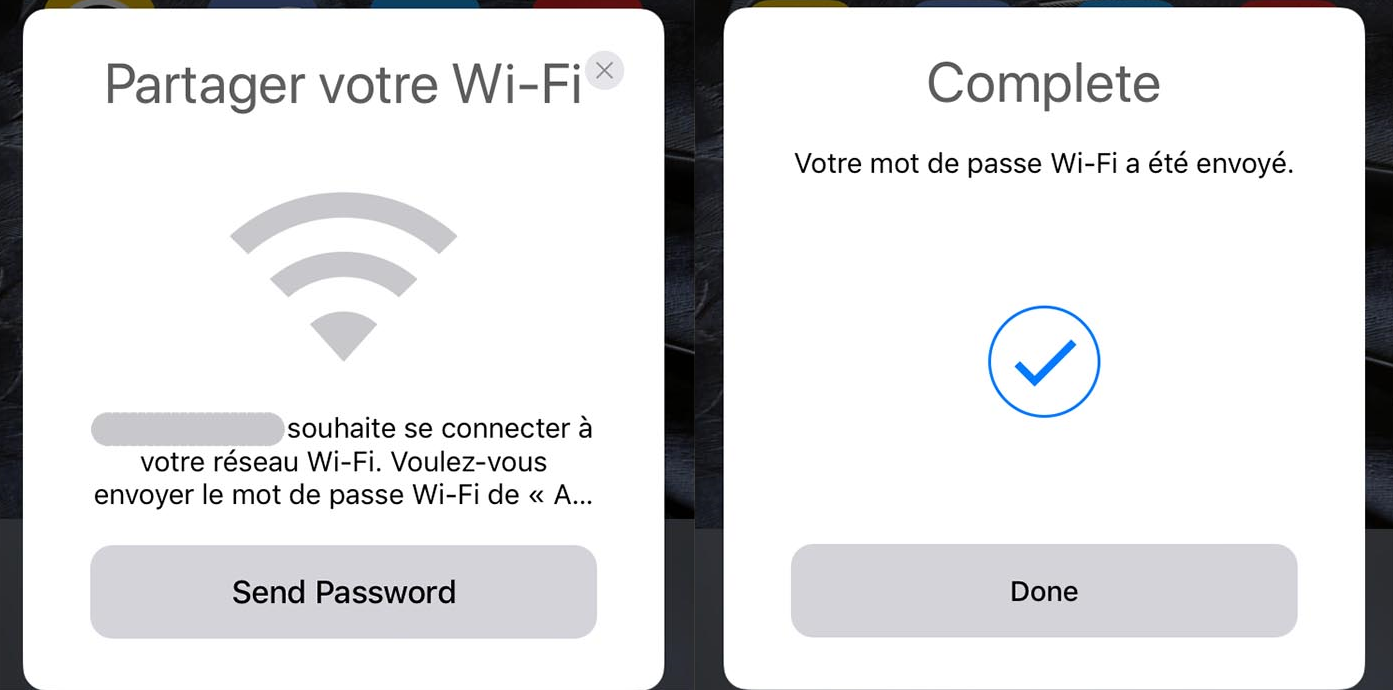
Le partage automatique est la fonctionnalité la plus élégante d'Apple. Si deux personnes possèdent un iPhone, un iPad ou un Mac, elles n'ont presque rien à faire. Il faut que les deux appareils aient le Bluetooth et le Wi-Fi activés. Ils doivent aussi être dans les contacts l'un de l'autre. Quand l'invité tente de se connecter au réseau, une fenêtre surgit sur l'écran de l'hôte proposant de partager la clé. On appuie sur "Partager" et la connexion se fait comme par magie.
Pourquoi le partage échoue parfois
C'est frustrant quand la fenêtre de partage ne s'affiche pas. Souvent, le problème vient de l'adresse e-mail associée à l'identifiant Apple. Si votre ami a enregistré votre numéro mais pas l'e-mail lié à votre compte iCloud, le système ne vous reconnaît pas comme "contact de confiance". C'est un détail technique qui bloque tout. Vérifiez aussi que le mode "Ne pas déranger" n'est pas activé, car il peut parfois masquer les notifications système de ce type.
La solution universelle par QR Code
Si votre invité utilise un smartphone sous Android, le partage magique d'Apple ne fonctionnera pas. C'est dommage, mais prévisible. Dans ce cas, l'astuce consiste à créer un QR Code. Il existe des raccourcis iOS dédiés à cela ou des générateurs simples. Vous montrez le code sur votre écran, l'autre le scanne avec son appareil photo, et le tour est joué. C'est universel et tout aussi rapide que la méthode native entre appareils à la pomme.
Sécuriser son réseau domestique au-delà du smartphone
Votre téléphone est une fenêtre sur votre sécurité numérique. Si vous voyez que votre clé de sécurité est trop simple, comme un nom de famille ou une date de naissance, changez-la immédiatement. Une bonne clé doit être une phrase longue avec des caractères spéciaux. Le site de l'ANSSI propose des recommandations très précises sur la robustesse des mots de passe. Suivre ces conseils évite bien des piratages de voisinage.
Le rôle de votre fournisseur d'accès
Que vous soyez chez Orange, Free, SFR ou Bouygues, chaque box a ses spécificités. Parfois, modifier la clé depuis l'iPhone ne suffit pas, il faut intervenir sur l'interface d'administration du routeur. Apple facilite la vie, mais elle ne contrôle pas l'infrastructure de votre salon. Il est sage de consulter les guides officiels comme celui de l'assistance Apple pour comprendre comment votre appareil interagit avec les protocoles WPA2 ou WPA3.
Le danger des réseaux publics
Retrouver un code sur son propre téléphone, c'est bien. Se connecter à n'importe quel réseau ouvert en ville, c'est risqué. Votre iPhone mémorise ces réseaux. Si vous ne faites pas attention, il se reconnectera automatiquement à un point d'accès malveillant portant le même nom qu'un réseau connu. Désactivez l'option "Connexion auto" pour les réseaux qui ne sont pas les vôtres. C'est une règle de base pour protéger vos données personnelles.
Résoudre les problèmes de connexion récurrents
Il arrive que l'iPhone refuse de se connecter alors que vous avez le bon code sous les yeux. C'est exaspérant. La première chose à faire est de réinitialiser les réglages réseau. Attention, cela effacera tous vos codes enregistrés, mais c'est radical pour corriger les bugs de configuration profonde. Vous trouverez cette option dans les réglages généraux, sous la rubrique "Transférer ou réinitialiser l'iPhone".
Conflits d'adresses IP et DNS
Parfois, le souci n'est pas le code, mais la manière dont le téléphone communique avec la box. Si la connexion est instable, essayez de passer en DNS manuel. Utiliser les serveurs de Cloudflare (1.1.1.1) ou de Google (8.8.8.8) peut transformer une navigation poussive en une expérience réactive. On oublie souvent que le Wi-Fi n'est que la porte d'entrée ; la route derrière doit aussi être dégagée.
Impact des mises à jour logicielles
Apple déploie régulièrement des correctifs de sécurité. Si vous restez sur une vieille version d'iOS, vous pourriez rencontrer des difficultés avec les nouveaux protocoles comme le Wi-Fi 6 ou 6E. Ces standards offrent des débits bien supérieurs, mais demandent une gestion logicielle précise. Maintenir son appareil à jour n'est pas juste une question de nouveaux emojis, c'est une nécessité pour la stabilité de vos connexions sans fil.
Optimiser la portée du signal chez soi
Avoir le bon code ne sert à rien si vous captez mal. Les murs en béton armé ou les micro-ondes sont les ennemis du Wi-Fi. Si votre iPhone affiche une seule barre alors que vous êtes dans la pièce d'à côté, il est temps de repenser l'emplacement de votre box. Placez-la en hauteur, au centre du logement. Évitez de l'enfermer dans un placard métallique. C'est de la physique pure : les ondes détestent les obstacles.
Les répéteurs et réseaux Mesh
Pour les grandes maisons, un seul point d'accès est rarement suffisant. Les systèmes Mesh (réseau maillé) sont devenus abordables. Ils créent un réseau unique sous un seul nom. Votre iPhone basculera de manière transparente d'une borne à l'autre sans jamais vous redemander de clé. C'est le confort ultime. On ne se soucie plus de savoir où on se trouve, la connexion nous suit partout.
Économiser la batterie en gérant le Wi-Fi
On entend souvent dire qu'il faut couper le Wi-Fi pour économiser la batterie. C'est une erreur. En réalité, le Wi-Fi consomme bien moins d'énergie que la 4G ou la 5G pour le transfert de données. Votre iPhone est conçu pour privilégier le Wi-Fi dès qu'un réseau connu est disponible. Le seul moment où il est utile de le couper, c'est quand vous êtes en déplacement et que le téléphone cherche désespérément à s'accrocher à des réseaux publics faibles.
Étapes pratiques pour une gestion parfaite
Voici comment mettre de l'ordre dans vos connexions dès maintenant.
- Ouvrez les réglages Wi-Fi et touchez "Modifier" pour supprimer les réseaux que vous n'utilisez plus. Cela clarifie votre liste et évite les connexions non désirées.
- Vérifiez la solidité de votre clé actuelle. Si elle est trop courte, changez-la sur votre box et mettez à jour votre smartphone.
- Ajoutez vos proches dans vos contacts iCloud avec leur adresse e-mail. C'est la condition sine qua non pour que le partage automatique fonctionne sans accroc la prochaine fois.
- Testez l'affichage de votre propre clé. Allez dans les détails de votre réseau domestique et affichez le code via Face ID. Gardez en tête que vous pouvez le copier-coller directement dans un message ou une note.
- Désactivez l'assistance Wi-Fi si votre forfait data est limité. Cette option utilise la 4G quand le Wi-Fi est faible, ce qui peut vider votre quota de données sans que vous ne vous en rendiez compte.
En suivant ces points, vous ne serez plus jamais pris au dépourvu. Gérer son accès internet est devenu une compétence numérique de base. Votre téléphone est un outil puissant, apprenez à lui faire faire le travail difficile à votre place. La technologie doit rester au service de la convivialité, pas devenir un obstacle entre vous et vos invités.



