Vous venez de déballer un MacBook flambant neuf ou vous ressortez votre vieil iMac du placard pour enfin monter ce projet qui traîne. On se retrouve souvent face à un mur : les logiciels professionnels coûtent une fortune, alors que vous voulez juste un résultat propre sans vider votre compte en banque. Trouver un bon Montage Video Pour Mac Gratuit n'est pas une mince affaire car beaucoup de versions dites gratuites cachent des filigranes horribles au milieu de l'écran ou limitent l'exportation à une résolution médiocre. J'ai passé des nuits blanches à tester ces outils, du plus simple au plus complexe, pour comprendre lesquels valent vraiment votre temps de téléchargement. Le Mac est une machine taillée pour la création, mais sans le bon moteur sous le capot, vous allez vite saturer votre processeur ou perdre vos nerfs sur des interfaces mal pensées.
Pourquoi Apple domine encore le secteur créatif
Le matériel d'Apple possède une architecture unifiée qui change la donne pour le traitement des images. Quand on cherche une solution logicielle, on réalise vite que l'optimisation compte plus que le nombre de fonctionnalités. Un outil médiocre fera chauffer votre machine, tandis qu'un programme bien codé utilisera les cœurs GPU de votre puce M1, M2 ou M3 avec une efficacité redoutable. Ne ratez pas notre précédent article sur cet article connexe.
Le mythe de la gratuité totale
Il faut être honnête dès le départ. Dans le monde du logiciel, le gratuit pur n'existe presque plus, sauf pour l'open source. On trouve généralement trois modèles : l'open source géré par des passionnés, les versions "lite" de logiciels hollywoodiens, et les outils natifs d'Apple. Chacun a ses défauts. L'open source est parfois austère. Les versions lite sont lourdes. Les outils natifs manquent parfois de profondeur pour les utilisateurs avancés.
L'importance de la gestion des formats
Un bon éditeur doit encaisser le HEVC, le ProRes et le H.264 sans broncher. Si votre logiciel rame dès que vous importez un clip en 4K à 60 images par seconde, c'est qu'il n'est pas fait pour vous. Le Mac gère nativement le ProRes, un format intermédiaire qui facilite la vie du processeur. Privilégiez les outils qui respectent cet écosystème. Pour un éclairage différent sur cet événement, voyez la récente mise à jour de Journal du Net.
Les options incontournables de Montage Video Pour Mac Gratuit
Si vous débutez, ne cherchez pas midi à quatorze heures. Apple fournit déjà des bases solides. Mais si vous voulez passer au niveau supérieur, des géants de l'industrie proposent des versions gratuites de leurs outils professionnels qui sont, disons-le franchement, bluffantes.
La puissance brute de DaVinci Resolve
C'est le mastodonte. DaVinci Resolve, édité par Blackmagic Design, est utilisé pour étalonner les plus gros films de Marvel ou de Netflix. La version gratuite est si complète qu'on se demande comment ils rentrent dans leurs frais. Vous avez accès au montage, aux effets visuels avec Fusion, et surtout à la meilleure interface d'étalonnage colorimétrique au monde.
Attention toutefois. Ce n'est pas un jouet. L'apprentissage est raide. Si vous n'avez jamais touché à une timeline, vous allez vous sentir perdu pendant les deux premières heures. Mais une fois que vous avez compris la logique des nœuds, vous ne voudrez plus jamais revenir en arrière. Il demande aussi une machine solide, idéalement 16 Go de RAM minimum pour travailler sereinement sur des projets complexes.
La simplicité native avec iMovie
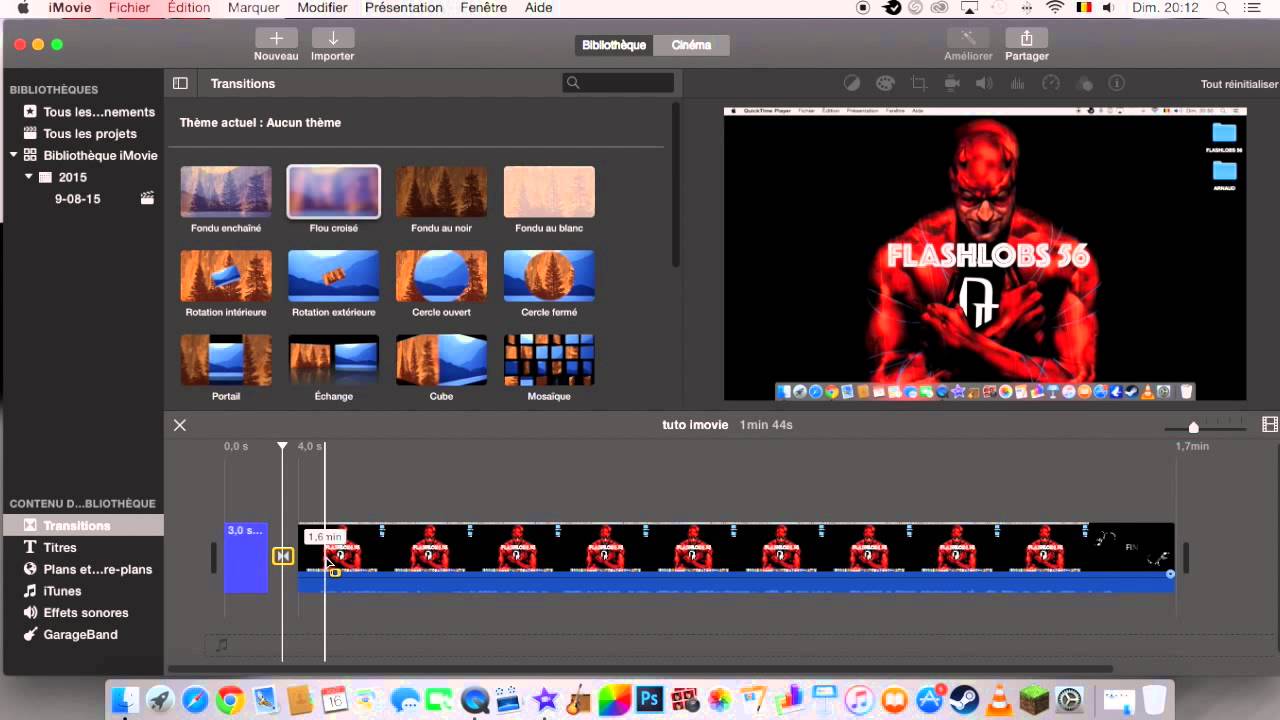
On l'oublie souvent parce qu'il est préinstallé. C'est une erreur. iMovie est parfait pour les montages rapides, les vidéos de vacances ou les vlogs simples. Son interface magnétique empêche les trous noirs dans votre montage. C'est propre, c'est stable, et ça s'intègre parfaitement avec votre photothèque iCloud. Pour quelqu'un qui veut juste couper trois clips et ajouter un titre élégant, c'est souvent la meilleure option. Il ne vous fera jamais défaut en termes de stabilité.
L'alternative open source Shotcut
Shotcut est un projet né de la communauté. Il est moins joli visuellement que les produits commerciaux. Mais il a un avantage majeur : il accepte absolument tous les formats de fichiers. Pas besoin de convertir vos fichiers bizarres avant de commencer. Il supporte le 4K, le montage natif et possède une tonne de filtres audio et vidéo. C'est l'outil des bidouilleurs qui ne veulent aucune restriction logicielle.
Les critères pour ne pas se tromper
Choisir son outil dépend de votre projet. Un film de mariage ne demande pas les mêmes ressources qu'une publicité pour Instagram.
La gestion de la timeline
Certains logiciels utilisent des timelines magnétiques, d'autres des timelines traditionnelles à pistes. La timeline magnétique colle les clips les uns aux autres. C'est génial pour aller vite. La timeline à pistes offre un contrôle total sur l'emplacement de chaque élément. Si vous venez de Windows et que vous utilisiez Premiere, vous préférerez sans doute une approche par pistes classiques.
Les besoins en ressources système
Le Mac est puissant, mais le rendu vidéo est l'une des tâches les plus lourdes qu'on puisse lui demander. Un MacBook Air sans ventilateur peut chauffer sur un projet long avec DaVinci Resolve. Dans ce cas, un outil plus léger comme CapCut pour Mac ou iMovie sera plus adapté. Ces applications sont conçues pour être économes en énergie.
L'exportation et les réseaux sociaux
Vérifiez toujours les options de sortie. On veut pouvoir exporter en 1080p ou 4K sans logo imposé. Certains services en ligne se font passer pour des logiciels gratuits mais vous demandent de payer au moment de récupérer votre fichier. C'est une pratique détestable. Les logiciels cités ici ne vous feront pas ce coup-là.
Les erreurs classiques des débutants sur Mac
Beaucoup de gens installent des logiciels via l'App Store sans réfléchir. Parfois, les versions disponibles sur les sites officiels des éditeurs sont plus complètes ou mises à jour plus fréquemment à cause des restrictions de "sandboxing" d'Apple.
Négliger l'organisation des fichiers
Le montage, c'est 70% d'organisation et 30% de créativité. Si vous laissez vos fichiers sur votre bureau, votre système va ralentir. Utilisez un disque dur externe rapide, de préférence un SSD branché en USB-C ou Thunderbolt. Votre logiciel de Montage Video Pour Mac Gratuit sera beaucoup plus réactif si ses fichiers sources ne saturent pas votre disque système.
Vouloir trop d'effets
C'est le piège. On ajoute des transitions en 3D partout. Ça fait amateur. Les meilleurs montages sont souvent les plus sobres. Un simple "cut" (une coupe franche) est souvent plus efficace qu'un fondu enchaîné kitch. Apprenez à rythmer votre vidéo sur la musique avant de chercher l'effet spécial qui tue.
Passer au niveau professionnel sans dépenser un centime
Il est tout à fait possible de produire du contenu de niveau broadcast avec des outils gratuits. La clé réside dans l'utilisation des bons codecs. Le ProRes est votre meilleur ami sur Mac. Si votre logiciel de prédilection permet de créer des "Proxies" (des copies basse résolution pour le montage), utilisez-les. Cela permet de monter de la 8K même sur une machine modeste. Au moment de l'export final, le logiciel utilisera les fichiers originaux pour garantir une qualité maximale.
Le son, la moitié de votre vidéo
On dit souvent que les gens acceptent une image médiocre, mais jamais un son pourri. Des outils comme Audacity peuvent compléter votre suite de montage pour nettoyer un bruit de fond ou améliorer une voix off. La plupart des éditeurs vidéo gratuits intègrent désormais des outils de réduction de bruit basés sur l'intelligence artificielle qui font des miracles sur les échos de pièce.
Utiliser des ressources libres de droits
Pour enrichir votre production, tournez-vous vers des sites comme Pexels pour des images d'illustration gratuites. Cela donne de la respiration à votre montage, surtout si vous faites de la narration. Mélanger vos propres prises de vue avec des plans professionnels bien choisis augmente instantanément la valeur perçue de votre travail.
Étapes concrètes pour lancer votre premier projet
- Évaluez votre matériel. Si vous avez moins de 8 Go de RAM, restez sur iMovie. Si vous avez une puce M-Series avec 16 Go ou plus, téléchargez DaVinci Resolve immédiatement.
- Organisez votre dossier projet. Créez trois sous-dossiers : RUSHES (vos vidéos), AUDIO (musique et voix), et EXPORTS. Ne mélangez jamais tout.
- Faites un premier "ours". C'est le jargon pour le premier montage grossier. Placez vos clips dans l'ordre sans vous soucier de la perfection. L'idée est de voir si l'histoire tient la route.
- Travaillez le rythme. Coupez les silences, les moments d'hésitation. Une vidéo dynamique est une vidéo où chaque seconde a une raison d'être.
- Étalonnez légèrement. Ne saturez pas les couleurs. Ajustez simplement le contraste et la balance des blancs pour que l'image soit naturelle.
- Exportez avec les bons paramètres. Pour YouTube ou Instagram, le codec H.264 est la norme. Choisissez un débit (bitrate) d'environ 15-20 Mbps pour du 1080p afin d'avoir une image nette sans fichier trop lourd.
- Archivez vos sources. Une fois le projet fini, ne supprimez pas tout de suite vos rushes. Attendez quelques jours, on veut souvent faire une petite modification de dernière minute après avoir montré le résultat à un ami.
Le paysage de la création vidéo sur Mac est incroyablement riche en 2026. On n'a plus besoin de pirater des logiciels ou de payer des abonnements mensuels exorbitants pour raconter une histoire. La puissance de calcul disponible dans les machines actuelles, combinée à la générosité de certains éditeurs, permet à n'importe qui de devenir un créateur de contenu sérieux. Prenez le temps de tester, de vous tromper, et surtout de pratiquer. C'est en montant des dizaines de petites vidéos que vous finirez par maîtriser l'art du storytelling visuel. Votre Mac est un outil de production incroyable, il ne vous reste plus qu'à choisir le logiciel qui correspond à votre style et à votre patience. Au fond, l'outil n'est que le prolongement de votre vision, l'important reste ce que vous avez à dire.



