On a tous connu cette petite montée de stress au moment d'imprimer un rapport de stage ou un mémoire universitaire quand le texte semble étouffé par le vide. Un document mal calibré, c'est l'assurance de donner une impression de travail bâclé dès le premier coup d'œil. Pour sauver votre mise en page, savoir comment Modifier Les Marges Sur Google Doc devient une compétence de survie bureautique indispensable. Google a beau simplifier l'interface de ses outils de traitement de texte, la gestion de l'espace blanc cache encore quelques subtilités qui peuvent ruiner vos efforts de présentation si vous ne les maîtrisez pas.
C'est une question de confort visuel avant tout. Un texte collé aux bords de la feuille fatigue l'œil. À l'inverse, des espaces trop vastes font penser que vous essayez de gonfler artificiellement le nombre de pages. Le juste milieu existe. Il respecte les standards académiques ou professionnels tout en optimisant la lisibilité de vos arguments.
La méthode rapide pour Modifier Les Marges Sur Google Doc
Pour les plus pressés d'entre vous, la solution se trouve souvent juste sous vos yeux, sur la règle horizontale. Cette barre grise qui surplombe votre document n'est pas là pour faire joli. Elle indique précisément où commence et où s'arrête la zone de saisie. En plaçant votre curseur sur la limite entre la zone grise et la zone blanche, vous verrez apparaître une petite flèche bidirectionnelle. Cliquez. Faites glisser. Le tour est joué. C'est intuitif, visuel, mais parfois un peu imprécis si vous avez besoin de respecter une norme au millimètre près.
Utiliser la configuration de page pour une précision chirurgicale
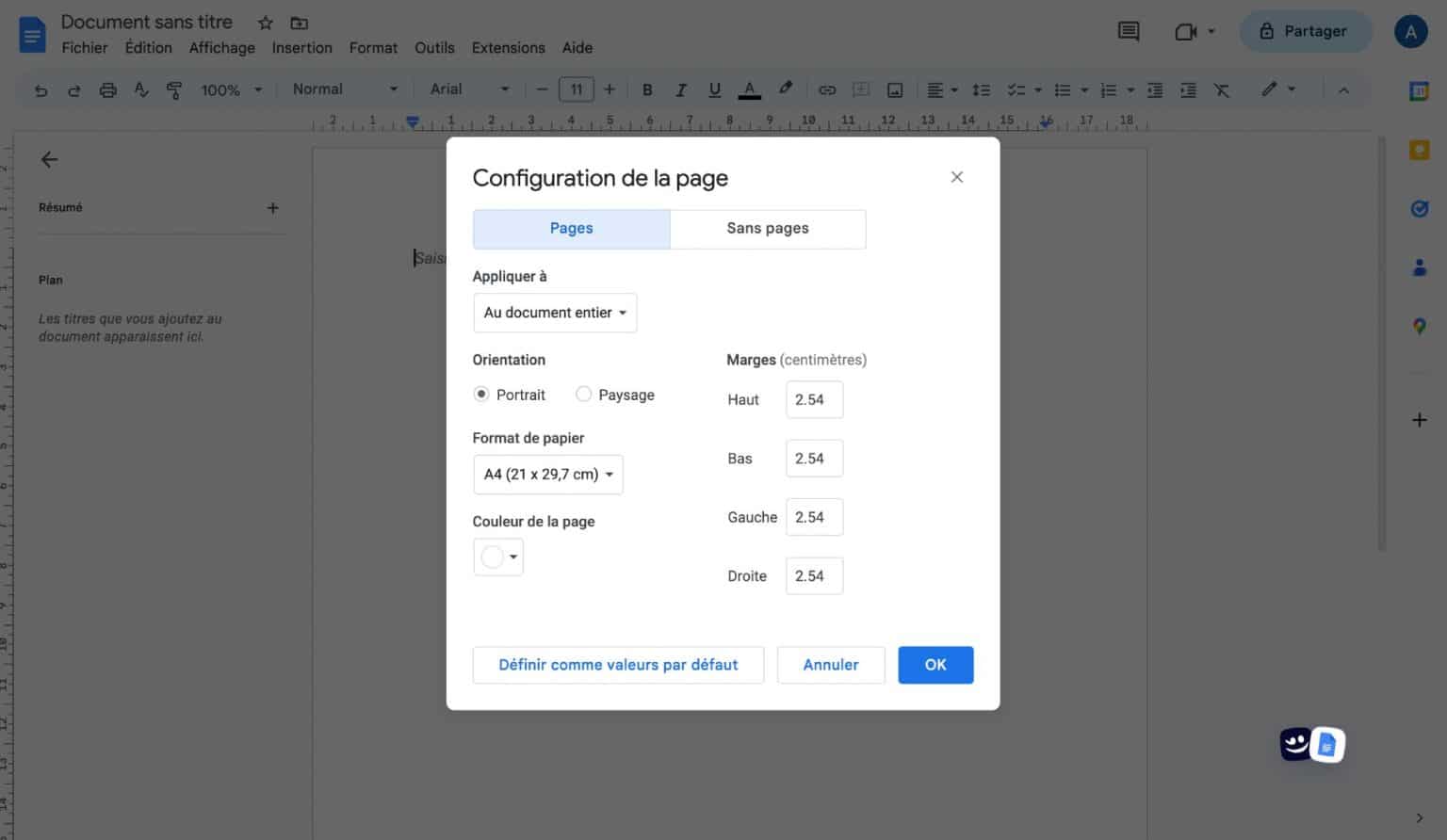
Si vous rédigez un document officiel, comme un contrat de travail ou une thèse, le pifomètre n'a pas sa place. On ne rigole pas avec les normes ISO. Vous devez passer par le menu Fichier, puis descendre jusqu'à "Configuration de la page". C'est ici que la magie opère vraiment. Une fenêtre surgit. Elle vous donne le contrôle total sur le haut, le bas, la gauche et la droite de votre feuille.
Dans ce menu, les valeurs sont généralement exprimées en centimètres pour les utilisateurs en France. Les standards classiques recommandent souvent 2,54 cm partout, ce qui correspond à un pouce anglo-saxon. C'est le réglage par défaut de Microsoft Word, et Google Docs l'a adopté pour assurer une compatibilité maximale lors des transferts de fichiers. Vous pouvez cependant réduire la marge de droite à 2 cm pour gagner de la place sans que cela choque visuellement.
Appliquer les réglages à tout le document ou à une section
Google a récemment amélioré sa gestion des sections. C'est une petite révolution. Avant, changer une mesure impactait l'intégralité du fichier. Désormais, vous pouvez sélectionner une portion de texte spécifique et ne changer les bordures que pour cette partie. Dans le menu de configuration, regardez bien le menu déroulant "Appliquer à". Si vous choisissez "Au texte sélectionné", vous créez automatiquement des sauts de section. C'est pratique pour insérer un large graphique ou une image qui nécessite un peu plus d'air que le reste du texte.
Pourquoi vouloir Modifier Les Marges Sur Google Doc maintenant
La tendance actuelle dans le design de documents tend vers une aération maximale. On ne remplit plus chaque centimètre carré de papier comme on le faisait avec les machines à écrire. Les lecteurs modernes, habitués aux écrans de smartphones et aux liseuses, préfèrent les colonnes de texte moins larges. Cela réduit le mouvement latéral des yeux et permet une lecture plus rapide, plus efficace.
L'impact psychologique de l'espace blanc
L'espace blanc n'est pas de l'espace perdu. C'est une pause. En élargissant vos bordures latérales, vous donnez de l'autorité à votre contenu. Un texte centré avec de larges zones vides autour paraît plus prestigieux, presque comme une édition limitée d'un livre d'art. Si vous écrivez une lettre de motivation, ne cherchez pas à tout prix à coller au bord. Laissez de la place pour que le recruteur puisse éventuellement prendre des notes manuscrites. C'est un détail qui montre que vous avez pensé à l'usage réel de votre document.
Les erreurs classiques à éviter absolument
Beaucoup font l'erreur de réduire les bordures à 1 cm pour faire tenir leur CV sur une seule page. C'est une fausse bonne idée. Les imprimantes domestiques ont souvent des "zones non imprimables". Si vous réglez vos paramètres trop près du bord, le bas de vos phrases sera coupé physiquement par la machine. C'est frustrant. Gardez toujours au moins 1,5 cm de sécurité, surtout en bas de page pour le numéro de folio.
Une autre bévue courante concerne la reliure. Si vous prévoyez de relier votre dossier avec une spirale ou une baguette plastique, la bordure de gauche doit être plus large. Ajoutez au moins 0,5 cm ou 1 cm supplémentaire pour compenser l'espace mangé par les trous. Sans cela, le début de vos phrases disparaîtra dans la spirale, rendant la lecture pénible et obligeant le lecteur à forcer sur l'ouverture du dossier.
Astuces avancées pour les pros de la mise en page
Le mode "Sans pages" est une nouveauté qui change radicalement la donne pour ceux qui travaillent uniquement sur le Web. Si vous activez ce mode dans la configuration de la page, les limites physiques disparaissent. Le texte s'adapte à la largeur de votre fenêtre. C'est génial pour les brouillons collaboratifs ou les notes de réunion. Mais attention, dès que vous repassez en mode "Pages" pour un export PDF, vos réglages initiaux reviennent en force.
Automatiser vos préférences avec les styles par défaut
Si vous détestez les réglages d'origine de Google, vous pouvez définir vos propres standards. Une fois que vous avez trouvé les dimensions parfaites, cliquez sur "Définir comme contenu par défaut" dans la fenêtre de configuration. À chaque nouveau document créé, vos préférences seront appliquées. Vous gagnez des minutes précieuses chaque semaine. C'est le genre d'optimisation de flux de travail que les entreprises performantes encouragent pour uniformiser leur charte graphique interne.
Gérer les retraits de paragraphes sans toucher aux bordures globales
Parfois, on pense qu'il faut changer la structure de la page alors qu'on veut juste décaler un paragraphe. C'est là qu'interviennent les petits symboles bleus sur la règle : le rectangle et le triangle inversé. Le rectangle gère le retrait de la première ligne. Le triangle gère le retrait de tout le bloc. Utilisez ces outils pour créer des citations en retrait ou des listes personnalisées. Cela permet de garder une structure globale cohérente tout en créant du relief visuel là où c'est nécessaire.
Le support technique de Google propose d'ailleurs des précisions sur ces outils de règle sur leur page d'aide officielle. C'est une lecture utile si vous avez du mal à manipuler ces petits curseurs à la souris.
Le cas particulier des documents partagés
Travailler à plusieurs sur un texte demande une certaine discipline. Si vous modifiez l'aspect visuel en cours de route, cela peut dérouter vos collaborateurs. Toujours prévenir avant de faire un changement structurel majeur. Google Docs conserve un historique des versions très précis. Si quelqu'un réduit les bordures de manière excessive, vous pouvez toujours revenir en arrière via le menu "Fichier > Historique des versions". C'est un filet de sécurité indispensable.
Compatibilité avec Microsoft Word
Beaucoup d'utilisateurs craignent que leurs réglages sautent lors du téléchargement au format .docx. Bonne nouvelle : les conversions sont devenues très fiables. Les mesures de bordures sont généralement conservées sans accroc. Le seul point de vigilance reste les polices de caractères qui, si elles diffèrent entre les deux logiciels, peuvent légèrement déplacer les fins de lignes et donner l'impression que l'espace n'est plus le même.
Pour les documents destinés à l'administration française, il est souvent préférable de consulter les guides de rédaction officielle, comme ceux fournis sur Service-Public.fr, pour s'assurer que le formatage respecte les attentes institutionnelles.
La gestion du format papier
N'oubliez pas que les réglages dépendent du format de papier choisi. En Europe, nous utilisons le A4 (21 x 29,7 cm). Aux États-Unis, c'est le format "Letter". Si votre document est paramétré en "Letter" mais que vous imprimez sur du A4 avec des bordures standard, votre mise en page sera décalée. Vérifiez toujours ce paramètre dans la configuration de page avant de toucher aux mesures. C'est souvent la cause cachée d'un texte qui semble mal centré sans raison apparente.
Solutions aux problèmes fréquents
Il arrive que la règle disparaisse. Pas de panique. Allez dans le menu "Affichage" et cochez "Afficher la règle". Sans elle, impossible de gérer visuellement vos espaces. C'est un oubli classique après une mise à jour ou un changement d'ordinateur.
Pourquoi mes bordures ne bougent pas
Si vous essayez de faire glisser les limites sur la règle et que rien ne se passe, vérifiez que vous n'êtes pas en mode "Suggestion" ou "Lecture seule". Seul le mode "Édition" permet ces manipulations structurelles. Assurez-vous également qu'un tableau caché ou une image avec un habillage de texte strict ne bloque pas l'élargissement de la zone de saisie. Les tableaux sont souvent les coupables : s'ils sont réglés sur une largeur fixe en pixels, ils ne s'adapteront pas au changement de la feuille.
Le problème des pieds de page
Les numéros de page et les notes de bas de page occupent de la place à l'intérieur de vos bordures. Si vous avez des notes de bas de page très longues, Google Docs va automatiquement réduire la zone de texte principal pour les faire tenir. Dans ce cas, modifier l'espace de la bordure inférieure n'aidera pas forcément. Il faudra plutôt jouer sur la taille de la police des notes ou les déplacer en fin de document.
Étapes pratiques pour une mise en page impeccable
Pour obtenir un résultat digne d'un graphiste pro, suivez ce cheminement logique lors de la création de votre prochain fichier.
- Définissez le format de papier dès l'ouverture. Allez dans Fichier, puis Configuration de la page. Choisissez A4. C'est la base indispensable.
- Saisissez vos valeurs numériques. Pour un document standard, entrez 2,5 cm pour le haut et le bas. Pour les côtés, 2,5 cm est le choix de la sécurité. Si vous voulez un aspect plus moderne, tentez 3 cm à gauche et à droite.
- Activez la règle via le menu Affichage. Elle vous servira de guide visuel pendant toute votre rédaction pour ajuster les retraits spécifiques sans retourner dans les menus.
- Si vous avez une reliure prévue, augmentez la valeur "Gauche" à 3,5 cm. Cela évitera que votre texte ne soit mangé par les perforations ou la colle de la reliure thermique.
- Utilisez les styles de paragraphe (Titre 1, Titre 2, Corps de texte) plutôt que de sauter des lignes manuellement. Cela permet de garder une cohérence visuelle parfaite malgré les contraintes de bordures.
- Faites un test d'exportation en PDF. C'est le seul moyen de voir le rendu final réel. Les navigateurs web affichent parfois une version légèrement lissée qui cache les petits défauts d'alignement.
- Imprimez une page de test si le document est crucial. Vérifiez que rien n'est coupé, surtout si vous utilisez une vieille imprimante jet d'encre qui nécessite de larges zones de saisie pour entraîner le papier.
C'est ainsi que l'on transforme un simple traitement de texte en un outil de publication puissant. On ne se contente pas de jeter des mots sur une page blanche. On sculpte l'espace. La maîtrise de ces paramètres est ce qui sépare l'amateur de l'expert en communication écrite. Prenez le temps de tester ces configurations, de jouer avec les vides, et vous verrez que vos lecteurs vous remercieront pour cet effort invisible mais vital. L'élégance d'un document tient souvent à ce qui n'est pas écrit.



