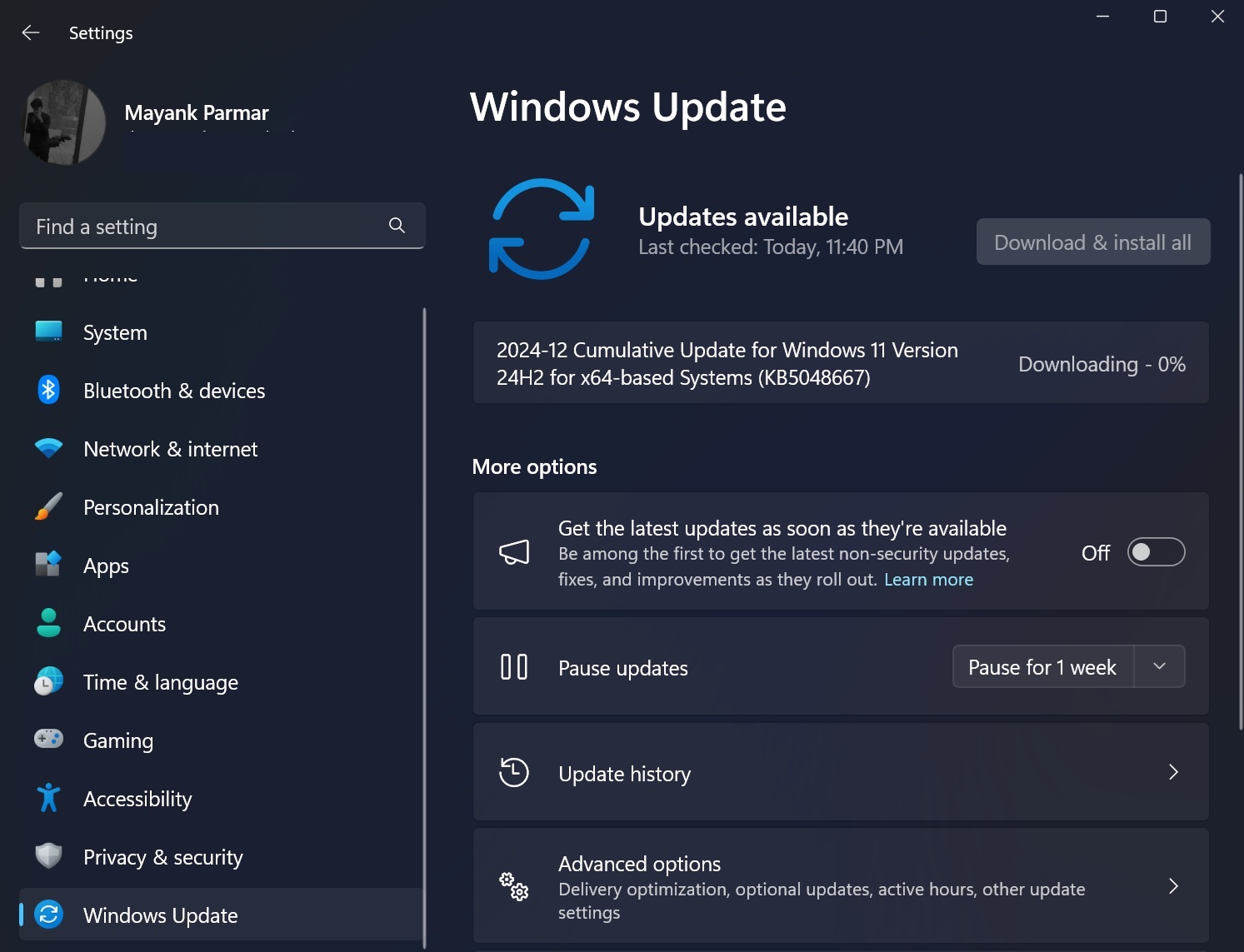
Lundi matin, 9h00. Un administrateur système ou un utilisateur averti décide qu'il est temps de passer à la vitesse supérieure. Il lance la Mise à Jour Windows 11 24H2 en pensant que ce sera une simple formalité de quarante-cinq minutes. À 10h30, l'écran est figé sur un cercle de chargement qui ne tourne plus. À midi, après un redémarrage forcé, le système affiche une erreur de récupération BitLocker dont personne n'a la clé, ou pire, un écran noir persistant. J'ai vu ce scénario se répéter chez des dizaines de clients qui pensaient que "ça passerait tout seul". Le coût n'est pas seulement financier ; c'est une journée de travail perdue, des fichiers clients volatilisés et une tension nerveuse évitable. Si vous forcez le passage sans comprendre les changements profonds de cette version, vous jouez à la roulette russe avec votre partition système.
L'erreur fatale de croire que votre processeur est encore compatible
La plus grosse claque que j'ai vue concerne le matériel qu'on pensait "immortel". Beaucoup d'utilisateurs ont réussi à installer les versions précédentes de Windows 11 sur des processeurs non supportés en utilisant des scripts de contournement ou des modifications de registre. Avec cette nouvelle mouture, Microsoft a durci les règles de manière physique. Si votre processeur ne supporte pas l'instruction POPCNT (Population Count), le système ne démarrera simplement pas. Ce n'est plus une question de cocher une case pour ignorer le TPM 2.0. Récemment faisant parler : Pourquoi votre obsession pour la Panne De Courant vous empêche de voir le vrai danger énergétique.
Le mur du matériel ancien
Dans mon expérience, ceux qui essaient de faire tourner ce nouveau noyau sur des puces datant d'avant 2018 s'exposent à un crash immédiat du programme d'installation. L'instruction mentionnée est devenue indispensable pour les fichiers systèmes de base. Si vous forcez l'installation via une image modifiée, vous vous retrouverez avec un "Blue Screen of Death" circulaire dès le premier redémarrage. La solution est simple mais brutale : si votre machine n'est pas officiellement dans la liste de compatibilité, restez sur la version 23H2. Ne perdez pas trois heures à essayer de hacker un noyau qui refuse votre architecture silicium. C'est le moment d'accepter que votre vieux Core i7 de septième génération a atteint sa limite technique avec cette branche logicielle.
Ignorer la gestion du chiffrement BitLocker automatique
Voici comment on perd l'accès à ses données en trente minutes. Sur de nombreux ordinateurs portables récents, l'installation déclenche ou modifie l'état du chiffrement de l'appareil. J'ai traité le cas d'un indépendant qui a lancé le processus sans vérifier son compte Microsoft. Après un redémarrage nécessaire à l'intégration des fichiers, le système lui a demandé sa clé de récupération à 48 chiffres. Il ne l'avait pas. Il a tout perdu. Pour explorer le contexte général, consultez le récent rapport de Numerama.
Avant de cliquer sur "Installer", vous devez impérativement taper "Gérer BitLocker" dans votre barre de recherche. Si le chiffrement est activé, imprimez la clé ou enregistrez-la sur une clé USB physique. Ne comptez pas sur le fait que "c'est dans le cloud". Parfois, la synchronisation échoue juste avant la migration. La bonne approche consiste à suspendre la protection BitLocker pendant la phase de transition. Cela permet au programme d'installation d'écrire sur les secteurs de démarrage sans déclencher les alertes de sécurité qui verrouillent le disque de manière irréversible. C'est une manipulation de deux minutes qui évite une catastrophe absolue.
Le piège des pilotes de stockage non mis à jour
On pense souvent que Windows s'occupe de tout. C'est faux. Cette version change la manière dont le système communique avec les disques NVMe et les contrôleurs RAID. J'ai vu des serveurs de fichiers domestiques devenir invisibles parce que l'utilisateur n'avait pas mis à jour le firmware de son SSD avant de lancer la Mise à Jour Windows 11 24H2.
Le résultat est vicieux : l'installation semble réussir, mais vous subissez des micro-gelures du système toutes les dix secondes. Pourquoi ? Parce que le pilote générique de Microsoft entre en conflit avec la gestion d'alimentation de votre disque. La solution pratique est d'aller sur le site du fabricant de votre SSD (Samsung, WD, Crucial) et d'installer leur utilitaire de gestion. Vérifiez s'il y a une mise à jour du micrologiciel. Si vous sautez cette étape, vous risquez une corruption silencieuse des données que vous ne remarquerez que des semaines plus tard, quand vos photos de famille ou vos fichiers Excel seront illisibles.
La confusion entre mise à jour et réinstallation complète
Il existe une croyance tenace selon laquelle "écraser" l'ancien système est toujours mieux. Pour cette version spécifique, c'est un calcul risqué si vous n'avez pas préparé vos pilotes réseau. Contrairement aux versions précédentes, l'exigence d'une connexion internet et d'un compte Microsoft lors d'une installation propre est devenue beaucoup plus difficile à contourner.
Comparaison d'un déploiement raté contre un déploiement réussi
Imaginons deux scénarios identiques. Dans le premier, l'utilisateur télécharge l'ISO, formate son disque et lance l'installation. Arrivé à l'étape de configuration, Windows ne reconnaît pas sa carte Wi-Fi récente. Il est bloqué sur l'écran "Connectons-nous à un réseau" sans bouton "Suivant". Il doit alors ouvrir une invite de commande, taper des lignes de code obscures pour sauter l'étape, et finit avec un système bancal où la moitié des périphériques ne fonctionnent pas. Il passe sa soirée à chercher des pilotes sur un autre ordinateur.
Dans le second scénario, l'utilisateur choisit la mise à niveau via l'assistant d'installation. Il a préalablement téléchargé le pack de pilotes "hors ligne" de sa carte mère sur une clé USB. Il lance le processus depuis sa session active. Windows conserve les pilotes réseau actuels, migre les paramètres de sécurité et termine l'opération en quarante minutes. Le système est immédiatement opérationnel car la couche logicielle de communication avec le matériel a été préservée pendant le transfert. La méthode "propre" n'est pas toujours la plus efficace si vous n'avez pas anticipé l'absence de pilotes de base dans l'image ISO de Microsoft.
Négliger l'espace disque réel requis pour le dossier Windows.old
C'est une erreur de débutant que même des techniciens chevronnés commettent sous la pression. On vous dit qu'il faut 20 Go d'espace libre. C'est un mensonge par omission. Pour une transition sans douleur, il vous en faut 60. Le processus crée une copie intégrale de votre ancien système dans un dossier nommé Windows.old pour vous permettre de revenir en arrière en cas de bug.
Si votre disque est plein à craquer, l'installation va essayer de compresser les fichiers à la volée. Cela rallonge le temps de traitement de plusieurs heures et augmente radicalement le risque d'échec de l'écriture des fichiers système. J'ai vu des installations planter à 88% simplement parce que le disque n'avait plus un seul octet pour respirer. Avant de commencer, faites le ménage. Utilisez l'outil de nettoyage de disque intégré et supprimez les fichiers temporaires. Si vous n'avez pas au moins 100 Go de libres sur un disque de 500 Go, vous cherchez les ennuis. La stabilité du système de fichiers pendant une migration majeure dépend de sa capacité à déplacer de gros blocs de données sans fragmentation excessive.
## Préparer la Mise à Jour Windows 11 24H2 au niveau du BIOS
On n'en parle pas assez dans les guides grand public, mais la base de tout, c'est le micrologiciel de votre carte mère. Cette version logicielle s'appuie lourdement sur des fonctionnalités de sécurité comme le Secure Boot et la virtualisation matérielle (VBS). Si votre BIOS date de 2021, il y a de fortes chances qu'il gère mal les transitions d'état d'alimentation demandées par le nouveau noyau.
J'ai passé des heures à dépanner des ordinateurs qui redémarraient de manière aléatoire après la migration. Le coupable ? Un réglage de tension du processeur dans le BIOS qui n'était plus adapté aux nouvelles exigences de gestion d'énergie du système d'exploitation. La solution n'est pas dans Windows, elle est avant le chargement de Windows. Allez chercher la dernière version stable du BIOS pour votre modèle exact de machine. Faites-le avant la mise à jour. Une fois que le nouveau système est en place, il est parfois impossible de flasher le BIOS sans provoquer une instabilité fatale de la partition de démarrage.
L'illusion de la compatibilité logicielle totale
Ne croyez pas que vos applications professionnelles ou vos jeux avec des systèmes anti-triche complexes vont fonctionner immédiatement. Les changements dans l'architecture du modèle de pilotes de cette version cassent souvent les logiciels qui s'insèrent profondément dans le système. Les antivirus tiers sont les premiers concernés.
Dans mon activité, j'ai vu des entreprises entières paralysées parce que leur logiciel de comptabilité ou leur VPN ne supportait pas les nouveaux protocoles réseau de la branche 24H2. Si vous utilisez un logiciel spécifique pour votre travail, vérifiez le forum de l'éditeur. Si personne ne confirme que ça marche, attendez. La nouveauté ne vaut pas le risque de ne plus pouvoir ouvrir vos outils de production. La solution prudente consiste à tester la migration sur une machine secondaire ou à créer une image système complète (un clone de votre disque) sur un disque dur externe avant de lancer l'opération. Si ça casse, vous restaurez l'image et vous êtes de retour au travail en vingt minutes. Sans ce clone, vous êtes parti pour une réinstallation de zéro qui prendra deux jours pour tout recalibrer.
Vérification de la réalité
On ne va pas se mentir : réussir cette transition n'est pas une question de chance, c'est une question de rigueur chirurgicale. Si vous avez une machine qui a plus de quatre ans, ou si vous comptez sur des outils de "bypass" pour contourner les limitations matérielles, vous allez au-devant de problèmes sérieux. La stabilité que vous avez connue sur les versions précédentes n'est pas garantie ici, car les fondations mêmes du système ont été remaniées pour l'intelligence artificielle et la sécurité renforcée.
La vérité, c'est que la plupart des échecs que j'ai rencontrés auraient pu être évités par dix minutes de préparation et une heure de patience. Si vous n'êtes pas prêt à sauvegarder vos données sur un support externe, à mettre à jour votre BIOS et à vérifier la santé de votre SSD, ne faites pas cette mise à jour. Le gain de fonctionnalités ne compensera jamais la perte de vos fichiers ou l'instabilité de votre outil de travail. Windows 11 n'est plus un système qu'on bricole sur un coin de table ; c'est un environnement exigeant qui ne pardonne pas l'approximation matérielle. Soyez méthodique ou restez sur votre version actuelle tant qu'elle est supportée. La tranquillité d'esprit n'a pas de prix, et certainement pas celui d'un numéro de version plus élevé.



