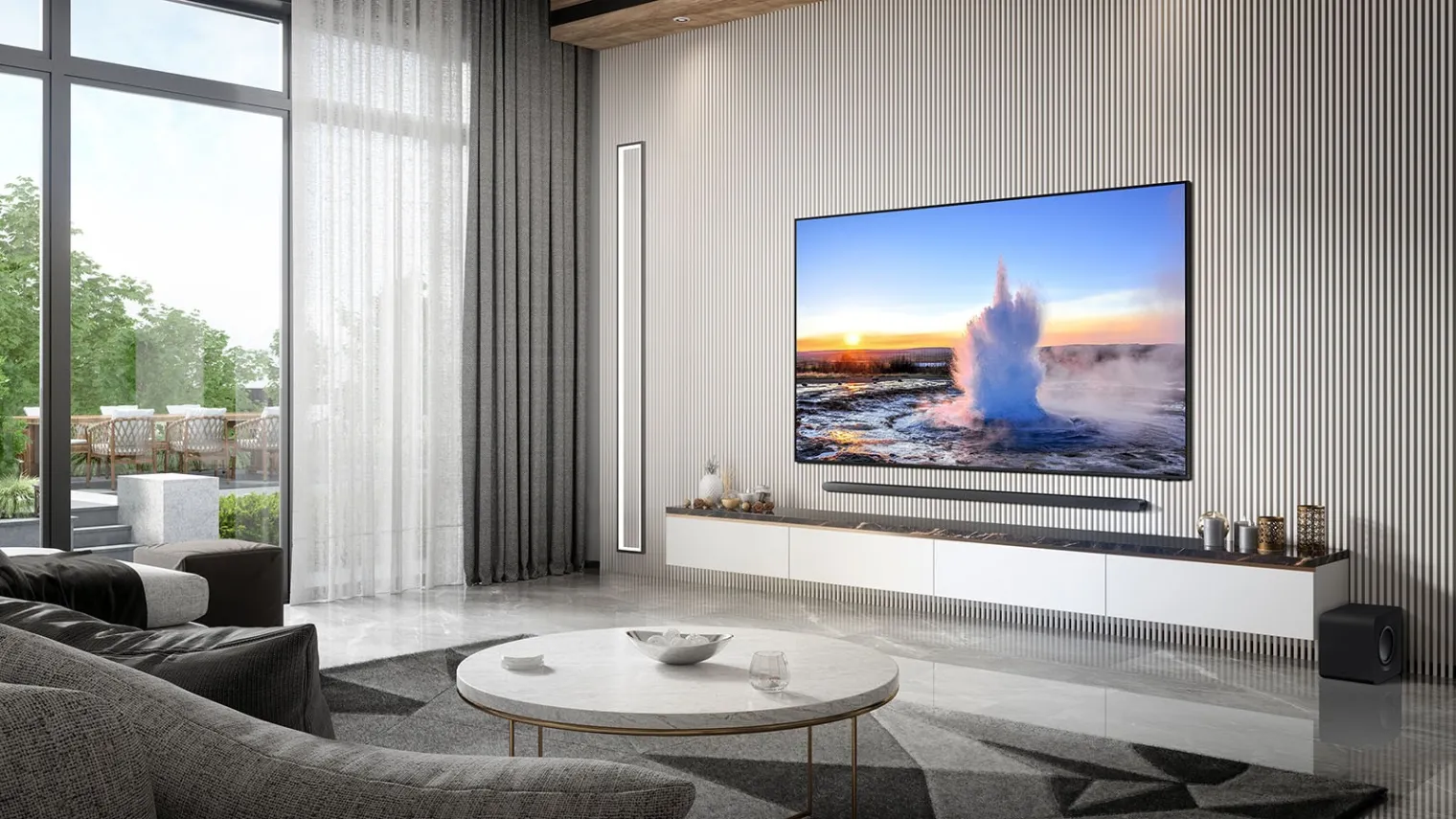
Votre écran vient de s'assombrir brusquement pendant que vous regardiez votre série préférée, et un message cryptique s'affiche en plein milieu de l'image. Pas de panique, votre appareil n'est pas en train de rendre l'âme, il réclame simplement sa dose annuelle de nouveau code. Effectuer une Mise A Jour Pour TV Samsung peut sembler intimidant quand on craint de perdre ses réglages de calibration ou de voir ses applications favorites cesser de fonctionner. Pourtant, ces paquets de données cachent souvent les correctifs de sécurité indispensables pour éviter que votre téléviseur ne devienne une passoire pour les pirates informatiques ou, plus simplement, pour que l'application Netflix arrête de planter sans raison apparente.
Pourquoi votre téléviseur a besoin de changement
Le logiciel interne de votre écran, souvent appelé firmware, gère absolument tout, de la gestion du rétroéclairage à la fluidité de l'interface Tizen. Sans lui, le processeur de l'appareil ne saurait pas comment interpréter les signaux HDR10+ ou comment optimiser le contraste sur une dalle QLED. Les ingénieurs sud-coréens travaillent en permanence pour affiner ces algorithmes après la sortie du produit en magasin. On pense souvent que le matériel définit l'image, mais c'est faux. Le logiciel fait le plus gros du travail de traitement d'image. À noter dans l'actualité : Pourquoi votre obsession pour la Panne De Courant vous empêche de voir le vrai danger énergétique.
Améliorer la qualité d'image après l'achat
C'est un secret de polichinelle dans le milieu de la tech : les téléviseurs sortent souvent avec un logiciel "bêta". Les premiers acheteurs servent parfois de testeurs. Une nouvelle version logicielle peut radicalement changer la gestion du "blooming", cet effet de halo gênant autour des objets lumineux sur fond noir. J'ai vu des modèles Neo QLED transformer totalement leur rendu des noirs après seulement deux mois de vie grâce à un ajustement précis de la gradation locale. Si vous trouvez que vos scènes sombres manquent de détail, le problème vient probablement d'un code obsolète.
Sécurité et stabilité des applications
On oublie trop vite que nos téléviseurs sont des ordinateurs géants connectés à notre réseau Wi-Fi domestique. Ils stockent vos identifiants bancaires pour les abonnements Prime Video ou Disney+. Les vulnérabilités logicielles existent aussi sur Tizen. Les correctifs réguliers bouchent ces trous. Sur le plan de la stabilité, qui n'a jamais pesté contre une application qui refuse de se lancer ? La plupart du temps, le conflit vient d'une API qui n'est plus en phase avec le serveur de l'application de streaming. L'installation du dernier firmware règle le conflit en quelques minutes. Pour saisir le contexte général, consultez le détaillé rapport de Numerama.
Comment forcer une Mise A Jour Pour TV Samsung manuellement
Parfois, le système automatique fait la sourde oreille. Vous avez beau cocher la case "automatique", le téléviseur reste bloqué sur une version datant de l'année dernière. C'est frustrant. Pour reprendre la main, il faut naviguer dans les menus de manière un peu plus agressive. Allez dans les paramètres, puis dans la section assistance. Là, vous trouverez l'option logicielle. Si le bouton reste grisé, c'est souvent parce qu'une application est encore active en arrière-plan. Fermez tout, quittez le mode jeu, et réessayez.
La méthode par clé USB pour les cas désespérés
Quand le Wi-Fi s'avère capricieux, la clé USB reste votre meilleure alliée. C'est la méthode la plus sûre, celle qu'utilisent les techniciens du SAV. Rendez-vous sur le centre d'assistance officiel de Samsung pour télécharger le fichier spécifique à votre modèle précis. Attention, ne vous trompez pas de référence. Une lettre de différence dans le nom du modèle (comme un "B" à la place d'un "C") et le fichier sera rejeté. Formatez votre clé en FAT32, décompressez le fichier à la racine, et branchez-la sur le port USB 1 de la télévision. Le système devrait détecter le paquet automatiquement.
Résoudre les problèmes de détection de fichier
Si rien ne se passe après avoir branché la clé, vérifiez la structure des dossiers. Le téléviseur cherche un dossier spécifique, pas juste un fichier en vrac. Ne changez pas le nom du dossier généré par l'extraction. Un autre souci courant vient du formatage de la clé. Les clés formatées en NTFS ou en exFAT ne sont pas toujours reconnues par les modèles plus anciens, notamment ceux sortis avant 2018. Repassez sur du FAT32 standard. C'est vieux, c'est lent, mais ça fonctionne à tous les coups pour ce genre de tâche.
Les risques et les précautions indispensables
Soyons honnêtes, une mise à jour qui échoue peut transformer votre écran de luxe en un miroir noir très coûteux. On appelle ça le "bricking". C'est rare, mais ça arrive. La règle d'or est simple : ne débranchez jamais la prise secteur pendant que la barre de progression avance. Même si elle semble bloquée à 99% pendant trois minutes. Soyez patient. Le système réécrit des parties critiques de la mémoire flash. Une coupure de courant à ce moment précis corrompt le démarrage.
Sauvegarder vos réglages de calibration
Le plus gros défaut de ces processus réside dans la réinitialisation potentielle de vos paramètres d'image. Si vous avez passé des heures à régler la balance des blancs ou l'espace colorimétrique avec une sonde, ou même à l'œil, prenez des photos de vos menus avant de lancer l'opération. Bien que la plupart des paquets préservent vos réglages, un changement majeur d'architecture logicielle peut tout remettre à zéro. C'est rageant de devoir tout recommencer parce qu'on n'a pas pris trente secondes pour noter les valeurs du gamma.
Vérifier la compatibilité matérielle
Sur les modèles d'entrée de gamme ou les séries plus anciennes, l'espace de stockage interne est parfois saturé par les applications préinstallées. Si l'installation échoue par manque de place, vous devrez faire le ménage. Désinstallez les applications que vous n'utilisez jamais. Samsung en impose beaucoup d'office, mais on peut en supprimer pas mal pour libérer les quelques centaines de mégaoctets nécessaires au téléchargement du nouveau logiciel.
L'impact réel sur l'expérience utilisateur au quotidien
On ne parle pas assez de l'évolution de l'interface utilisateur. Samsung change souvent le design de son Smart Hub. Parfois, c'est pour le mieux avec une navigation plus rapide. Parfois, c'est pour intégrer plus de publicités ou de recommandations dont on se passerait bien. Mais refuser le changement vous prive aussi des nouvelles fonctionnalités comme le Gaming Hub, qui permet de jouer à des jeux Xbox via le cloud sans console. C'est une révolution pour beaucoup d'utilisateurs qui veulent simplifier leur installation de salon.
Amélioration de la fluidité et du temps de réponse
L'input lag, ce retard entre le moment où vous appuyez sur un bouton de votre manette et l'action à l'écran, peut être réduit par une optimisation logicielle. Pour les joueurs sur PS5 ou Xbox Series X, c'est fondamental. Les versions récentes du firmware apportent souvent une meilleure compatibilité avec le VRR (Variable Refresh Rate) et le mode ALLM. Si vous ressentez des saccades dans vos jeux, cherchez tout de suite si une nouvelle version est disponible. Le gain de performance est parfois spectaculaire.
La gestion du son et du eARC
Le son ne reste pas en marge. Si vous possédez une barre de son connectée en HDMI eARC, vous avez peut-être déjà subi des coupures de son ou des problèmes de synchronisation labiale. Ces bugs sont presque exclusivement logiciels. Les protocoles de communication entre les marques (même au sein de l'écosystème Samsung) évoluent. Maintenir son écran à jour assure que le flux Dolby Atmos circule sans encombre vers votre système audio externe.
Maîtriser chaque Mise A Jour Pour TV Samsung sur le long terme
Il faut comprendre que le support logiciel ne dure pas éternellement. En général, un constructeur suit ses modèles de manière intensive pendant trois à cinq ans. Au-delà, les changements deviennent plus rares et se limitent souvent à des patchs de sécurité critiques. Si votre modèle date de 2015, n'espérez plus voir apparaître de nouvelles fonctionnalités majeures. C'est aussi à ce moment-là qu'un boîtier externe type Apple TV ou Nvidia Shield devient pertinent pour redonner une seconde jeunesse à l'appareil.
Désactiver les mises à jour automatiques : une bonne idée ?
Certains utilisateurs préfèrent attendre les retours de la communauté sur des forums spécialisés avant d'installer quoi que ce soit. C'est une stratégie prudente. En désactivant l'automatisme, vous évitez les mauvaises surprises au réveil. Si une version s'avère buggée, vous le saurez vite sur les réseaux sociaux. Attendre une semaine permet de s'assurer que le déploiement est stable. C'est une approche que je recommande particulièrement si vous utilisez votre téléviseur de manière professionnelle ou pour des présentations.
Utiliser l'application SmartThings pour le contrôle
L'application mobile SmartThings de Samsung permet de gérer le processus depuis son smartphone. C'est souvent plus ergonomique que de naviguer avec la télécommande infrarouge. L'application vous prévient dès qu'un nouveau paquet est disponible. Vous pouvez lancer le téléchargement pendant que vous êtes encore au bureau pour que tout soit prêt à votre retour. C'est le genre de petit confort qui change la vie. Vous pouvez trouver l'application sur le Google Play Store pour les appareils Android.
Étapes concrètes pour une maintenance logicielle parfaite
Pour garder votre écran au sommet de sa forme, suivez cette routine simple. Elle évite 90% des problèmes rencontrés par les utilisateurs lambda.
- Vérifiez votre connexion réseau. Un signal Wi-Fi instable est la cause numéro un des échecs de téléchargement. Si possible, branchez un câble Ethernet juste pour l'opération. Le débit sera plus constant et le risque de corruption de fichier quasi nul.
- Identifiez votre version actuelle. Notez le numéro du firmware présent dans "À propos de ce téléviseur". Cela vous permet de vérifier sur les sites spécialisés quels sont les changements apportés par la nouvelle mouture.
- Préparez l'espace de stockage. Allez dans le gestionnaire d'applications et supprimez le cache des services de streaming. C'est fou la place que peuvent prendre les vignettes de prévisualisation de Netflix à force de s'accumuler.
- Lancez la recherche. Si le téléviseur ne trouve rien, ne forcez pas immédiatement avec une clé USB. Les déploiements se font par vagues géographiques. La France peut être servie quelques jours après l'Allemagne ou le Royaume-Uni.
- Patientez pendant l'installation. Une fois le fichier téléchargé, l'écran va s'éteindre et se rallumer plusieurs fois. C'est normal. Le logo Samsung peut rester affiché plus longtemps que d'habitude. Ne touchez à rien.
- Effectuez un redémarrage électrique "propre". Une fois l'opération terminée, je conseille souvent de débrancher la prise murale pendant une minute, puis de la rebrancher. Cela vide les condensateurs et force le système à recharger le nouveau microcode de manière totalement fraîche.
- Testez vos applications principales. Ouvrez YouTube ou votre application de TV locale. Vérifiez que le son sort bien de votre barre de son. Si tout fonctionne, vous êtes tranquille pour quelques mois.
Un téléviseur bien entretenu dure plus longtemps. Le matériel fatigue moins quand le logiciel optimise correctement les ressources. Vous avez investi une somme importante dans cet écran, il mérite ces quelques minutes d'attention. Ne voyez pas ces alertes comme une nuisance, mais comme une maintenance gratuite qui prolonge la pertinence de votre achat face aux nouveaux modèles qui sortent chaque année. Au fond, c'est comme si vous receviez un nouveau téléviseur, ou presque, sans dépenser un centime de plus. Gardez l'œil sur les notifications, mais restez maître du moment où vous lancez l'action. Une bonne gestion logicielle est le secret d'une expérience cinéma à domicile qui ne vieillit pas prématurément.



